


(H1):终极指南:打印机怎样连接多台电脑?3种主流方案任你选,告别U盘烦恼!
Meta描述: 还在用U盘在多台电脑间传文件打印?太out了!本文详细讲解打印机连接多台电脑的3种主流方法:网络共享、打印服务器、无线直连,手把手教你设置,告别传输烦恼,提升办公效率!
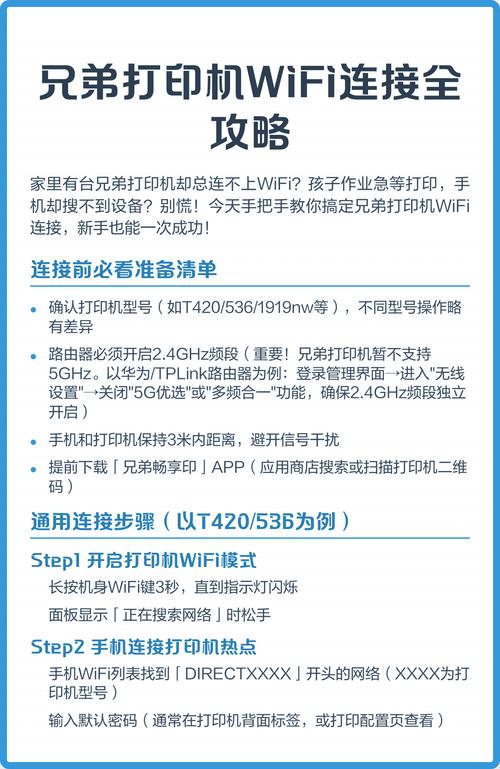
引言(H2):为什么你的打印机“独宠”一台电脑?
在家庭或小型办公室环境中,我们常常遇到这样的窘境:一台打印机,却有多台电脑需要使用,传统的方式是,将打印机连接到其中一台“主力”电脑上,其他电脑需要打印时,先通过U盘或聊天工具把文件传过去,再在那台电脑上操作打印,这种方式不仅繁琐,效率低下,还容易出错,简直是现代办公的“绊脚石”。
打印机怎样连接多台电脑才能实现“一打多”,让任何一台电脑都能轻松发送打印任务呢?别担心,作为软件开发和硬件集成的专家,我将为你拆解三种最主流、最可靠的解决方案,并附上详细的设置步骤,助你打造一个高效的共享打印环境。
网络共享打印(最经济、最通用)
这是最常见、成本最低的方案,尤其适合已经拥有家庭或小型办公网络(路由器)的场景,其核心原理是:将一台电脑作为“打印服务器”,打印机连接到这台电脑,然后通过网络将打印机共享给局域网内的其他所有电脑。
【工作原理】
电脑A(打印服务器) ←→ 路由器 ←→ 电脑B、电脑C...
打印机直接连接到电脑A,电脑A通过网络将打印服务“广播”出去,其他电脑即可发现并使用。
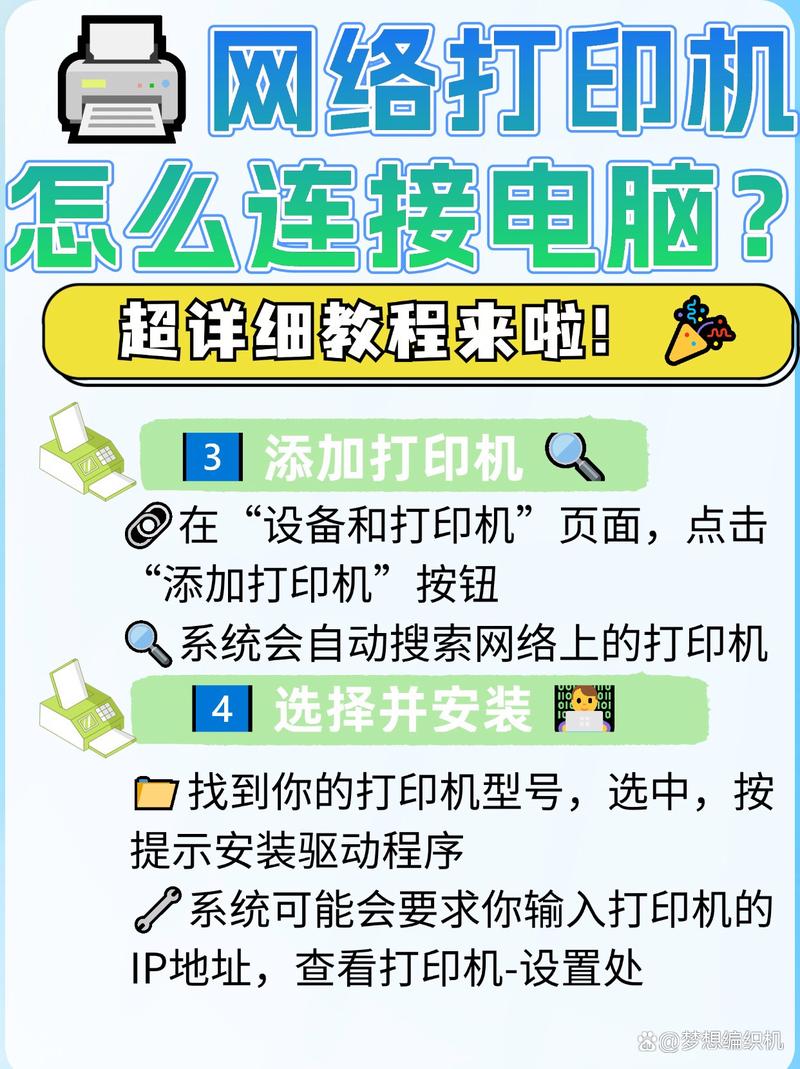
【适用场景】
- 预算有限,已有现成的局域网。
- 对打印速度要求不是极致,共享电脑不常关机或休眠。
- 小型团队(5-10人)使用。
【详细设置步骤(以Windows 11为例)】
第一步:在“打印服务器”电脑(电脑A)上设置共享
- 连接打印机: 确保打印机已通过USB线正确连接到电脑A,并且在本机上可以正常打印,驱动程序已安装完毕。
- 进入打印机设置: 点击
开始>设置>蓝牙和其他设备>打印机,找到你的打印机。 - 打开打印机属性: 右键点击你的打印机图标,选择
属性。 - 设置共享: 在弹出的窗口中,切换到
共享选项卡。- 勾选
共享这台打印机。 - 在
共享名一栏中,为你这台打印机起一个简单好记的名字("Office-LaserJet" 或 "Home-PhotoPrinter"),这个名字将是其他电脑搜索时看到的名称。 - (可选)如果网络中有不同操作系统的电脑(如旧版Windows),可以点击
其他驱动程序...,勾选对应的系统版本,以便其他用户安装驱动。
- 勾选
- 确认并保存: 点击
应用和确定,你的打印机图标上会出现一个小手标志,表示共享成功。
第二步:在其他客户端电脑(电脑B、C...)上连接共享打印机
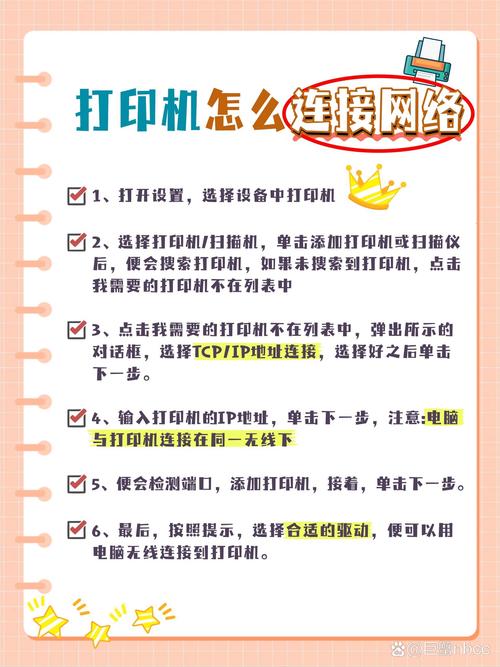
- 打开网络发现: 确保客户端电脑与打印服务器在同一个局域网内,并且网络发现和文件共享是开启的,通常在
网络和 Internet>高级网络设置中可以检查。 - 搜索共享打印机:
- 方法一(推荐): 打开
设置>蓝牙和其他设备>打印机>添加设备,系统会自动搜索网络中可用的打印机,稍等片刻,你应该能找到之前设置的 "Office-LaserJet" 或你自定义的共享名,点击它,按照提示安装驱动即可。 - 按
Win + R键,输入\\加上打印服务器的电脑名或IP地址(\\DESKTOP-ABC123),然后按回车,会弹出一个窗口,显示该电脑共享的打印机,双击安装即可。
- 方法一(推荐): 打开
【方案优缺点】
- 优点: 成本极低(无需额外硬件),设置简单,兼容性最好。
- 缺点: 依赖打印服务器的开关机状态,如果服务器电脑关机、休眠或网络故障,其他电脑将无法打印,打印任务会占用服务器的系统资源。
使用无线打印机(最便捷、最现代)
如果你的打印机本身具备无线功能(Wi-Fi或蓝牙),那么恭喜你,这是最简洁、体验最好的方案,打印机直接接入你的家庭或办公室网络,成为网络中的一个独立节点,所有电脑都可以像访问网络文件一样访问它。
【工作原理】
打印机 ←→ 路由器 ←→ 电脑A、电脑B、电脑C...
打印机通过Wi-Fi直接连接路由器,拥有自己的IP地址,各电脑通过路由器与打印机通信。
【适用场景】
- 拥有支持Wi-Fi的智能打印机。
- 追求极致的便捷性,不希望任何一台电脑被“绑定”。
- 办公环境布局复杂,布线不便。
【详细设置步骤】
第一步:将打印机连接到Wi-Fi网络
- 打印机端设置: 大多数无线打印机都有一个小的屏幕和操作面板。
- 进入打印机的
设置或网络菜单。 - 选择
无线设置向导或Wi-Fi Setup Wizard。 - 从列表中选择你的家庭/办公室Wi-Fi网络名称(SSID)。
- 输入Wi-Fi密码,完成连接,打印机通常会打印一张配置页,上面会显示其获取到的IP地址,请记下这个地址。
- 进入打印机的
第二步:在所有电脑上添加网络打印机
- 确保电脑已连网: 确保你的电脑连接的是同一个Wi-Fi网络。
- 添加打印机:
- 打开
设置>蓝牙和其他设备>打印机>添加设备。 - 系统会自动搜索,如果打印机没有自动出现,可以点击
我需要的打印机不在列表中。 - 选择
按名称选择共享打印机,然后输入打印机的IP地址(格式为:http://[打印机IP地址]或直接输入\\[打印机IP地址]),或者选择使用TCP/IP地址或主机名添加,然后手动输入IP地址。 - 根据向导提示完成驱动安装。
- 打开
【方案优缺点】
- 优点: 真正的无线共享,不依赖任何一台电脑,任何设备(手机、平板)都能连接,体验最佳。
- 缺点: 需要购买支持无线功能的打印机,初期设置可能比共享打印稍复杂一点。
使用打印服务器(最专业、最稳定)
对于对打印稳定性和并发处理能力有较高要求的专业用户或小型企业,可以采用专用打印服务器,这是一个小型硬件设备,一端连接打印机(通常是USB或并口),另一端通过网线连接到路由器。
【工作原理】
打印机 ←→ 打印服务器硬件 ←→ 路由器 ←→ 电脑A、电脑B、电脑C...
打印服务器独立于所有电脑运行,专门负责管理打印任务,相当于一个专职的“打印管家”。
【适用场景】
- 小型企业或工作室,需要7x24小时稳定打印。
- 并发打印任务多,对性能和稳定性要求高。
- 希望将打印功能与个人电脑完全解耦。
【详细设置步骤】
- 物理连接: 将打印机通过USB线连接到打印服务器,再用网线将打印服务器的LAN口连接到路由器的LAN口。
- 配置打印服务器:
- 打印服务器通常需要通过一个Web界面进行配置,你需要查阅其说明书,找到它的默认IP地址,然后在浏览器中输入该地址进行访问。
- 在Web界面中,你需要进行一些基本设置,如选择打印机型号、设置网络模式(DHCP或静态IP)等。
- 在电脑上添加打印机:
- 这一步与方案二(无线打印机)非常相似。
- 在电脑上添加打印机时,选择
TCP/IP作为设备类型,然后输入打印服务器的IP地址。 - 系统会自动识别并安装驱动。
【方案优缺点】
- 优点: 稳定性最高,不占用任何电脑资源,可支持多台打印机并发,管理专业。
- 缺点: 成本最高,需要额外购买硬件,设置相对复杂,适合有一定技术基础的用户。
方案对比与选择建议
| 特性 | 网络共享打印 | 无线打印机 | 打印服务器 |
|---|---|---|---|
| 成本 | 极低 (仅现有设备) | 中等 (需购买无线打印机) | 高 (需额外购买硬件) |
| 设置难度 | 简单 | 中等 | 较复杂 |
| 稳定性 | 一般 (依赖主机) | 优秀 | 最高 |
| 便捷性 | 一般 | 最佳 | 良好 |
| 适用人群 | 家庭用户、小团队 | 绝大多数用户、SOHO一族 | 小型企业、专业用户 |
【如何选择?】
- 如果你是普通家庭用户或学生: 首选 方案一(网络共享打印),性价比之王,如果正在考虑购买新打印机,直接上 方案二(无线打印机),一步到位,体验更好。
- 如果你是小型创业团队或工作室: 追求稳定和效率,可以考虑 方案二(无线打印机) 或 方案三(打印服务器),如果打印任务非常频繁且重要,打印服务器是更可靠的投资。
- 如果你是企业IT管理员: 方案三(打印服务器) 是专业级部署的标准选择,便于集中管理和维护。
通过本文的详细讲解,相信你已经对“打印机怎样连接多台电脑”这个问题有了清晰的认识,从经济实惠的共享打印,到便捷高效的无线直连,再到专业稳定的打印服务器,总有一款方案能完美适配你的需求。
告别U盘,告别传文件的烦恼,选择最适合你的方案,让打印机真正成为你所有电脑的得力助手,全面提升你的工作和学习效率!如果你在设置过程中遇到任何问题,欢迎在评论区留言,我们一起探讨解决。


