


如何找到Wi-Fi设置(最核心的方法)
这是最直接、最常用的方法:
(图片来源网络,侵删)
-
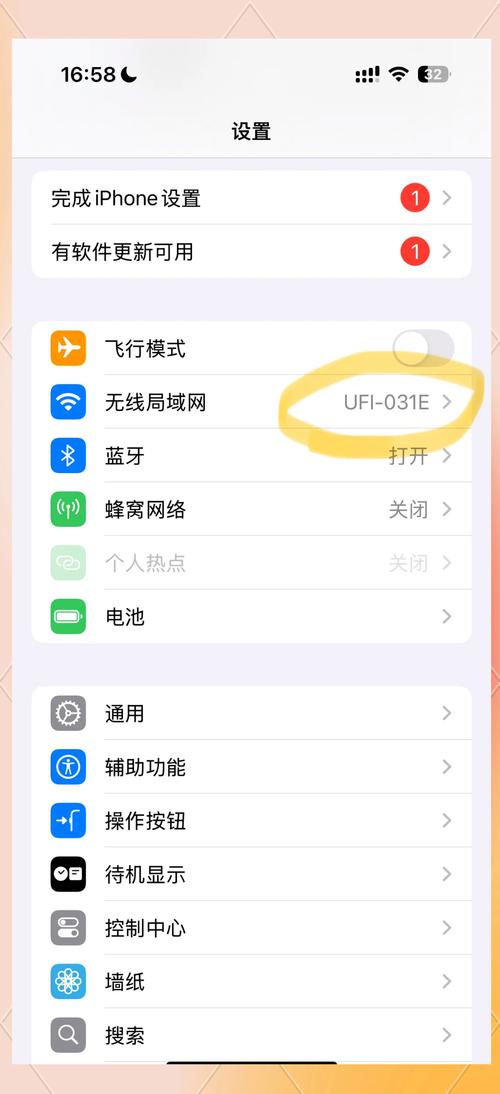
打开「设置」App:在您的iPhone主屏幕上找到并点击那个齿轮状的 “设置” 图标。
-
找到「Wi-Fi」选项:在“设置”列表的顶部,您会看到 “Wi-Fi” 选项,它旁边通常会有一个开关,可以快速开启或关闭Wi-Fi。
-
点击进入:点击 “Wi-Fi”,您就可以看到所有可用的Wi-Fi网络列表、已连接的网络信息以及Wi-Fi的高级设置了。
其他快速访问Wi-Fi的方法
除了上述方法,还有几个更快捷的途径:
(图片来源网络,侵删)
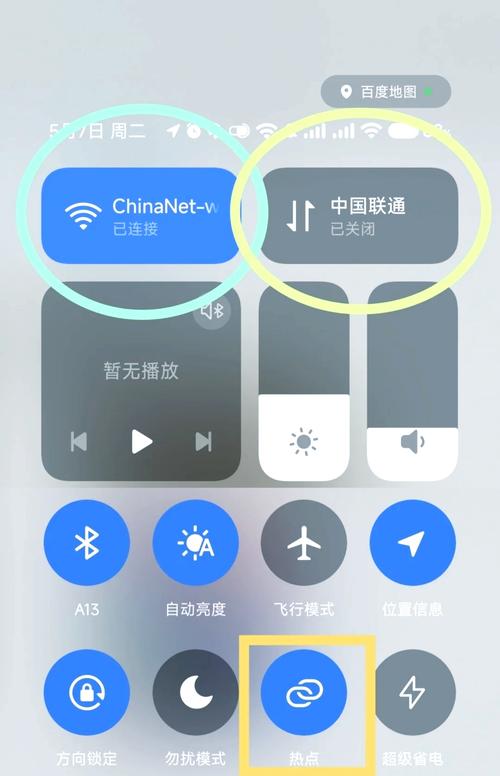
方法1:通过“控制中心”(最快捷)
这是开关Wi-Fi和连接网络最快的方式。
-
对于有 Face ID 的 iPhone (iPhone X 及之后型号):
- 从屏幕的右上角向下滑动,打开“控制中心”。
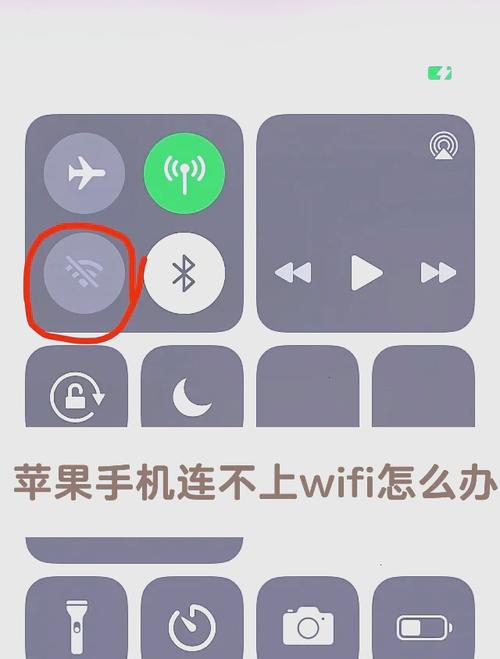
- 在左上角,您会看到 “Wi-Fi” 图标,点击它可以快速开关。
- 长按这个“控制中心”区域,图标会变成可调节的状态,此时点击“Wi-Fi”图标,就会直接跳转到“设置”里的Wi-Fi列表页面。
-
对于有主屏幕按钮的 iPhone (iPhone 8 及之前型号):
- 从屏幕底部向上滑动(对于有 Home 按钮的 iPhone 8 及更早机型,是从屏幕底部向上轻扫),打开“控制中心”。
- 在左上角,您会看到 “Wi-Fi” 图标,操作方式同上。
方法2:通过“小组件”(Widget)
如果您在主屏幕上添加了“设置”小组件,可以直接在里面看到Wi-Fi开关。
(图片来源网络,侵删)
- 在主屏幕上向左滑动到最左边的“今天视图”。
- 向下滑动,找到“设置”小组件。
- 在小组件里,通常会有一个开关,可以直接控制Wi-Fi的开启和关闭。
在Wi-Fi设置页面,您可以做什么?
进入“设置” > “Wi-Fi” 后,您可以进行以下操作:
- 开启/关闭Wi-Fi:点击右上角的绿色开关。
- 选择并连接Wi-Fi:在列表中点击您想连接的Wi-Fi网络名称。
- 输入密码:如果是需要密码的网络,点击后会弹出键盘让您输入。
- 忽略网络:如果您不想再连接某个已保存的Wi-Fi,可以点击它旁边的蓝色图标(i),然后选择“忽略此网络”。
- 查看和管理已保存的网络:点击已连接网络或已保存网络旁边的蓝色图标(i),可以查看其IP地址、网关、DNS等信息,或者“忘记”该网络。
- 设置个人热点:在页面最下方,可以开启您的iPhone,让它成为一个Wi-Fi热点,供其他设备连接。
- 高级设置:在页面最下方点击 “高级”,可以进行更多高级设置,如:
- 请求加入网络:设置为“自动”或“询问”。
- 私有 Wi-Fi 地址:保护隐私,防止被网络追踪。
- 名称与密码:修改您个人热点的名称和密码。
- WLAN 地址:查看手机的MAC地址。
如果Wi-Fi功能不见了怎么办?
如果您在“设置”里找不到Wi-Fi选项,或者它呈灰色不可点击状态,可能是因为:
- 飞行模式已开启:这是最常见的原因,飞行模式会关闭所有无线网络,包括Wi-Fi和蜂窝数据,请先在“控制中心”或“设置”中关闭“飞行模式”。
- 网络模块故障:极少数情况下,可能是手机硬件出现问题,可以尝试重启手机,或者联系Apple官方支持。
| 访问方式 | 操作步骤 | 优点 |
|---|---|---|
| 设置 App | 主屏幕 > 设置 > Wi-Fi | 功能最全,可以管理所有Wi-Fi设置 |
| 控制中心 | 从右上角/底部上滑 > 点击Wi-Fi图标 | 最快,适合快速开关Wi-Fi |
| 小组件 | 主屏幕左侧的“今天视图” | 方便,无需打开完整App |
希望这个详细的指南能帮助您轻松找到并管理iPhone上的Wi-Fi!


