


USB共享网络(最稳定、最常用)
这种方法通过数据线将手机和电脑直接连接,利用手机的蜂窝数据网络为电脑提供上网服务。
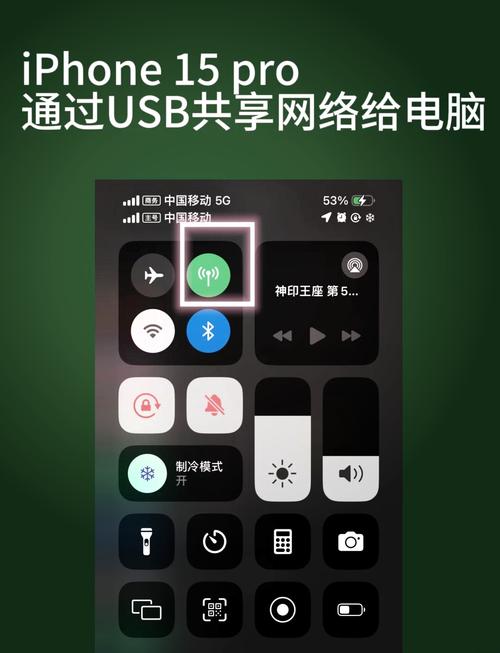
(图片来源网络,侵删)
优点:
- 最稳定:信号不受干扰,网速快且稳定,适合下载大文件、在线游戏等。
- 耗电低:电脑可以通过USB口给手机充电,手机耗电相对较慢。
- 无需额外设置:操作简单,通常插上就能用。
缺点:
- 需要数据线:必须随身携带数据线。
- 手机必须连接电脑:移动范围受限于数据线长度。
操作步骤(以安卓和iPhone为例):
通用前提:
- 确保你的手机已开启移动数据(蜂窝数据),并且有可用的网络流量。
- 准备一根质量良好的数据线,连接手机和电脑。
【安卓手机】
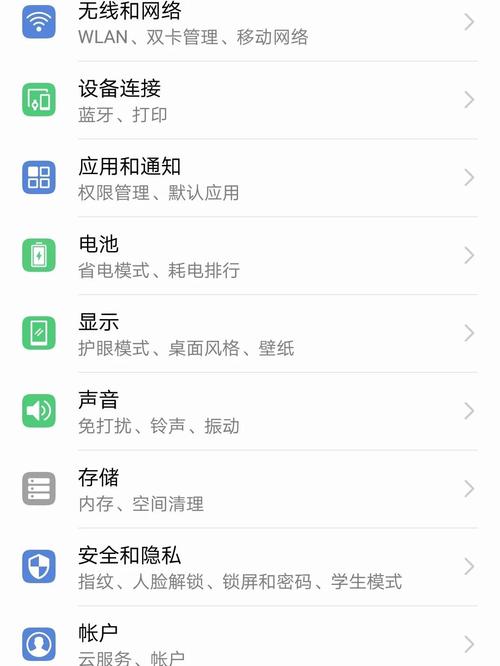
(图片来源网络,侵删)
- 连接手机与电脑:用数据线将手机和电脑连接,此时手机上可能会弹出“USB用途”选择窗口。
- 选择USB网络共享:在弹出的窗口中,选择“传输文件”或“传输照片”模式(这一步有时是必须的,让电脑识别手机),然后下拉通知栏,找到USB连接的设置选项。
- 开启共享:点击进入USB设置,找到并选择“USB网络共享”或“网络共享和便携式热点”,开启后,手机会提示“已开启USB网络共享”。
- 电脑上网:你的电脑应该已经能自动通过手机的网络上网了,电脑的网络连接状态会显示为“通过手机连接”或类似名称。
(如果电脑没有自动连接,可以在电脑的“网络和共享中心”或“系统设置” > “网络”中,手动选择名为“以太网”或“网络适配器”的新连接。)
【iPhone (iOS)】
- 连接手机与电脑:用数据线将iPhone和电脑连接。
- 信任电脑:在iPhone上会弹出一个提示,询问“是否信任此电脑?”,请点击“信任”。
- 开启网络共享:
- 在iPhone上进入 “设置” > “个人热点”。
- 开启 “个人热点” 开关。
- 在下方“共享至以下连接”的选项中,选择 “USB”。
- 电脑上网:开启后,电脑会自动连接到iPhone的网络,并开始上网,你可以在电脑的网络设置中看到一个名为“iPhone USB”或类似的新网络连接。
开启个人热点(Wi-Fi共享)(最方便、最灵活)
这种方法将手机变成一个Wi-Fi路由器,电脑通过连接这个Wi-Fi热点来上网。
优点:
- 非常方便:无需数据线,只要手机和电脑在Wi-Fi范围内(通常10米左右)即可。
- 灵活:电脑、平板、其他手机等多个设备可以同时连接。
- 支持Wi-Fi 6:较新的手机支持更快的Wi-Fi 6热点,速度更快。
缺点:
- 耗电快:手机会持续耗电,并且发热量较大,建议连接充电器使用。
- 信号可能不稳定:如果周围有其他Wi-Fi信号干扰,可能会影响网速和稳定性。
- 速度限制:所有设备共享手机的数据流量,多设备同时使用可能会变慢。
操作步骤(以安卓和iPhone为例):
通用前提:
- 确保手机已开启移动数据(蜂窝数据)。
【安卓手机】
- 进入热点设置:下拉通知栏,找到并长按“移动网络”或“WLAN/热点”图标,进入网络设置,或者直接进入 “设置” > “连接与共享” > “移动热点和网络共享”。
- 开启个人热点:打开 “个人热点” 开关。
- 配置热点(可选):
- 设置名称(SSID):可以修改热点的名字,方便识别。
- 设置密码:为了安全,请务必设置一个复杂的密码。
- 选择频段:如果支持,可以选择“5GHz”频段,速度更快且干扰更少,但穿墙能力稍弱。
- 连接电脑:
- 在电脑的Wi-Fi列表中,找到你刚刚设置的热点名称(SSID)。
- 点击连接,并输入你设置的密码。
- 连接成功后,电脑就可以上网了。
【iPhone (iOS)】
- 进入热点设置:在iPhone上进入 “设置” > “个人热点”。
- 开启个人热点:打开 “个人热点” 开关。
- 配置热点(可选):
- 设置名称(Wi-Fi密码):点击“WIFI密码”,可以修改热点名称和连接密码。
- 安全性:建议选择“WPA2个人”或更高的安全级别。
- 连接电脑:
- 在电脑的Wi-Fi列表中,找到默认的iPhone热点名称(通常是“iPhone”加一串字母)。
- 点击连接,并输入你设置的密码。
- 连接成功后,电脑就可以上网了。
蓝牙共享网络(较少用、速度较慢)
这种方法通过蓝牙先建立连接,然后再通过蓝牙共享网络,速度很慢,仅适用于应急处理或查看网页等轻量级操作。
优点:
- 无需Wi-Fi:在没有Wi-Fi信号的环境下也能用(只要有手机信号)。
- 非常省电:相比Wi-Fi热点,蓝牙耗电极少。
缺点:
- 速度极慢:仅适合浏览网页、收发邮件,不适合看视频或下载。
- 设置复杂:需要先配对蓝牙,再进行网络共享,步骤较多。
操作步骤(以安卓和iPhone为例):
通用前提:
- 确保手机已开启移动数据(蜂窝数据)。
【安卓手机】
- 配对蓝牙:
- 在手机和电脑上都开启蓝牙。
- 在手机上搜索并配对电脑,或在电脑上搜索并配对手机,确保两者已成功连接。
- 开启蓝牙共享:
- 进入手机的 “设置” > “连接与共享” > “移动热点和网络共享”。
- 找到 “蓝牙共享网络” 并开启它。
- 在电脑上连接:
- 在电脑上,进入“网络设置”或“控制面板” > “网络和共享中心” > “更改适配器设置”。
- 右键点击你的蓝牙连接,选择“属性”。
- 在“共享”选项卡中,勾选“允许其他网络用户通过此计算机的Internet连接来连接”。
- 在下拉菜单中选择你的手机蓝牙连接。
- 确认后,电脑即可通过蓝牙上网。
【iPhone (iOS)】
- 配对蓝牙:
- 在iPhone和电脑上都开启蓝牙。
- 在iPhone上进入 “设置” > “蓝牙”,搜索并配对你的电脑。
- 在电脑上也完成配对过程。
- 开启网络共享:
- 在iPhone上进入 “设置” > “个人热点”。
- 开启 “个人热点” 开关。
- 在下方“共享至以下连接”的选项中,选择 “蓝牙”。
- 在电脑上连接:
- 在Windows电脑上,系统会自动检测到iPhone的网络共享请求,并提示你连接。
- 点击连接即可。
总结与建议
| 方法 | 优点 | 缺点 | 适用场景 |
|---|---|---|---|
| USB共享 | 稳定、快速、耗电低 | 需数据线,不灵活 | 首选推荐,下载、游戏、视频等对网络要求高的场景。 |
| Wi-Fi热点 | 方便、灵活、可多设备连接 | 耗电快、可能不稳定、速度受限 | 最常用,在办公室、家里等没有Wi-Fi,但有多个设备需要上网时。 |
| 蓝牙共享 | 省电、无需Wi-Fi | 速度极慢、设置复杂 | 极少使用,仅作为备用方案,在Wi-Fi和USB都无法使用时应急。 |
给你的建议:
- 如果你在固定位置(如办公室、家里)需要长时间使用,并且对网速要求高,首选USB共享。
- 如果你需要拿着电脑在房间内移动,或者有另一台设备(如平板)也需要上网,开启Wi-Fi热点是最方便的选择。
- 如果以上两种方法都无法使用,再考虑蓝牙共享作为最后的手段。
希望这些信息能帮到你!


