


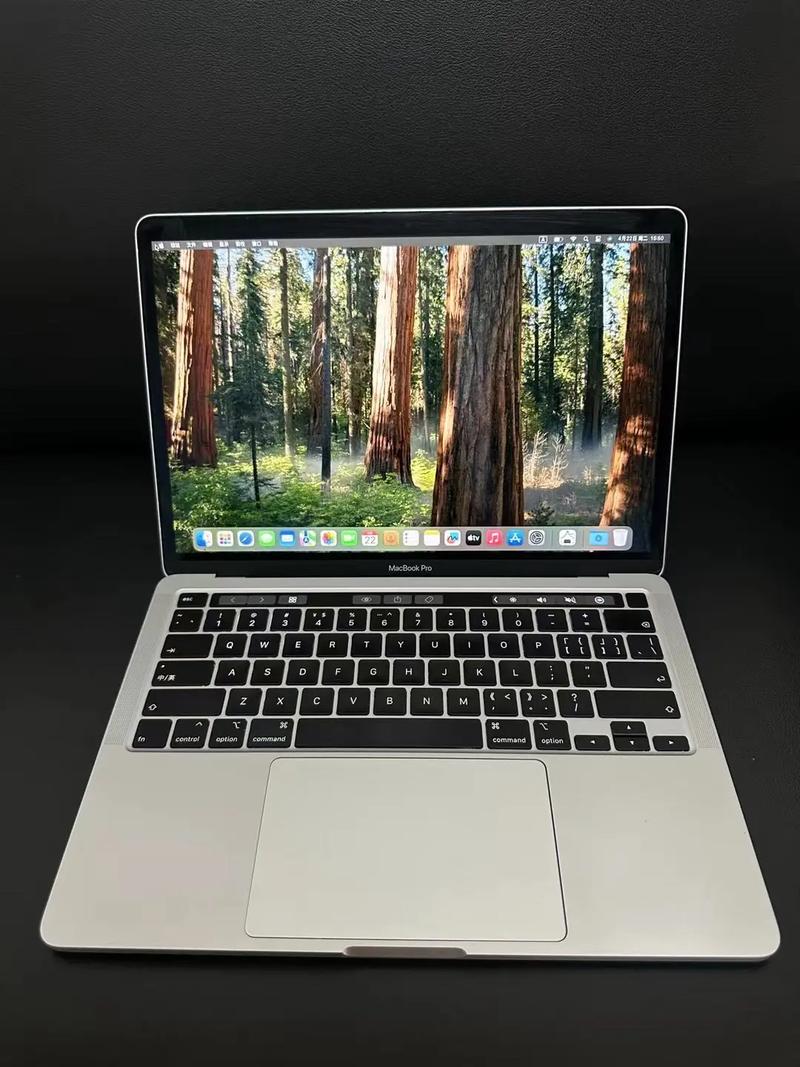
当然可以,苹果笔记本(MacBook)可以安装双系统,但这和普通Windows电脑的双系统概念略有不同,主要有两种方式:

(图片来源网络,侵删)
- 通过 Boot Camp 安装 Windows 系统(最经典、最主流的方式)
- 虚拟机软件(如 Parallels Desktop, VMware Fusion)运行 Windows 系统
下面我将为你详细解释这两种方式的区别、优缺点以及如何选择。
使用 Boot Camp 安装原生 Windows(双系统启动)
这是苹果官方提供的一种解决方案,让你可以在你的 Mac 上安装一个原生的 Windows 系统,你可以选择在开机时进入 macOS 或者 Windows,就像在两台独立的电脑上工作一样。
工作原理:
Boot Camp 会帮助你将 Mac 的硬盘分区,一部分用于 macOS,另一部分用于 Windows,安装完成后,你可以在开机时按住 Option (⌥) 键,选择从 macOS 还是 Windows 启动。
优点:
- 性能最强: Windows 系统直接运行在硬件上,没有虚拟化带来的性能损耗,对于游戏、视频剪辑、大型软件开发等对性能要求高的任务,体验是最好的。
- 完全兼容: 所有为 Windows 设计的硬件和软件都能完美运行,不会有任何兼容性问题。
- 免费: Boot Camp 助理是 macOS 自带的工具,完全免费。
缺点:
- 需要重启切换系统: 你不能同时运行两个系统,要用 Windows,就必须先退出 macOS 并重启电脑;反之亦然。
- 占用硬盘空间: Windows 分区会永久占用你硬盘的一部分空间。
- 仅限 Intel 芯片的 Mac: 这是最重要的一点! Boot Camp 助理只支持使用 Intel 处理器的 Mac,如果你是 Apple Silicon (M1, M2, M3 等) 芯片的 Mac,无法使用 Boot Camp。
如何安装(以 Intel Mac 为例):
- 准备工作:
- 确保你的 Mac 是 Intel 芯片。
- 准备一个至少 64GB 容量的 U 盘。
- 从微软官网下载最新的 Windows 10 或 Windows 11 的 ISO 镜像文件。
- 在“系统设置”>“更新与安全”>“恢复”中,确保有足够的磁盘空间(Boot Camp 助理会建议并自动调整)。
- 使用 Boot Camp 助理:
- 在“应用程序”>“实用工具”中找到并打开“Boot Camp 助理”。
- 按照向导操作,它会引导你下载 Windows 驱动、创建 Windows 安装 U 盘。
- 完成后,Mac 会自动重启并进入 Windows 安装界面。
- 按照提示完成 Windows 安装,期间 Boot Camp 助理会要求你再次插入 U 盘以安装必要的驱动程序,确保 Mac 的键盘、触控板、Wi-Fi 等硬件能在 Windows 下正常工作。
使用虚拟机软件运行 Windows(在 macOS 内部运行)
虚拟机软件允许你在 macOS 系统内部,创建一个“虚拟电脑”,然后在这个虚拟电脑里安装和运行 Windows 系统,你可以像切换普通应用程序一样,在 macOS 和 Windows 之间切换。
(图片来源网络,侵删)
主流软件:
- Parallels Desktop (PD): 最流行、性能最好、兼容性最佳的虚拟机软件,但需要付费购买。
- VMware Fusion: 另一款强大的商业虚拟机软件。
- UTM (开源免费): 基于 QEMU,功能相对基础,但对于一些轻量级任务(如运行一些旧软件)免费且好用,特别适合 Apple Silicon Mac 用户。
优点:
- 无需重启: 你可以在 macOS 桌面上开一个窗口运行 Windows,同时还能使用 macOS 的其他应用(如浏览器、音乐播放器等),非常方便。
- 快速切换: 可以暂停 Windows 虚拟机,下次打开时可以无缝继续之前的工作。
- 支持 Apple Silicon Mac: Parallels Desktop 和 UTM 都完美支持 M1, M2, M3 等芯片的 Mac,可以在 ARM 架构下流畅运行 Windows 11 on ARM。
缺点:
- 性能有损耗: 因为 Windows 是运行在 macOS 之上的一个虚拟层,会占用一部分系统资源(CPU、内存、硬盘 I/O),对于大型游戏或重度图形处理任务,体验不如原生 Windows。
- 需要付费(主流软件): Parallels Desktop 和 VMware Fusion 是付费软件,价格不菲,免费的 UTM 在功能和易用性上稍逊一筹。
- 图形性能受限: 即使在高端 Mac 上,虚拟机的 3D 图形渲染能力也无法与原生 Boot Camp 相比。
总结与如何选择
| 特性 | Boot Camp (双系统) | 虚拟机 (如 Parallels Desktop) |
|---|---|---|
| 工作方式 | 独立系统,需重启切换 | 在 macOS 内部运行一个窗口 |
| 性能 | 最高,原生硬件性能 | 有损耗,受限于虚拟化技术 |
| 兼容性 | 100% 兼容所有 Windows 软件/硬件 | 兼容性良好,但极少数特殊软件可能有问题 |
| 便利性 | 切换麻烦,需重启 | 非常方便,像切换 App 一样 |
| 成本 | 免费 | 付费 (PD/VMware) 或功能有限的免费 (UTM) |
| 硬件支持 | 仅限 Intel Mac | Intel 和 Apple Silicon Mac 都支持 |
| 主要用途 | 游戏、专业设计、开发等高性能任务 | 日常办公、运行特定 Windows 软件、学习等 |
给 Apple Silicon (M1/M2/M3) Mac 用户的特别说明
如果你的 Mac 是 M1 或更新型号,你无法使用 Boot Camp,你的选择只有虚拟机软件:
- 追求最佳体验和预算充足: Parallels Desktop 是不二之选,它对 Apple Silicon 的优化非常好,性能和兼容性都极佳。
- 预算有限或需求简单: 可以尝试 UTM,它免费开源,能满足基本的 Windows 使用需求,但设置和使用门槛相对较高。
- 如果你使用的是 Intel Mac:
- 需要 极致性能(玩游戏、跑大型软件)→ 选择 Boot Camp。
- 需要 方便快捷,同时使用两个系统,不追求极限性能→ 选择虚拟机。
- 如果你使用的是 Apple Silicon (M1/M2/M3) Mac:
- 你只能选择虚拟机软件。
- 推荐 Parallels Desktop (付费) 或 UTM (免费)。
(图片来源网络,侵删)


