


通用前提条件
在开始之前,请确保您的手机满足以下基本条件:
(图片来源网络,侵删)
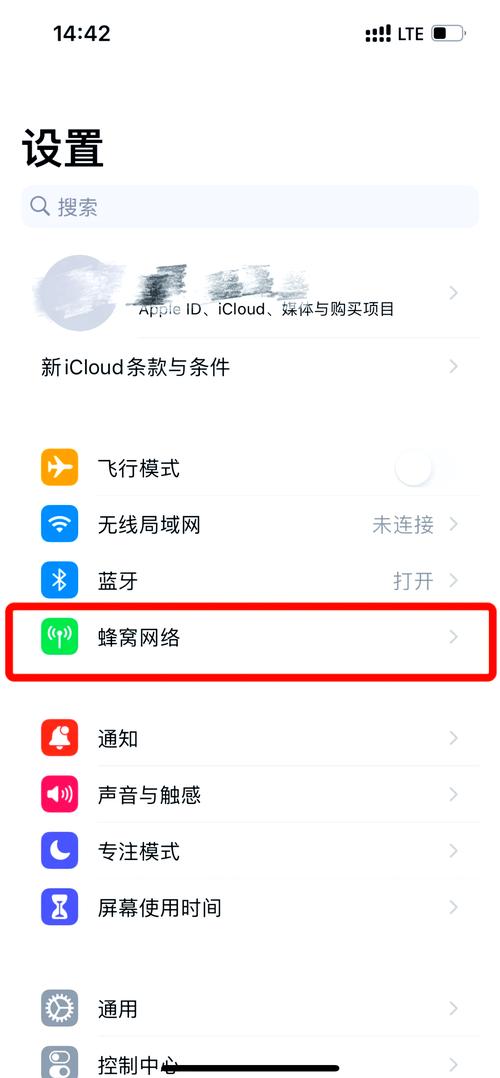
- 开通移动数据:热点需要通过手机的数据网络(如4G/5G)来共享网络,所以请确保您的手机已开启移动数据,并且有足够的流量。
- 电量充足:开启热点会消耗较多电量,建议在电量较高时使用,或连接充电器。
- 信号良好:手机的移动数据信号越好,您通过热点上网的速度就越稳定。
安卓手机 开启热点
不同品牌安卓手机(如小米、华为、OPPO、vivo等)的设置路径略有不同,但大同小异,这里以最通用的设置路径为例。
通过设置菜单开启(最通用)
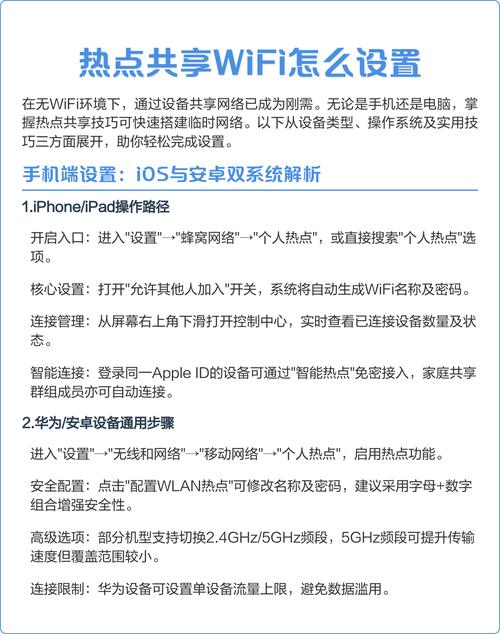
- 进入设置:在手机桌面找到并点击 “设置” 图标(通常是一个齿轮⚙️的形状)。
- 找到热点和网络:向下滑动,找到并点击 “连接与共享”、“移动网络和WLAN” 或类似的选项,在华为手机上,它可能在 “无线和网络” 里。
- 开启个人热点:在弹出的菜单中,找到并点击 “个人热点” 或 “便携式WLAN热点”。
- 开启热点:点击右侧的开关按钮,将其从灰色变为蓝色(或其他激活颜色),热点就成功开启了!
通过快捷开关开启(最快)
很多安卓手机支持从屏幕顶部下滑调出快捷菜单。
- 下拉通知栏:从手机屏幕顶部向下滑动,调出快捷设置面板。
- 找到热点图标:在快捷菜单中,寻找一个像 “广播塔” 或 “Wi-Fi信号向外发射” 的图标,如果没看到,可以点击右上角的 “编辑” 或 图标,在弹出的列表中找到 “个人热点” 或 “热点”,将其添加到快捷面板中。
- 一键开启:点击该图标,即可快速开启或关闭热点。
苹果手机 开启热点
苹果iOS系统的路径非常统一,操作起来也很简单。
- 进入设置:在手机桌面找到并点击 “设置” 图标。
- 找到个人热点:在设置列表中,向下滑动,直接点击 “个人热点”。
- 开启热点:点击 “个人热点” 右侧的开关,将其从灰色变为绿色,热点就开启了。
iOS热点设置小技巧
- 设置Wi-Fi密码:开启热点后,点击下方 “Wi-Fi密码”,可以设置或修改热点的连接密码,为了安全,请务必设置一个复杂的密码。
- 设置热点名称:点击 “名称”,可以修改您热点的显示名称,方便其他设备识别。
- 通过蓝牙或USB共享:在“个人热点”页面,您还可以选择通过 “蓝牙” 或 “USB” 的方式共享网络,这比Wi-Fi更省电,且连接更稳定。
连接其他设备到热点
当手机成功开启热点后,其他设备(如笔记本电脑、另一部手机、平板等)就可以像连接普通Wi-Fi一样连接了。
(图片来源网络,侵删)
- 在需要连接的设备上,打开Wi-Fi列表。
- 您会看到您刚才设置的热点名称("iPhone" 或 "My_Hotspot")。
- 点击它,然后输入您设置的Wi-Fi密码。
- 连接成功后,设备就可以通过您的手机上网了。
⚠️ 重要注意事项
- 流量消耗快:所有连接到您热点的设备所消耗的流量,都来自您手机的SIM卡套餐,请时刻留意流量使用情况,避免产生高额费用。
- 影响手机续航:开启热点会使手机的CPU和射频模块持续高负荷工作,电量消耗速度会比平时快得多,建议连接充电器使用。
- 连接设备数量有限:大多数手机支持同时连接5-10个设备,具体数量取决于手机型号和系统版本,连接设备过多可能会导致网络卡顿。
- 安全风险:默认情况下,热点是开放的,任何知道密码的人都能连接,请务必设置一个强密码,不要使用默认密码,如果不需要,可以随时关闭热点。
- 网络速度:通过热点上网的速度,取决于您手机当前移动数据网络的速度,如果您的手机信号不好,那么所有连接设备的网速都会很慢。
希望这个详细的教程能帮到您!如果您的手机是特定品牌,遇到问题可以告诉我,我可以提供更精确的指导。
(图片来源网络,侵删)


