


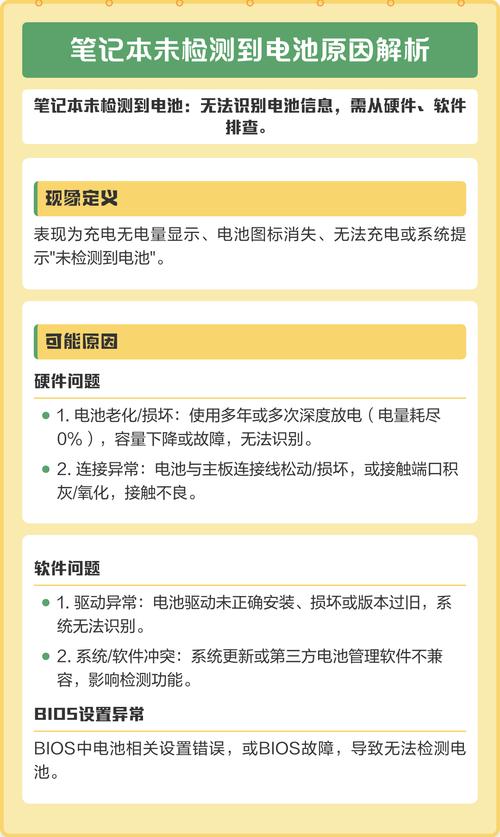
软件/驱动问题 和 硬件问题,请按照以下步骤进行操作:
(图片来源网络,侵删)
第一步:基础检查(安全第一)
在进行任何操作之前,请务必:
- 断开电源适配器。
- 如果可以,移除电池(对于可拆卸电池的旧款笔记本)。
- 如果电池是内置的,请确保笔记本已经关机,并静置几分钟,释放内部静电。
第二步:软件与驱动层面排查(大部分问题可在此解决)
这部分操作无需拆机,请优先尝试。
检查物理连接(针对可拆卸电池)
如果你的笔记本电池是可以手动取下的,请将其取出,用干布或棉签轻轻擦拭电池和笔记本内部的金属触点,去除可能的氧化层或污垢,然后重新安装好,确保听到“咔哒”一声,表示已卡紧。
重置BIOS/UEFI设置
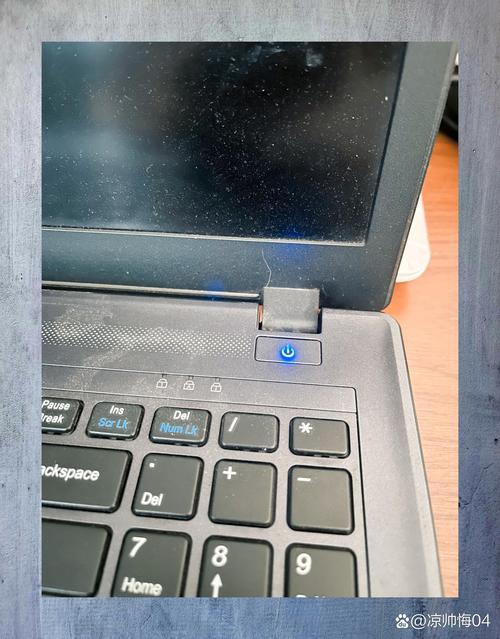
BIOS中的错误设置有时会导致无法识别电池,这是最有效的软件解决方法之一。
(图片来源网络,侵删)
- 操作步骤:
- 确保笔记本已关机。
- 插上电源适配器。
- 反复按下电源按钮开机,并在开机时立刻、连续地按下特定键进入BIOS设置界面,这个键通常是
F2,F10,Del, 或Esc(具体请看开机时的屏幕提示)。 - 进入BIOS后,找到类似 "Exit"(退出)或 "Boot"(启动)的选项卡。
- 选择 "Load Setup Defaults"(载入默认设置)或 "Load Optimized Defaults"(载入优化默认设置)。
- 按提示保存更改并退出(通常是按
F10,然后选择Yes)。 - 重新启动电脑,看看问题是否解决。
更新或重新安装电池驱动
系统可能因为驱动文件损坏或冲突而无法识别电池。
- 通过设备管理器更新
- 右键点击“开始”菜单,选择“设备管理器”。
- 在设备列表中,找到并展开 “电池” 选项。
- 你应该会看到 "Microsoft AC Adapter"(交流电源适配器)和 "Microsoft ACPI-Compliant Control Method Battery"(兼容电池控制方法)等条目。
- 右键点击“Microsoft ACPI-Compliant Control Method Battery”,选择 “卸载设备”。
- (重要!) 卸载后,不要立即重启,先拔掉电源适配器,如果电池是可拆卸的,也把它拔掉,等待1-2分钟。
- 然后重新插上电源适配器,开机,Windows在启动时会自动重新安装电池驱动,问题很可能就解决了。
- 从电脑制造商官网下载驱动
- 在另一台电脑上,访问你的笔记本品牌官网(如 Dell, HP, Lenovo, ASUS 等)。
- 进入“支持与下载”页面,输入你的笔记本 exact 型号(通常在底部标签上)。
- 找到最新版的 “芯片组驱动程序” 或 “BIOS” 下载并安装,芯片组驱动通常包含了电池管理的相关组件。
运行Windows疑难解答
Windows内置了一些诊断工具。
- 进入 设置 > 更新和安全 > 疑难解答。
- 选择 “其他疑难解答”。
- 找到并运行 “硬件和设备” 疑难解答程序,让它自动检测和修复问题。
第三步:硬件层面排查(如果软件方法无效)
如果以上所有方法都试过了,问题依旧,那么很可能是硬件故障。
检查电池本身
- “泡水”或“摔过”:如果你的笔记本有进水或严重摔落的历史,电池或其连接电路板很可能已经损坏。
- 严重老化:电池是有寿命的,如果电池已经使用了3-5年以上,并且续航能力早已不行,那么内部电路损坏导致无法识别的可能性很高。
检查内部连接线(需要一定动手能力,风险自负)
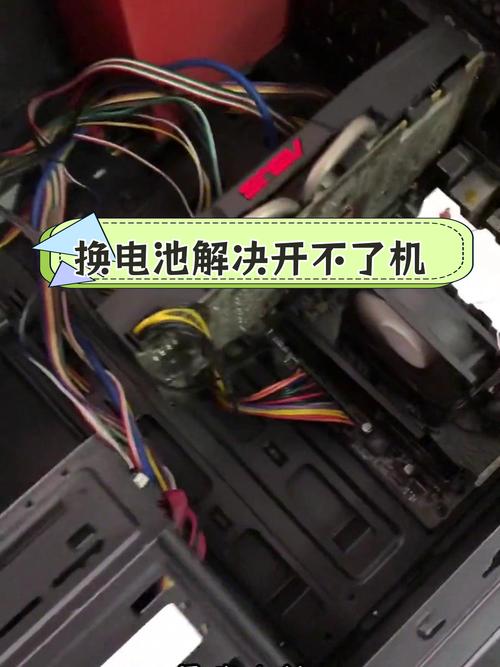
这是最常见的一种硬件故障,连接电池和主板的排线可能松动或氧化。
(图片来源网络,侵删)
- 警告:此操作需要拆开笔记本后盖,有损坏设备的风险,如果你不熟悉硬件操作,请跳过此步,寻求专业帮助。
- 操作步骤:
- 彻底断电(拔电源、卸电池)。
- 拧下笔记本后壳的所有螺丝,小心地取下后盖。
- 找到连接电池和主板的扁平排线(通常是一个插在黄色或黑色插座上的带状线缆)。
- 小心地将排线从插座中拔出,注意方向和力度,不要弄断插座。
- 用高纯度酒精或专用清洁剂,用棉签轻轻擦拭排线的金属触点和插座。
- 等待完全干燥后,将排线 重新、牢固地 插回插座。
- 装回后盖,开机测试。
检查电源适配器
虽然现象是“未检测到电池”,但有时也可能是电源适配器出了问题,无法为系统供电和充电,导致系统误判。
- 排查方法:
- 替换测试:找一个同规格的、确认是好的电源适配器来替换你的,看看问题是否解决,这是最直接的方法。
- 观察指示灯:很多电源适配器上都有指示灯,如果插上后灯不亮,说明适配器本身或电源线可能有问题。
总结与最终建议
| 问题原因 | 可能性 | 解决方案 |
|---|---|---|
| BIOS设置错误 | 高 | 重置BIOS/UEFI(最推荐首选) |
| 电池驱动损坏 | 高 | 卸载并重装设备管理器中的电池驱动 |
| 电池排线松动/氧化 | 中高 | 拆机检查并清洁电池排线(需动手能力) |
| 电池本身老化/损坏 | 中 | 考虑更换新电池 |
| 电源适配器故障 | 低 | 更换或测试电源适配器 |
| 主板充电/供电电路损坏 | 低 | 送修,更换主板(成本较高) |
行动路线建议:
- 从第一步到第二步,严格按照顺序操作,尤其是 重置BIOS 和 重装电池驱动,这两个方法能解决80%的软件问题。
- 如果软件方法无效,并且你的电脑 已经过了保修期,且你 有信心 和 动手能力,可以尝试 第三步的硬件排查,特别是检查排线。
- 如果你对拆机没把握,或者你的电脑仍在保修期内,强烈建议不要自行拆机,请直接联系 官方售后服务中心 或寻找可靠的 专业电脑维修店 进行检测,他们会提供更专业的诊断和维修服务。


