


核心思路:找到文件 -> 选择打开方式
无论用什么方法,核心都是这两步,我们来看看不同手机系统下的具体操作。
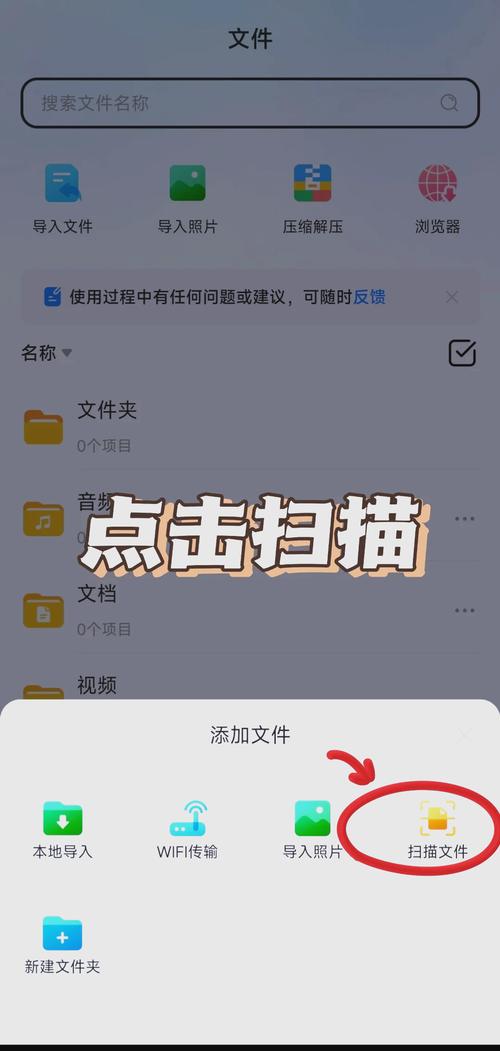
(图片来源网络,侵删)
安卓手机
安卓系统非常开放,打开TXT文件的方法也最多。
使用手机自带的“文件管理”App(最推荐、最通用)
这是最直接、最不需要安装任何额外应用的方法。
-
找到TXT文件:
- 位置:通常保存在手机的“内部存储” > “Download”(下载)文件夹里,或者是你自己创建的某个文件夹中。
- 如何找到:打开手机自带的“文件管理”App(也叫“文件”、“我的文件”等,不同品牌手机名称可能不同),然后像在电脑上一样,一级一级地进入文件夹找到你的TXT文件。
-
打开文件:
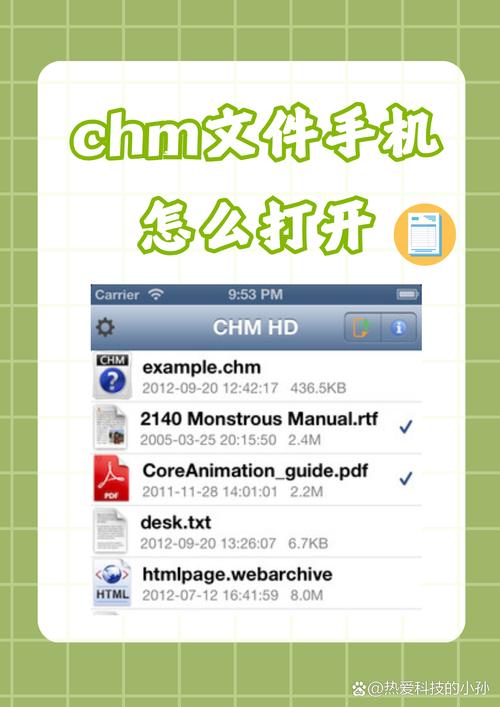 (图片来源网络,侵删)
- 找到TXT文件后,点击它。
- 系统会自动弹出一个“选择打开方式”的窗口。
- 在这个窗口里,你可以看到很多可以打开文本的应用,
- 记事本:最简单的选择,纯文本查看。
- WPS Office / Microsoft Office / Google Docs:功能强大的办公套件,可以编辑和查看。
- 浏览器:如Chrome,也可以打开文本文件。
- 其他阅读类App:如果你之前安装过其他阅读软件,也可能出现在这里。
-
选择一个应用:
- 如果只是想快速查看内容,选择“记事本”或“文本编辑”即可。
- 如果你想编辑文件,或者文件格式比较复杂(比如包含简单的排版),可以选择 WPS Office 或 Microsoft Word。
如果点击文件后没有弹出选择窗口? 这可能是因为你的手机默认设置了一个打开TXT文件的应用,你可以在文件上长按,在弹出的菜单中选择“用其他应用打开”或“打开方式”,然后再进行选择。
使用第三方办公软件(如WPS Office)
如果你已经安装了WPS Office、Microsoft Office等办公软件,它们通常会更智能地管理你的文件。
- 打开 WPS Office App。
- 在首页,点击右下角的“发现”或“打开”。
- 选择“本地文件”或“浏览”,找到你的TXT文件所在的文件夹。
- 点击文件即可打开,WPS会自动识别并显示内容,你还可以方便地进行编辑、分享等操作。
使用专门的阅读器或云盘App
如果你有很多TXT文件,想更好地管理它们,可以考虑使用专门的阅读器App(如 FBReader)或云盘App(如 百度网盘、阿里云盘)。
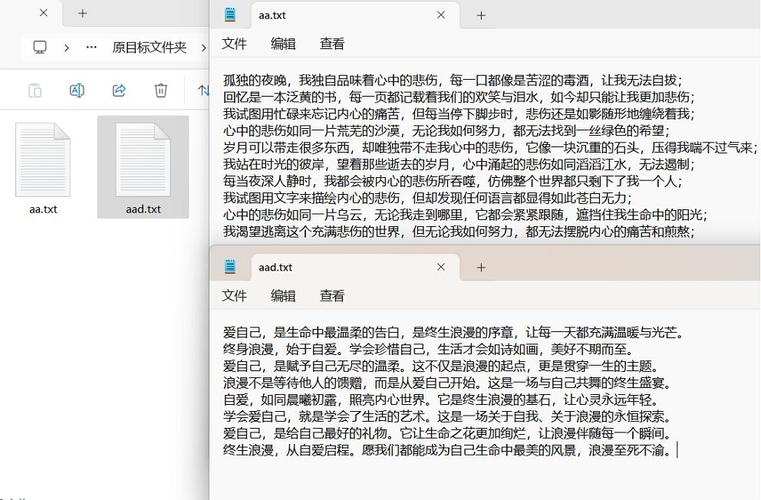
(图片来源网络,侵删)
- 云盘App:将TXT文件上传到云盘,在App内可以直接预览和下载打开。
- 阅读器App:这类App专门为电子书和文本文件设计,功能更丰富,如夜间模式、字体调整、书签等。
苹果手机
苹果iOS系统相对封闭,主要通过“文件”App和第三方App来管理。
使用手机自带的“文件”App(iOS 11及以上系统)
这是苹果官方推荐的管理文件的方式。
-
找到TXT文件:
- 打开 “文件” App。
- 你需要先确定文件在哪里,通常在 “我的iPhone” > “其他” 文件夹里,或者如果你通过邮件、微信等方式接收,可能保存在 “iCloud云盘” 或各个App自己的文件夹中。
- 如果找不到,可以使用 “文件”App顶部的搜索栏,直接搜索文件名。
-
打开文件:
- 找到文件后,点击它。
- 系统会自动使用 “记事本” 功能打开它,iOS的“记事本”功能非常强大,不仅可以查看,还可以直接编辑、添加格式、插入图片等。
从微信、邮件等App中直接打开
这是最常见的一种场景。
- 在微信、邮件或其他App中,点击接收到的TXT文件。
- 系统会弹出预览窗口,让你快速查看文件内容。
- 在预览窗口的右上角,点击 “更多”图标(一个方框里有三个点)。
- 在弹出的菜单中,选择 “存储到‘文件’”。
- 选择一个位置(我的iPhone”或“iCloud云盘”)并点击“存储”。
- 之后你就可以随时通过 “文件”App 像方法一那样打开和编辑它了。
使用第三方App(如GoodReader、WPS Office)
和安卓一样,你也可以安装第三方App来打开TXT文件。
- 在App Store搜索并安装你喜欢的App,WPS Office、GoodReader 等。
- 打开该App,通常会有一个“导入”或“打开”的选项。
- 通过App内置的浏览器找到你的文件(可能需要从“文件”App中导入),或者直接从微信、邮件等App里“用WPS打开”。
- 打开后即可进行查看和编辑。
总结与小贴士
| 系统 | 推荐方法 | 优点 | 缺点 |
|---|---|---|---|
| 安卓 | 自带文件管理App | 无需安装,系统原生,通用性强 | 功能相对简单,编辑能力有限 |
| WPS Office等办公软件 | 功能强大,可编辑、格式转换 | 需要额外安装App | |
| 苹果 | 自带“文件”App | 系统原生,与iOS深度集成,编辑功能强大 | 需要熟悉iOS的文件管理系统 |
| 从社交/邮件App中打开 | 方便快捷,是接收文件的主要方式 | 临时查看为主,长期管理不便 |
如果以上方法都打不开,怎么办?
- 文件已损坏:尝试重新获取这个TXT文件。
- 文件名或编码问题:有时文件名包含特殊字符,或者文件编码不是常见的UTF-8,可能导致无法识别,可以尝试在电脑上重命名文件,或转换编码后再传到手机。
- App权限问题:确保你选择打开文件的应用有访问手机存储的权限,可以进入手机的“设置” > “应用管理”中查看并修改权限。
希望这份详细的指南能帮你顺利打开手机上的TXT文件!


