


适用于 iPhone X 及更新机型(包括 iPhone 14, 15 等)
这些机型没有主屏幕按钮,面容ID位于屏幕顶部。
(图片来源网络,侵删)
标准步骤(推荐方法):
- 同时按住侧边按钮 + 音量增大按钮。
- “侧边按钮”就是您平时用来锁屏、唤醒面容ID的那个按钮。
- “音量增大按钮”位于设备左侧的上方。
- 持续按住,直到屏幕左上角出现“滑动关机”的提示。
刚开始按住时,会出现一个“关机滑块”(一个红色的开关图标)。
- 松开所有按钮。
- 用手指从屏幕左向右滑动,即可正常关机。
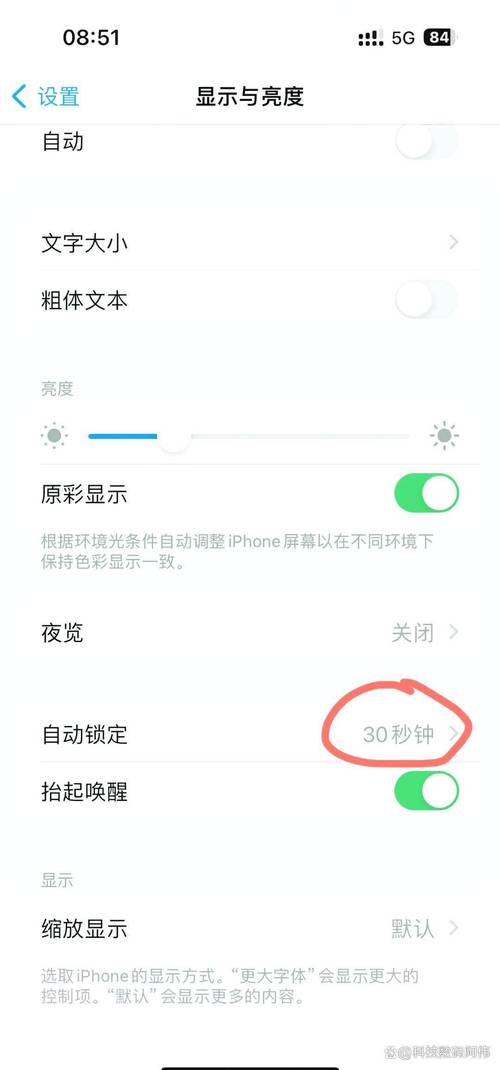
强制重启(当手机卡死、无响应时使用):
如果手机完全卡住,无法滑动关机,您需要使用强制重启,这个过程不会删除您的任何数据。
(图片来源网络,侵删)
- 快速按一下“音量增大”按钮,然后松开。
- 快速按一下“音量减小”按钮,然后松开。
- 长按“侧边按钮”。
- 在长按侧边按钮期间,屏幕会先变黑,然后会出现苹果标志。请不要松开按钮,直到看到苹果标志出现后再继续按住约5-7秒。
- 直到看到苹果标志出现,再松开“侧边按钮”,手机将自动重启。
适用于 iPhone 8、iPhone SE(第二代及以后)
这些机型有主屏幕按钮,但侧边按钮和音量键的布局与新机型类似。
标准步骤(推荐方法):
- 同时按住侧边按钮 + 音量增大按钮。
- 持续按住,直到屏幕出现“滑动关机”的提示。
- 松开所有按钮。
- 用手指从屏幕左向右滑动,即可正常关机。
强制重启(当手机卡死、无响应时使用):
- 快速按一下“音量增大”按钮,然后松开。
- 快速按一下“音量减小”按钮,然后松开。
- 长按“侧边按钮”,直到看到苹果标志出现,再松开。
适用于 iPhone 7 及 iPhone 7 Plus
这些机型没有音量键,只有一个主屏幕按钮和侧边按钮(顶部)。
标准步骤(推荐方法):
- 同时按住“侧边按钮” + “主屏幕按钮”。
- 持续按住,直到屏幕出现“滑动关机”的提示。
- 松开所有按钮。
- 用手指从屏幕左向右滑动,即可正常关机。
强制重启(当手机卡死、无响应时使用):
强制重启的方法和标准关机的方法完全一样,只是需要按住的时间更长。
- 同时按住“侧边按钮” + “主屏幕按钮”。
- 持续按住,不要松开,屏幕会先变黑,然后会出现苹果标志。继续按住,直到看到苹果标志后再多按几秒钟。
- 直到看到苹果标志出现后,再松开按钮,手机将自动重启。
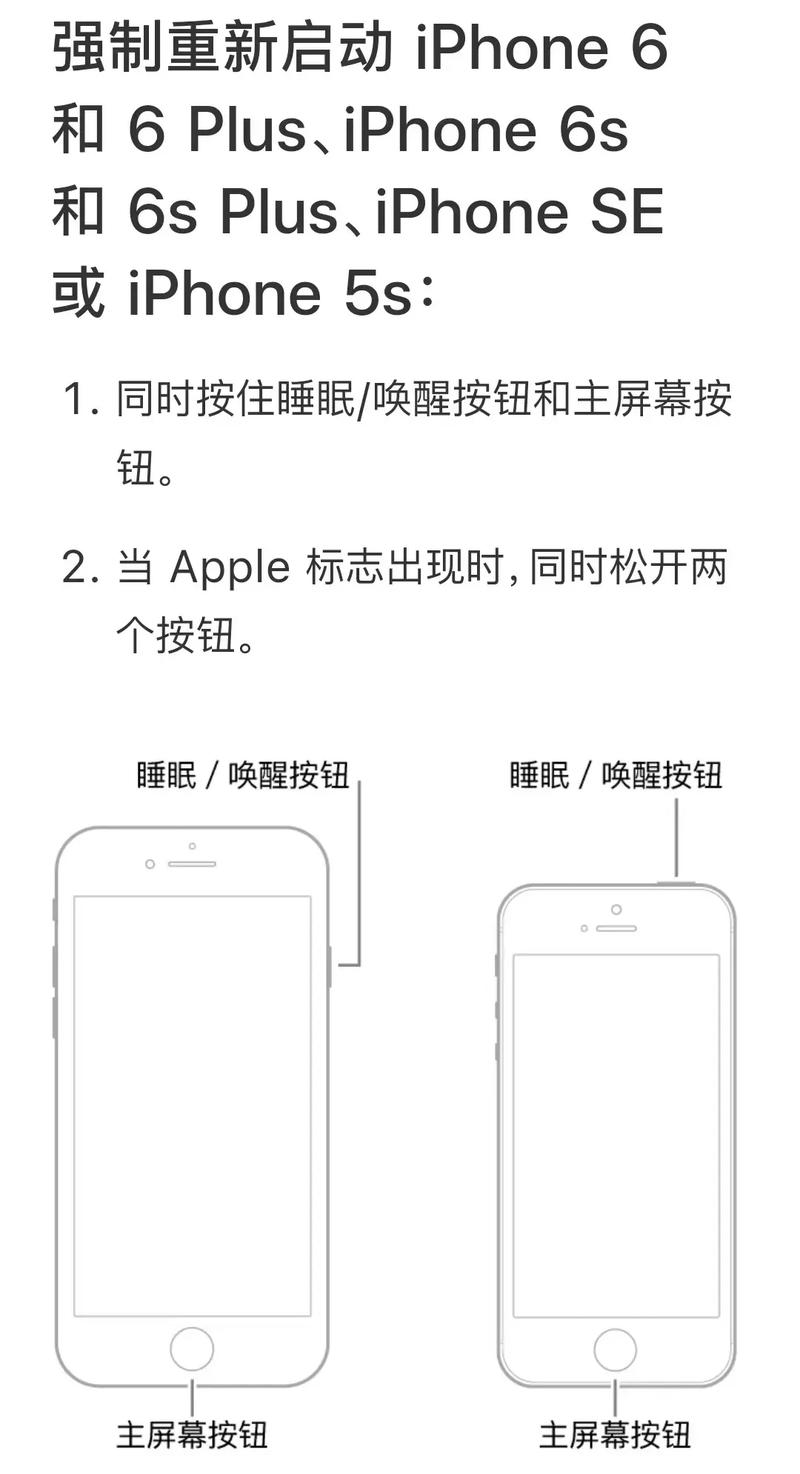
适用于 iPhone 6s 及更早机型(包括 iPhone SE 第一代)
这些机型只有一个主屏幕按钮,位于屏幕下方。
标准步骤(推荐方法):
- 同时按住“主屏幕按钮” + “顶部(或侧边)按钮”。
- 在 iPhone 6s 及更早机型上,这个按钮位于设备顶部。
- 在 iPhone SE(第一代)上,这个按钮位于设备右侧。
- 持续按住,直到屏幕出现“滑动关机”的提示。
- 松开所有按钮。
- 用手指从屏幕左向右滑动,即可正常关机。
强制重启(当手机卡死、无响应时使用):
强制重启的方法和标准关机的方法完全一样,只是需要按住的时间更长。
- 同时按住“主屏幕按钮” + “顶部(或侧边)按钮”。
- 持续按住,不要松开,屏幕会先变黑,然后会出现苹果标志。继续按住,直到看到苹果标志后再多按几秒钟。
- 直到看到苹果标志出现后,再松开按钮,手机将自动重启。
总结与注意事项
| 机型系列 | 标准关机方法 | 强制重启方法 |
|---|---|---|
| iPhone X 及更新机型 | 侧边键 + 音量+,看到滑块后滑动 | 音量+ -> 音量- -> 长按侧边键,直到出现苹果标志 |
| iPhone 8 / iPhone SE 2/3 | 侧边键 + 音量+,看到滑块后滑动 | 音量+ -> 音量- -> 长按侧边键,直到出现苹果标志 |
| iPhone 7 / 7 Plus | 侧边键 + 主屏幕键,看到滑块后滑动 | 侧边键 + 主屏幕键长按,直到出现苹果标志 |
| iPhone 6s 及更早 / SE 1 | 顶部/侧边键 + 主屏幕键,看到滑块后滑动 | 顶部/侧边键 + 主屏幕键长按,直到出现苹果标志 |
重要提示:
- 数据安全:强制重启(Force Restart)只是强制重新启动手机的操作系统,不会删除您的任何照片、联系人、文件或设置,您可以放心使用。
- 电量耗尽:如果手机只是因为没电而自动关机,请连接充电器充电几分钟后再尝试开机,长按侧边键是无法开机必须要有一定电量的。
- 区别于恢复模式:强制重启和进入恢复模式(DFU模式)是不同的,强制重启是解决日常卡顿的常用方法,而恢复模式是用于更深层系统问题的,操作更复杂。
希望这些信息能帮助到您!


