


第一部分:在 iPad 上使用分屏功能 (最推荐)
iPad 的屏幕足够大,是体验分屏功能的最佳设备,主要分为两种模式:分屏浏览 和 悬浮窗口。
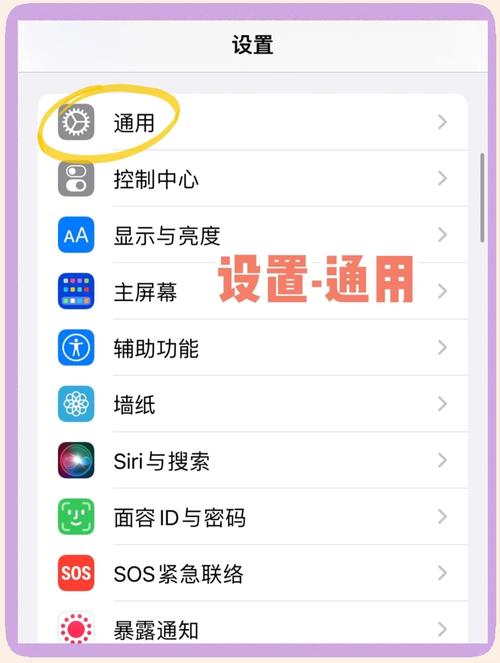
(图片来源网络,侵删)
分屏浏览 (Split View) - 左右两个应用并排显示
这是最常用的分屏模式,可以将屏幕一分为二,同时使用两个独立的应用。
操作步骤:
- 打开第一个应用:先在你想要使用的第一个应用里进行操作(比如备忘录)。
- 从屏幕边缘滑出 App 列表:从屏幕右侧边缘向左轻扫,调出 App 列表(Dock)。
- 长按并拖拽第二个应用:在 App 列表中找到你想要并排使用的第二个应用(Safari 浏览器),长按它的图标,直到它“浮”起来。
- 拖拽到屏幕边缘:将浮起的图标拖拽到屏幕的 左侧或右侧边缘,直到屏幕出现一个半透明的分屏区域。
- 释放手指:松开手指,第二个应用就会占据屏幕的一半,与第一个应用并排显示。
如何调整分屏大小?
- 调整中间的分割线:将手指放在屏幕中间的 黑色分割线 上,向左或向右拖动,就可以自由调整两个应用窗口的大小。
- 切换位置:长按分割线,可以快速将左右两个应用的位置互换。
如何退出分屏?

(图片来源网络,侵删)
- 退出其中一个应用:将手指放在该应用窗口的 顶部边缘,然后向屏幕外侧滑动,即可关闭该应用,回到全屏模式。
- 同时退出两个应用:连续点击两次主屏幕按钮(或从屏幕底部向上轻扫并暂停),回到主屏幕。
悬浮窗口 (Slide Over) - 一个小窗口覆盖在另一个应用上
这种模式适合你不想完全离开当前应用,但需要临时快速使用另一个应用的情况(比如一边看视频一边回消息)。
操作步骤:
- 从屏幕右侧滑入:直接从屏幕 右侧边缘 向左轻扫,即可从右侧“滑入”一个悬浮窗口。
- 选择应用:在弹出的应用列表中,点击你想要使用的应用即可,你也可以像分屏浏览一样,从 App 列表中拖拽应用进来。
- 使用悬浮窗口:小窗口会浮现在当前应用的上方,你可以点击窗口顶部的横条来移动它到屏幕的左侧、右侧或中间位置。
如何退出悬浮窗口?
- 将手指放在悬浮窗口的 顶部边缘,然后向屏幕右侧滑动即可关闭。
第二部分:在 iPhone 上使用分屏功能 (限制较多)
由于 iPhone 屏幕较小,无法像 iPad 那样实现真正的左右分屏,但 iOS 15 引入了一个类似的功能,可以在 Safari 浏览器内实现 “分屏浏览”。

(图片来源网络,侵删)
主要应用场景:在 Safari 浏览器内分屏
操作步骤:
- 打开 Safari 浏览器。
- 进入分屏模式:
- 方法一(横屏):将手机横屏(横握),Safari 会自动进入分屏视图,你可以在左侧看到已打开的网站列表,点击即可在右侧打开网页。
- 方法二(竖屏):在 Safari 的标签页界面,点击屏幕左下角的 分屏图标(两个方框重叠的标志)。
- 同时打开两个网页:进入分屏视图后,点击左下角的 号,可以打开一个新网页并并排显示,你可以左右拖动中间的分割线来调整两个网页的大小。
注意:
- iPhone 的分屏功能目前 仅限于 Safari 浏览器,不像 iPad 那样可以在任意两个 App 之间使用。
- 在竖屏模式下,这个功能更像是一个“双标签页”视图,体验上和 iPad 的分屏有所不同。
第三部分:在 Mac 上使用分屏功能 (Sidecar)
如果你有一台 iPad 和一台 Mac,还可以通过一个更强大的功能来实现“分屏”,那就是 Sidecar(台前调度)。
操作步骤:
- 确保设备满足条件:
- iPad 运行 iPadOS 13 或更高版本。
- Mac 运行 macOS Catalina 10.15 或更高版本。
- iPad 和 Mac 已登录同一个 Apple ID,并打开了蓝牙和 Wi-Fi。
- 连接 iPad:在 Mac 的 控制中心(通过菜单栏的图标或触控栏调出)中,找到并点击 “Sidecar” 图标,然后选择你的 iPad。
- 使用分屏:iPad 的屏幕就会成为 Mac 的扩展屏幕,你就可以像在 Mac 上一样,通过 拖拽窗口到屏幕边缘 的方式,轻松实现分屏、三屏等多任务操作。
总结与注意事项
| 设备 | 功能名称 | 核心操作 | 适用场景 |
|---|---|---|---|
| iPad | 分屏浏览 | 从 App 列表拖拽应用至屏幕边缘 | 同时使用两个独立应用,如边看文档边写笔记。 |
| iPad | 悬浮窗口 | 从屏幕右侧边缘向左轻扫 | 临时快速切换应用,如边看视频边回微信。 |
| iPhone | Safari 分屏 | 横屏或在标签页点击分屏图标 | 在 Safari 浏览器内同时浏览两个网页。 |
| Mac + iPad | Sidecar | 在 Mac 控制中心开启 | 将 iPad 作为 Mac 的第二块屏幕,实现强大分屏。 |
重要提示:
- 系统要求:大部分分屏功能需要 iOS 15 / iPadOS 15 或更高版本,如果你的设备系统较旧,可能无法使用。
- 应用支持:并非所有 App 都完美支持分屏功能,但绝大多数主流 App(如 Safari、备忘录、邮件、信息、微信等)都已经支持。
- iPad 是最佳选择:如果你对多任务操作有强烈需求,iPad 的体验远超 iPhone。
希望这份详细的指南能帮助你轻松掌握苹果设备的分屏功能!


