


第一部分:如何设置“辅助触控”
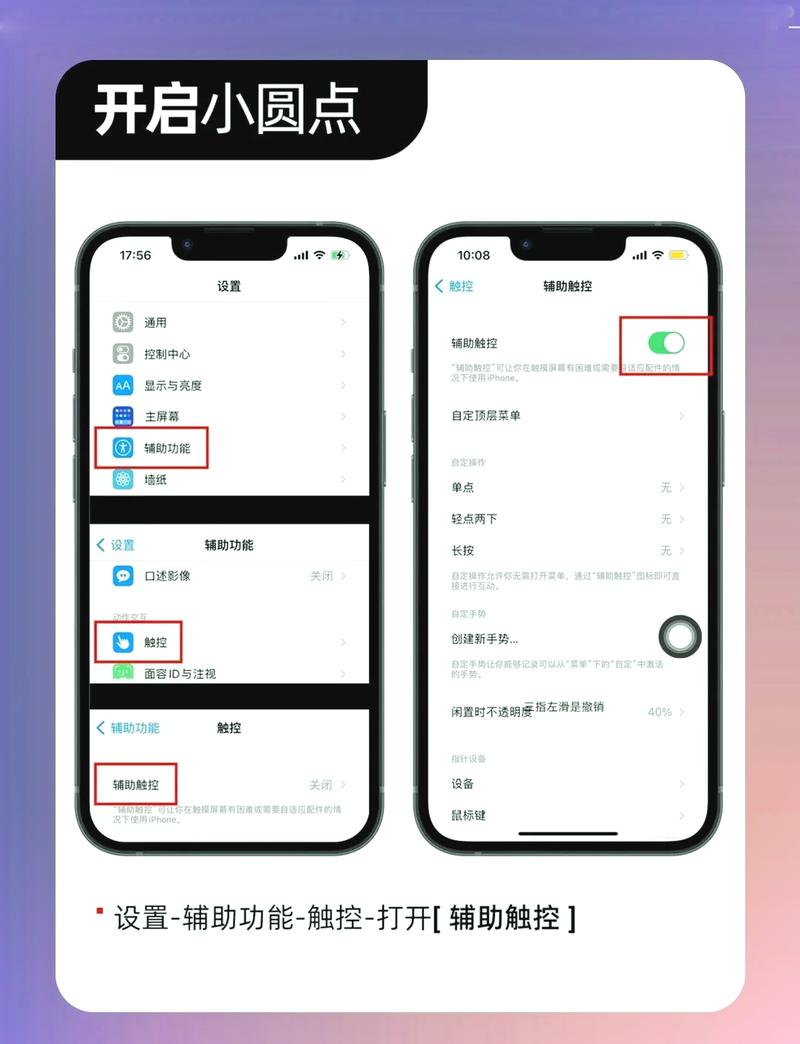
设置步骤非常简单,只需几步即可完成。
(图片来源网络,侵删)
-
打开“设置”应用
- 在 iPad 的主屏幕上找到并点击灰色的齿轮图标 “设置”。
-
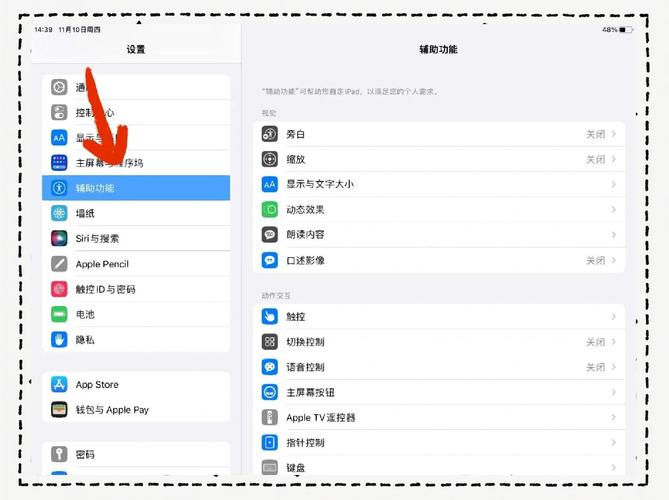
进入“辅助功能”
- 在设置列表中向下滑动,找到并点击 “辅助功能”。
-
选择“触控”
- 在“辅助功能”菜单中,点击 “触控”。
-
开启“辅助触控”
 (图片来源网络,侵删)
- 在“触控”页面,你会看到 “辅助触控” 的选项,点击右侧的开关,将其从灰色变为绿色,即可开启。
-
自定义“辅助触控”菜单(可选但推荐)
-
开启后,点击 “辅助触控” 选项本身,进入详细的设置菜单,在这里你可以进行个性化配置,让它更符合你的使用习惯。
-
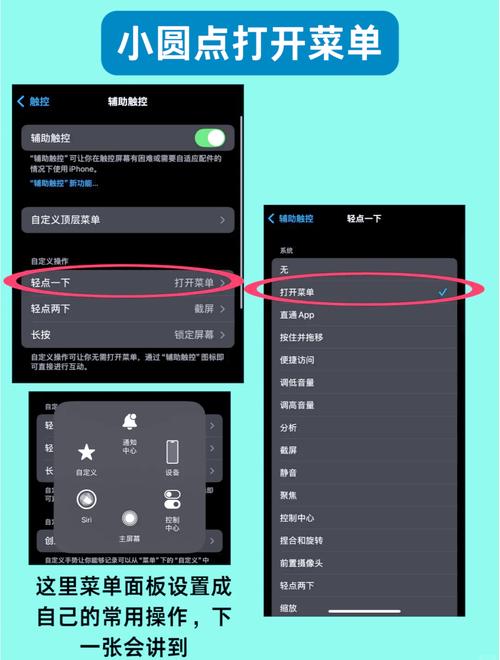
“自定顶层菜单”:
- 默认的菜单是“单点”、“双指单击”、“长按”、“轻点两下”和“轻点三下”。
- 你可以点击任意一个动作,然后从列表中选择你喜欢的功能,
- 主屏幕:点击一下小圆点就回到主屏幕(类似实体 Home 键)。
- 控制中心:快速调出控制中心。
- 通知中心:快速调出通知中心。
- App 切换器:打开多任务界面,查看所有打开的 App。
- 屏幕快照:快速截屏。
- 静音:一键开关静音。
- 锁定屏幕:锁定 iPad 屏幕。
-
“单点”:
 (图片来源网络,侵删)
- 设置“单点”小圆点时触发的动作,默认是“忽略”,即点击小圆点不会有任何反应,你需要再次点击其他地方才能操作。
- 你可以把它设置为 “主屏幕”,这样小圆点就变成了一个虚拟的 Home 键,点击一下就能返回主屏幕,非常方便。
-
“触发”:
- “触控结束”:设置当你手指离开屏幕时,小圆点是否自动隐藏,建议开启 “轻点” 或 “单指轻点”,这样平时看不见它,需要时再出现,不遮挡内容。
- “拖移”:设置拖动小圆点的速度。
-
第二部分:如何使用“辅助触控”
设置完成后,你就可以在屏幕上看到一个半透明的小圆点了,它的基本操作如下:
- 显示/隐藏:用手指在屏幕上任意位置轻点一下,小圆点就会出现,再轻点一下,它就会隐藏,你也可以在“触发”设置里让它自动隐藏。
- 单击:默认情况下单击没有反应(如果你在“单点”里设置了“主屏幕”,单击就会返回主屏幕)。
- 长按:长按小圆点会弹出你设置的“顶层菜单”(默认是主屏幕、App 切换器等)。
- 双指单击:点击小圆点后,再用另一根手指单击,会触发你设置的动作。
- 轻点两下 / 轻点三下:根据你在“顶层菜单”里的设置,可以触发不同功能,比如打开控制中心、截屏等。
第三部分:一些实用技巧和高级功能
“辅助触控”不仅仅是一个 Home 键替代品,它还有很多隐藏功能:
-
模拟手势:
- 在“辅助触控”设置中,点击 “操作” -> “自定操作”。
- 你可以为复杂的手势创建快捷方式,你可以创建一个“上滑”手势,并让它对应“多任务切换”功能,这样,你只需要在小圆点上向上滑动,就能打开 App 切换器,比长按菜单更快捷。
-
一键锁屏:
- 将顶层菜单中的一个动作设置为 “锁定屏幕”,这样,你长按小圆点,选择“锁定屏幕”,就可以快速锁住 iPad,非常方便。
-
截图:
- 将顶层菜单中的一个动作设置为 “屏幕快照”,长按小圆点,点击“屏幕快照”即可截屏,无需同时按音量键和电源键。
-
调节音量:
- 在“操作”菜单中,你可以找到 “音量调节”,把它添加到顶层菜单,方便快速调整音量。
-
使用 Siri:
可以添加“Siri”到顶层菜单,长按小圆点点击即可唤醒 Siri。
第四部分:如何关闭“辅助触控”
如果你不再需要这个功能,可以随时关闭:
- 再次进入 “设置” -> “辅助功能” -> “触控”。
- 点击 “辅助触控” 右侧的开关,将其关闭即可。
| 功能 | 设置路径 | 作用 |
|---|---|---|
| 开启/关闭 | 设置 > 辅助功能 > 触控 > 辅助触控 | 控制功能的总开关 |
| 自定义菜单 | 辅助触控 > 自定顶层菜单 | 让小圆点更符合你的使用习惯 |
| 改变单击行为 | 辅助触控 > 单点 | 让单击小圆点直接返回主屏幕 |
| 设置自动隐藏 | 辅助触控 > 触发 > 触控结束 | 让小圆点不遮挡屏幕内容 |
| 创建手势快捷方式 | 辅助触控 > 操作 > 自定操作 | 为复杂操作创建一键入口 |
希望这个详细的指南能帮助你完全掌握 iPad 上的“辅助触控”功能!


