


第一部分:如何创建和打开一个新表格
从WPS首页直接创建
这是最常用的方法,适合从零开始制作一个全新的表格。
(图片来源网络,侵删)
- 打开WPS App:在你的手机上找到并打开WPS Office应用。
- 点击“+”号:在WPS首页的右下角,你会看到一个醒目的 号,点击它。
- 选择“表格”:在弹出的菜单中,你会看到“文档”、“表格”、“演示”等选项,点击 “表格”。
- 选择模板或空白表:
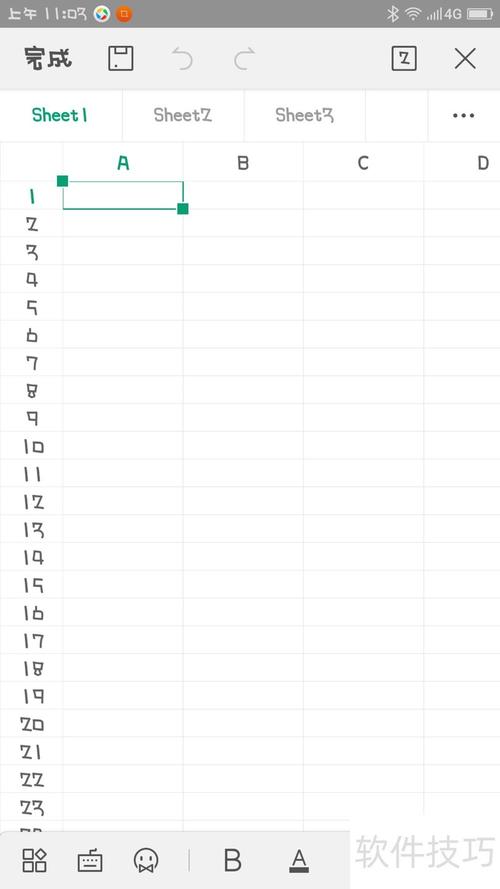
- 空白表格:如果你想从零开始,直接点击 “新建空白表格”,系统会默认创建一个包含3行3列的空白表格。
- 选择模板:WPS提供了大量现成的模板,如“个人预算表”、“课程表”、“工作计划表”等,你可以浏览并选择一个合适的模板,然后点击“使用模板”,模板会自动下载并打开,你只需修改里面的内容即可。
从手机文件中导入
如果你已经有Excel文件(.xlsx格式)在手机上,可以直接用WPS打开它进行编辑。
- 打开WPS App。
- 在首页点击“打开”或“最近”。
- 浏览你手机中的文件,找到那个Excel表格文件,点击它即可打开。
第二部分:表格的基本操作(编辑和美化)
创建好表格后,接下来就是如何编辑它,WPS手机版的操作逻辑是:,再进行操作。
输入和修改文字
- 定位光标:用手指轻轻点击任意单元格,光标就会出现在那里。
- :直接使用手机的键盘输入文字或数字。
- :双击单元格,或者先选中单元格,然后在屏幕上方的编辑栏里修改内容。
选中单元格、行或列
这是所有操作的基础,一定要学会!
- 选中单个单元格:直接点击该单元格。
- 选中连续的多个单元格:按住一个单元格不放,然后拖动手指,直到你想要选中的所有单元格都被蓝色框覆盖,然后松手。
- 选中整行:点击行号(左侧的数字
1, 2, 3...)。 - 选中整列:点击列表头(顶部的字母
A, B, C...)。 - 选中整个表格:点击左上角行号和列表头交叉处的空白方块。
常用编辑功能(工具栏)
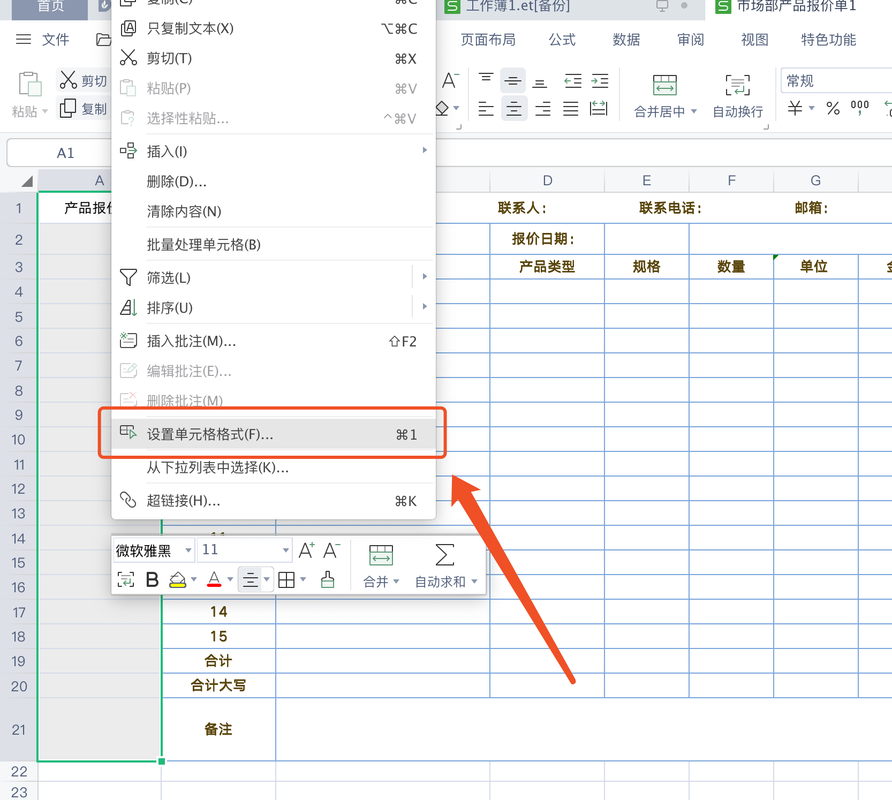
后,屏幕上方或下方会出现一个工具栏,里面包含了最常用的编辑功能:
(图片来源网络,侵删)
- 【剪切】 / 【复制】 / 【粘贴】:标准的编辑操作,长按单元格也可以调出这些选项。
- 【清除】:可以清除单元格的格式、内容或全部。
- 【插入】:非常重要!可以插入 单元格、行、列,选中一行或一列,点击“插入”,就会在选中位置的前面插入新的行或列。
- 【删除】:可以删除 单元格、行、列,删除行或列后,下面的行或上面的列会自动上移或左移。
- 【合并单元格】:将多个连续的单元格合并成一个,常用于制作表头,选中要合并的单元格,点击此功能即可。
- 【撤销】 / 【重做】:可以撤销或恢复上一步操作,非常实用。
美化表格(设置格式)
想让表格看起来更专业、更清晰?格式设置是关键。
- 选中 你想要设置格式的单元格、行或列。
- 在工具栏中找到并点击 【工具】 图标(通常是一个锤子或“...”符号)。
- 在弹出的菜单中,你会看到强大的 【单元格】 设置选项。
-
【对齐方式】:
- 可以设置文字的 水平对齐(如左对齐、居中、右对齐)和 垂直对齐(如靠上、居中、靠下)。
- 自动换行:如果文字太多,单元格放不下,勾选此项,文字会自动换行显示,并自动调整行高。
-
【字体】:
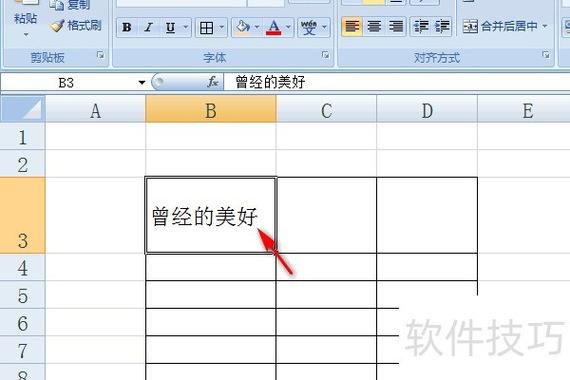
可以设置字体、字号、字体颜色、加粗、斜体、下划线等,和Word类似。
 (图片来源网络,侵删)
 -
【边框和底纹】:
- 边框:可以为选中的单元格添加不同样式的边框线,比如给表头加粗外边框。
- 底纹:可以为选中的单元格填充背景颜色,比如用浅黄色填充表头,让表格层次分明。
第三部分:常用实用技巧
调整行高和列宽
- 手动拖拽:将手指放在行号或列表头的分隔线上,当手指变成双向箭头时,上下或左右拖动即可调整。
- 精确设置:选中行或列,点击【工具】>【单元格】>【行高】或【列宽】,输入具体数值进行精确调整。
公式和函数计算
WPS支持Excel的绝大部分函数。
- 输入公式:选中一个空白单元格,输入 号。
- 选择函数:输入 后,你会看到函数提示,可以直接输入函数名(如
SUM求和),也可以点击左下角的fx图标,从列表中选择函数。 - 选择数据范围:你想计算A1到A5单元格的和,输入
=SUM(,然后用手指拖动选中A1到A5的单元格区域,WPS会自动填充范围A1:A5,最后输入 并按回车确认,结果就会显示在你选中的单元格中。
冻结窗格
当表格有很多行或列时,滚动查看时表头会消失,冻结窗格可以让表头始终可见。
- 选中你想要冻结区域的下方一行和右侧一列的交叉点,你想冻结前两行和前两列,那么就点击
C3单元格。 - 点击【工具】>【单元格】>【冻结窗格】。
- 这样,向上滚动时,前两行会固定;向左滚动时,前两列会固定。
保存和分享
- 保存:WPS会自动保存你的工作,你也可以点击屏幕右上角的 或 【菜单】 按钮,选择 【保存】 或 【另存为】。
- 分享:点击右上角的 > 【分享】,你可以将表格通过微信、QQ等分享给朋友,或者将其导出为PDF格式,方便打印。
总结与小贴士
- 核心逻辑:先选中,再操作,记住这个原则,你就能玩转大部分功能。
- 善用模板:如果不确定从何下手,WPS的模板库是你的宝藏,能帮你节省大量时间。
- 电脑辅助:对于特别复杂的大型表格,在手机上编辑可能会比较困难,建议先用电脑做好框架和主要数据,再用手机进行查看和简单的修改。
- 探索工具栏:不要害怕尝试,多点击一下工具栏里的各个图标,你会发现更多实用功能。
希望这份详细的指南能帮助你快速上手手机WPS表格制作!祝你使用愉快!


