


苹果手机本身无法直接对“微信”这个App进行单独的加密,我们可以通过设置手机的面容ID/触控ID和屏幕使用时间密码,来达到“只有你本人才能打开微信”的加密效果,这比单纯加密微信App本身更安全、更可靠。
(图片来源网络,侵删)
下面我将为您提供两种最核心、最有效的加密方法,并解释它们的区别。
核心加密(推荐)- 设置面容ID/触控ID解锁微信
这是最重要、最直接的保护微信的方式,它利用了iPhone的生物识别功能,确保没有你的脸或指纹,任何人都无法进入微信。
操作步骤:
- 打开微信,点击右下角的 「我」。
- 进入 「设置」。
- 选择 「账号与安全」。
- 点击 「隐私锁」(或类似名称,如“应用锁”)。
- 开启 「启用隐私锁」 的开关。
- 系统会提示你验证你的 面容ID 或 输入锁屏密码 来确认是你本人在操作。
- (可选但强烈建议) 在下方开启 「自动锁定」,并设置一个时间(立即”或“1分钟后”),这样当你退出微信后,再次打开时就需要解锁了。
- (可选) 你可以设置一个独立的 隐私锁密码,如果你不想让别人用你的面容ID/触控ID打开微信,可以在这里设置一个单独的数字密码,这样,即使别人知道你的手机解锁密码,也无法打开微信。
效果: 设置完成后,当你或任何人打开微信时,都会弹出需要面容ID/触控ID或隐私锁密码的界面,这为你的微信聊天记录、联系人、朋友圈等内容加上了第一道,也是最坚固的一道锁。
(图片来源网络,侵删)
额外加固 - 设置“屏幕使用时间”密码
这种方法是为防止他人通过手机“设置”来关闭或更改你的“隐私锁”,它相当于给微信的“加密设置”本身再加一把锁。
操作步骤:
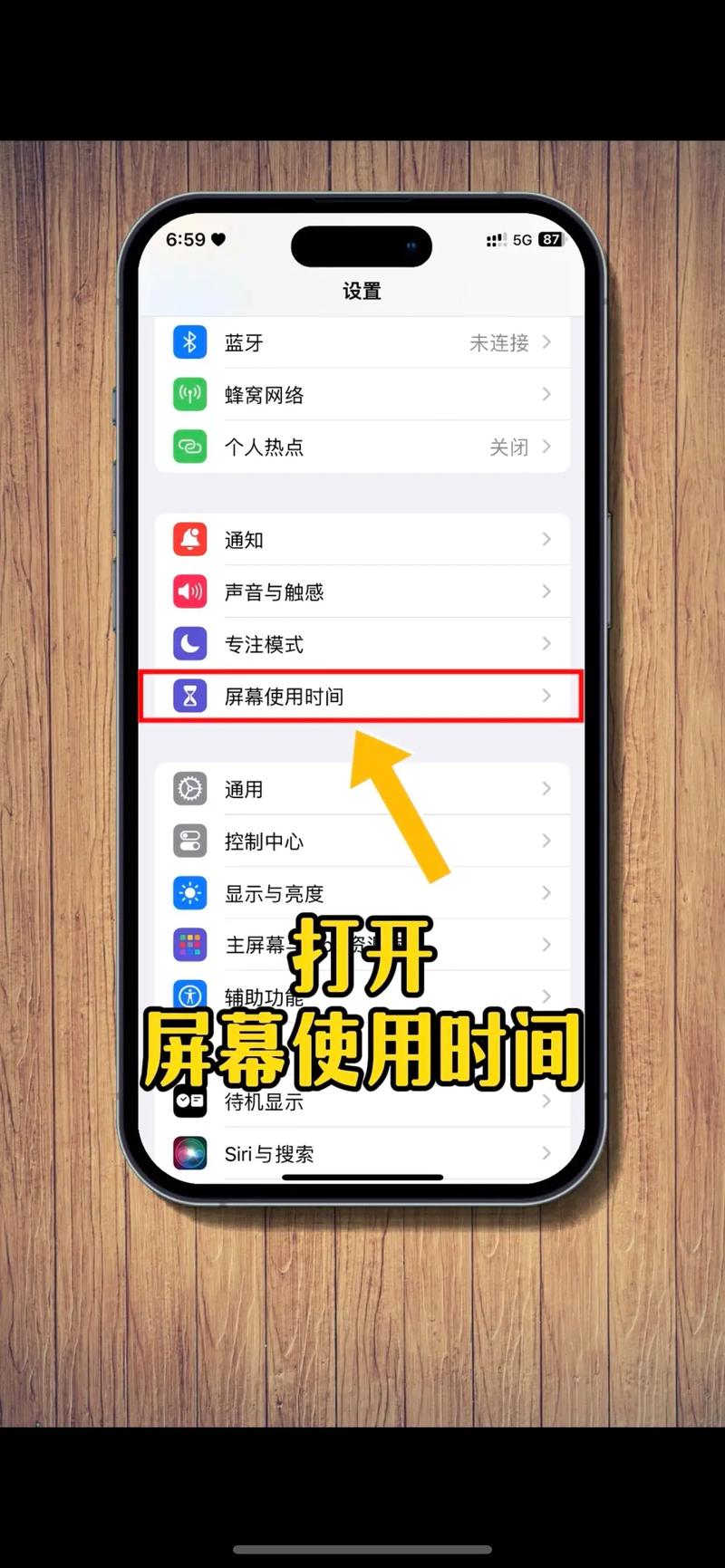
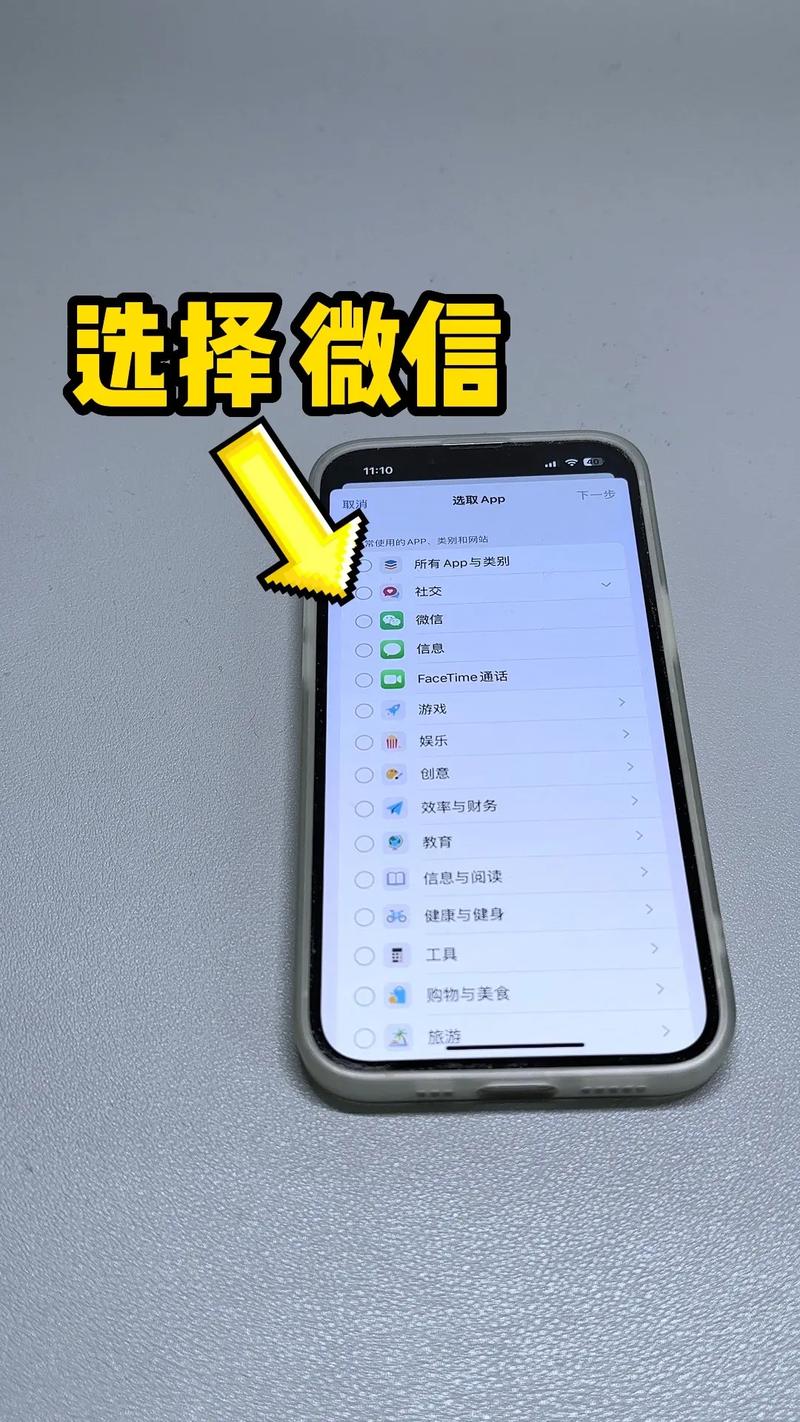
- 在iPhone的 「设置」 中,找到并点击 「屏幕使用时间」。
- 如果你是第一次使用,需要 「打开屏幕使用时间」,并按照提示设置一个与手机解锁密码不同的 「屏幕使用时间密码」。这个密码非常重要,请务必牢记!
- 进入「屏幕使用时间」后,点击 和隐私访问限制」。
- 确保顶部的开关是 打开 状态。
- 点击 「隐私」。
- 在 「账户」 或 「服务」 选项中(不同iOS版本名称可能略有差异),选择 「面容ID与触控ID」。
- 关闭 「允许更改」 的开关。
效果: 这样设置后,任何人都无法轻易关闭你在微信里设置的“隐私锁”,因为要进入「屏幕使用时间」的设置来修改,需要输入你单独设置的「屏幕使用时间密码」,而别人是不知道这个密码的。
总结与最佳实践建议
为了最大化保护你的微信隐私,强烈建议将以上两种方法结合使用:
- 在微信内开启「隐私锁」,并使用你的面容ID/触控ID或一个独立密码。
- 在iPhone的「屏幕使用时间」中设置一个专属密码,并禁止他人更改「面容ID与触控ID」的设置。
这样做的好处是:
- 第一道防线:别人拿到手机,没有你的生物识别信息或隐私锁密码,无法打开微信。
- 第二道防线:即使别人绕过了第一道防线(比如用你的手机解锁密码打开了手机),他们也无法通过修改设置来关闭“隐私锁”,因为他们不知道“屏幕使用时间密码”。
常见误区澄清
-
误区: 我可以在App Store里给微信App单独设置一个密码。
-
事实: 不可以,iOS系统没有提供为单个App Store下载的应用设置独立密码的功能。
-
误区: 我可以给手机里的文件夹加密。
-
事实: iOS系统不支持创建加密文件夹来存放App。
-
误区: 第三方加密软件可以加密微信。
-
事实: 不推荐,这类软件通常利用“虚拟机”技术运行微信,体验差、耗电快,并且可能存在安全风险,窃取你的账号信息,苹果官方提供的“隐私锁”功能是经过严格测试和优化的,安全性和兼容性都最好。
重要提醒
- 定期备份: 无论你如何设置加密,都请务必通过iCloud或电脑定期备份你的iPhone数据,一旦忘记密码,可能会导致数据无法恢复。
- 密码管理: 记住你的“隐私锁密码”和“屏幕使用时间密码”是关键,不要使用过于简单的密码(如123456),也不要写在别人容易找到的地方。
- 注销风险: 如果你在iPhone上设置了“抹掉内容和设置”或“丢失模式”,微信的隐私锁依然有效,但请确保你能解锁手机本身。
希望这个详细的指南能帮助你成功地为你的微信加密!


