


“我的电脑”在较新的Windows版本中被称为“此电脑”(This PC),我会根据你使用的Windows系统(Windows 10/11)和你的电脑类型(个人电脑或公司/学校电脑),提供从最简单到最全面的解决方法。
(图片来源网络,侵删)
解决方法汇总
你可以按照从易到难的顺序尝试以下方法:
最简单快捷的解决方法(推荐首选)
这是最快、最常用的方法,适用于绝大多数情况。
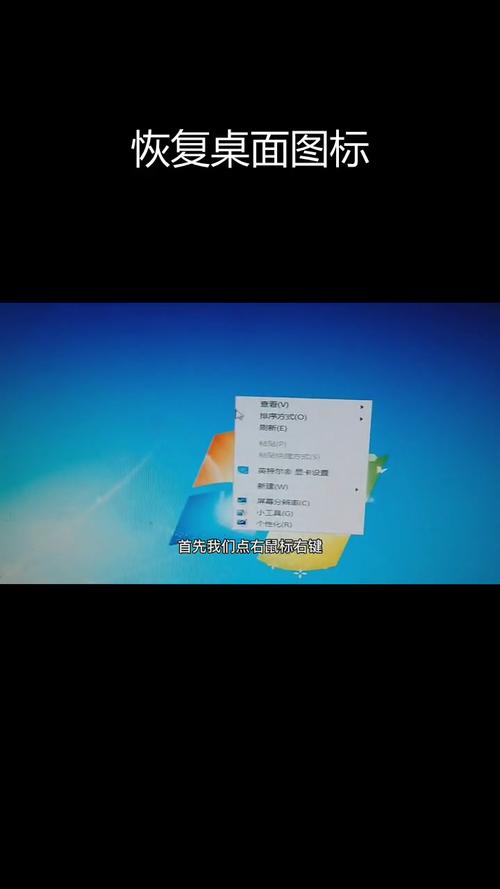
- 在桌面上单击鼠标右键。
- 在弹出的菜单中,将鼠标移动到“个性化”(Personalize)上。
- 在新的子菜单中,选择“主题”(Themes)。
- 在“主题”设置页面,找到并点击“桌面图标设置”(Desktop icon settings)。
- 在弹出的“桌面图标设置”窗口中,勾选“此电脑” 前面的复选框。
- 点击“应用”(Apply),然后点击“确定”(OK)。
桌面上就会立刻出现“此电脑”的图标了。
通过任务栏搜索(如果找不到“个性化”选项)
如果你的系统菜单和别人的不太一样,可以用这个方法。
(图片来源网络,侵删)
- 点击任务栏左下角的搜索框(或按键盘上的
Windows键)。 - 输入
桌面图标或desktop icon。 - 在搜索结果中,直接点击“桌面图标设置”。
- 后续步骤同方法一,勾选“此电脑”并确定。
通过设置应用(适用于Windows 10/11)
如果你更喜欢用设置应用,可以这样做:
- 点击“开始”菜单,然后点击齿轮图标“设置”(或按
Win + I快捷键)。 - 在设置窗口中,选择“个性化”(Personalization)。
- 在左侧菜单中选择“主题”(Themes)。
- 向下滚动,找到并点击“桌面图标设置”。
- 勾选“此电脑”并确定。
检查是否被隐藏或误删
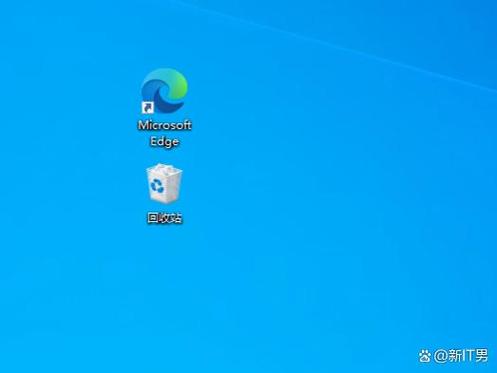
- 是否被隐藏? 有时候图标只是被其他窗口或任务栏挡住了,尝试按键盘上的
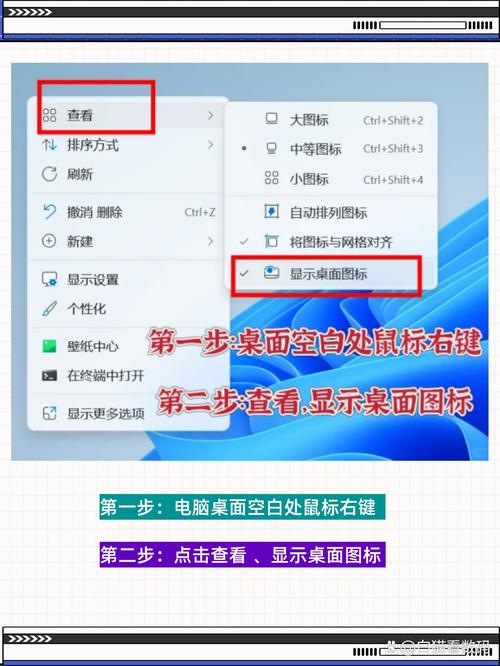
Win + D快捷键,可以快速显示桌面,看看图标是否出现了。 - 是否被误删? “此电脑”是系统核心图标,通常无法被删除,但如果你的电脑被其他人或某些软件修改过,可以尝试右键点击桌面 -> 查看 -> 确保勾选了“显示桌面图标”。
组策略编辑器(仅限Windows专业版、企业版)
如果你使用的是Windows家庭版,此方法不适用(家庭版没有组策略编辑器)。
- 按键盘上的
Win + R键,打开“运行”对话框。 - 输入
gpedit.msc然后按回车。 - 在组策略编辑器中,依次展开以下路径:
用户配置->管理模板->Windows 组件->文件资源管理器 - 在右侧的设置列表中,找到并双击“显示“此电脑”图标”(Show "This PC" icon on the desktop)。
- 在弹出的窗口中,选择“已启用”(Enabled),然后点击“应用”和“确定”。
- 重启电脑后,图标应该就会出现。
注册表编辑器(高级方法,谨慎操作!)
警告:修改注册表有风险,请务必谨慎操作,建议在操作前先备份注册表。
如果以上方法都无效,可以尝试这个方法。
(图片来源网络,侵删)
- 按键盘上的
Win + R键,打开“运行”对话框。 - 输入
regedit然后按回车,如果弹出用户账户控制(UAC)提示,请点击“是”。 - 在注册表编辑器中,依次展开以下路径:
HKEY_LOCAL_MACHINE\SOFTWARE\Microsoft\Windows\CurrentVersion\Explorer - 在
Explorer文件夹上右键单击,选择“新建”(New) -> “DWORD (32 位) 值”(DWORD (32-bit) Value)。 - 将新建的这个值命名为
ShowMyComputerOnDesktop。 - 双击这个新建的
ShowMyComputerOnDesktop,在弹出的窗口中,确保“数值数据”(Value data)设置为1,然后点击“确定”。 - 重启电脑,图标就会出现了。
总结与建议
| 解决方法 | 适用系统 | 难度 | 推荐指数 |
|---|---|---|---|
| 右键个性化 | Windows 10 / 11 | ⭐ | ⭐⭐⭐⭐⭐ (首选) |
| 任务栏搜索 | Windows 10 / 11 | ⭐ | ⭐⭐⭐⭐ |
| 设置应用 | Windows 10 / 11 | ⭐ | ⭐⭐⭐ |
| 检查隐藏/删除 | 所有Windows | ⭐ | ⭐⭐⭐ |
| 组策略 | Win 专业版/企业版 | ⭐⭐ | ⭐⭐ |
| 注册表 | 所有Windows | ⭐⭐⭐ | ⭐ (最后尝试) |
我的建议是:
请直接从【方法一】开始尝试。 这个方法在90%的情况下都能解决问题,而且非常安全、简单,如果不行,再依次尝试其他方法。
希望这些信息能帮到你!如果问题解决了,就太好了,如果还有其他问题,随时可以再问。


