


使用键盘快捷键(最常用)
这是最快、最直接的方法,快捷键组合在 Touch Bar 和 实体功能键 的 MacBook 上有所不同。
(图片来源网络,侵删)
对于带 Touch Bar 的 MacBook Pro (2025 年及之后款)
- 调亮屏幕:按下
Control+ (向上箭头) 键。 - 调暗屏幕:按下
Control+ (向下箭头) 键。
对于带 实体功能键 的 MacBook (包括 Air 和部分旧款 Pro)
- 调亮屏幕:按下键盘最上面一排的
F2键。 - 调暗屏幕:按下键盘最上面一排的
F1键。
注意:
- 如果你的
F1和F2键没有调节亮度的功能,而是显示为音量、日历等图标,说明你的 Mac 设置为使用 F 键作为特殊功能,这时你需要按住Fn键再按F1或F2。Fn + F1调暗,Fn + F2调亮。 - 你可以在 “系统设置” > “键盘” 中,勾选 “将 F1、F2 等键作为标准功能键”,这样以后直接按
F1/F2就可以调节亮度,无需按Fn键。
使用“系统设置”菜单
如果你更喜欢用鼠标或触控板操作,可以通过系统菜单来调节。
- 点击屏幕左上角的 苹果菜单 。
- 选择 “系统设置” (System Settings)。
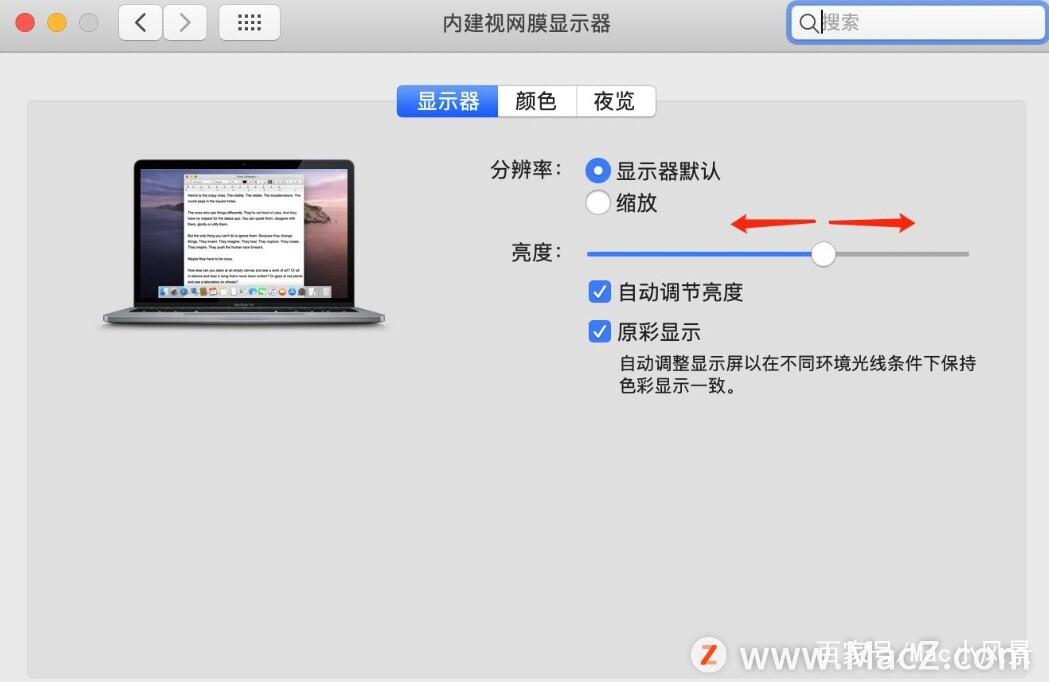
- 在左侧的边栏中,点击 “显示器” (Displays)。
- 在右侧,你会看到一个名为 “亮度” (Brightness) 的滑块。
- 拖动滑块来调节屏幕亮度,向右是调亮,向左是调暗。
使用“控制中心”(macOS Big Sur 及更高版本)
这是一个非常方便的快捷方式,让你快速访问常用设置。
- 从屏幕右上角向下滑动,打开 “控制中心” (Control Center)。
- 你会看到一个 亮度调节滑块 (一个太阳图标)。
- 直接拖动滑块即可调节屏幕亮度。
使用 Siri(语音助手)
如果你不想动手,还可以用语音来控制。
(图片来源网络,侵删)
- 点击屏幕右上角的 Siri 图标(一个麦克风),或者直接说 “Hey Siri”。
- 发出指令,
- “嘿 Siri,把屏幕调亮一点。”
- “嘿 Siri,把屏幕调暗一些。”
- “嘿 Siri,把屏幕亮度调到 50%。”
额外提示:自动亮度调节
很多新款 MacBook 都配备了环境光传感器,可以根据周围环境的明暗自动调节屏幕亮度,以提供最佳的观看体验并节省电量。
- 如何开启/关闭:
- 进入 “系统设置” > “显示器”。
- 在亮度滑块下方,你会看到一个名为 “自动亮度调节” (True Tone) 或 “自动调节亮度” (Automatically adjust brightness) 的开关。
- 开启它,MacBook 会自动适应环境光。
常见问题排查
问:我的亮度调节键(F1/F2)没有反应怎么办?
- 检查 Fn 键:确认是否需要同时按住
Fn键。 - 检查系统设置:进入 “系统设置” > “键盘”,确认 F 键的功能模式。
- 重启 Mac:有时候简单的重启可以解决临时的软件问题。
- 检查显示设置:确保你没有连接外接显示器并错误地调节了外接显示器的亮度。
问:屏幕亮度被调到最低了,还是看不见怎么办?
这可能是因为你的 MacBook 处于 “节能模式” (Battery Saver Mode),尤其是在使用电池时。
- 如何解决:
- 点击屏幕右上角的 “控制中心”。
- 找到 电池图标。
- 确保没有开启 “低电量模式” (Low Power Mode),或者点击电池图标旁的 “省电模式” (Battery Saver) 按钮,将其关闭。
希望这些方法能帮助你轻松调节 MacBook 的亮度!


