


第一步:检查是否可以降级(最关键的一步!)
降级能否成功,核心在于苹果是否还在为你的设备验证(或称“签名”)旧版本的iOS/iPadOS系统,一旦苹果停止对某个旧系统的签名,你就无法再通过官方渠道刷回那个系统。
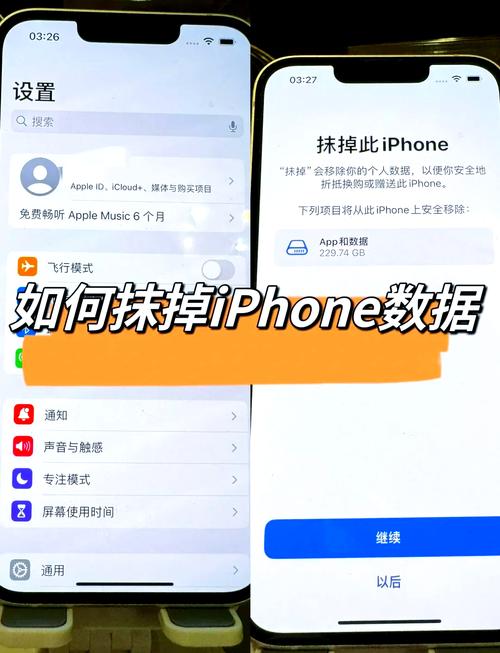
(图片来源网络,侵删)
如何检查?
-
使用专业网站查询: 这是最快、最准确的方法,访问这些网站,输入你的设备型号(iPhone 11, iPad Pro 2025),它们会实时显示哪些系统版本还处于“可签名”状态。
- ipsw.me: https://ipsw.me
- The Apple Wiki: https://theapplewiki.com/wiki/Firmware_Signing_Status
-
查看你的设备当前系统版本: 在“设置” > “通用” > “关于本机”中查看你的iOS版本,如果你要降级的版本比你当前的版本还旧,且该版本已停止签名,那么降级将无法进行。
重要结论:
(图片来源网络,侵删)
- 如果目标版本已停止签名:你无法通过正常方法降级。
- 如果目标版本仍在签名:恭喜你,你可以继续往下看。
第二步:准备工作(非常重要!)
在开始刷机之前,请务必做好以下准备,以防数据丢失或操作失败:
-
备份!备份!备份!
- iCloud备份:进入“设置” > “[你的姓名]” > “iCloud” > “iCloud 云备份”,确保已开启并最近完成过备份。
- 电脑备份:将设备连接到电脑,使用 Finder (macOS Catalina及更高版本) 或 iTunes (Windows及macOS Mojave及更低版本) 进行一次完整的备份,电脑备份通常更可靠,能恢复更多设置。
-
下载正确的固件
- 你需要找到与你设备型号完全匹配的旧版本iOS固件(
.ipsw文件)。 - 下载渠道:
- 可靠第三方网站:如
ipsw.me,Firmware-Host.com等,确保下载的文件与你设备型号和系统版本完全对应。 - 苹果官方:有时苹果会为旧设备(如 iPhone 6s, iPhone SE 1等)提供旧版固件的官方下载链接。
- 可靠第三方网站:如
- 注意:下载完成后,请检查文件大小是否正常,以免下载到损坏的文件。
- 你需要找到与你设备型号完全匹配的旧版本iOS固件(
-
一台电脑 你必须使用一台电脑(Mac 或 Windows)来进行刷机操作,无法在手机上直接完成。
-
稳定的网络连接 虽然是刷本地固件,但有时过程中需要连接网络验证。
第三步:开始刷机(降级)
根据你的设备类型,操作方法有所不同。
适用于 iPhone 8 及更新机型、新款 iPad Pro (2025及更新)
这些设备使用 Face ID,进入恢复模式的操作方式是统一的。
- 将电脑上的 iTunes/Finder 更新到最新版本。
- 将 iPhone/iPad 连接到电脑。
- 强制重启设备以进入恢复模式:
- 快速按一下“音量+”键,然后松开。
- 快速按一下“音量-”键,然后松开。
- 长按侧边电源键,直到看到恢复模式屏幕(一个数据线连接电脑的图标),这个过程可能需要10-20秒,请耐心等待。
- 在电脑上看到提示:电脑上的 iTunes 或 Finder 会弹出一个窗口,提示“iPhone/iPad 出现问题,需要更新或恢复”。
- 按住键盘上的
Shift键 (Windows) 或Option键 (Mac),然后点击“恢复 iPhone...”/“恢复 iPad...”按钮。 - 在弹出的窗口中,选择你 提前下载好的
.ipsw固件文件,然后点击“打开”。 - 耐心等待:电脑会开始验证并刷入固件,这个过程可能需要10-30分钟,期间请确保设备连接稳定,不要断开。
- 完成后:设备会自动重启,并显示“你好”设置界面,你可以从之前的备份中恢复数据。
适用于 iPhone 7/7 Plus、iPad (第6-9代)、iPad Air (3代及更新)、iPad mini (5代及更新)
这些设备使用 Home 键,进入恢复模式的操作方式不同。
- 将电脑上的 iTunes/Finder 更新到最新版本。
- 将 iPhone/iPad 连接到电脑。
- 强制重启设备以进入恢复模式:
- 同时长按“侧边电源键”和“音量-”键。
- 持续按住,直到看到恢复模式屏幕(一个数据线连接电脑的图标)。
- 后续步骤与方法一完全相同:
- 在电脑上点击“恢复 iPhone...”/“恢复 iPad...”。
- 按住
Shift(Win) /Option(Mac) 键,选择下载好的.ipsw文件。 - 等待刷机完成,然后恢复数据。
适用于 iPhone 6s/SE 及更早机型、旧款 iPad
这些设备也使用 Home 键,但进入恢复模式的按键组合是经典的。
- 将电脑上的 iTunes/Finder 更新到最新版本。
- 将 iPhone/iPad 连接到电脑。
- 强制重启设备以进入恢复模式:
- 同时长按“Home 键”和“顶部/侧边电源键”。
- 持续按住,直到看到恢复模式屏幕(一个数据线连接电脑的图标)。
- 后续步骤与方法一完全相同:
- 在电脑上点击“恢复 iPhone...”/“恢复 iPad...”。
- 按住
Shift(Win) /Option(Mac) 键,选择下载好的.ipsw文件。 - 等待刷机完成,然后恢复数据。
常见问题与注意事项
-
“更新”和“恢复”有什么区别?
- 更新:会检查并下载最新的官方固件,不会抹掉你的数据。
- 恢复:会将设备恢复到出厂设置,抹掉所有数据,我们降级必须使用“恢复”功能,并配合按住
Shift/Option键来选择本地固件。
-
如果提示“设备出现错误”怎么办?
- 检查固件:确保你下载的
.ipsw文件完全正确,没有损坏。 - 检查网络:尝试更换网络环境(例如用手机热点)。
- 尝试进入 DFU 模式:如果恢复模式不行,可以尝试进入更底层的 DFU (Device Firmware Update) 模式,DFU模式相当于“深度恢复”,不加载任何系统,可以解决更多问题,进入方法网上有详细教程,但操作风险稍高,请务必谨慎。
- 使用第三方工具:如果以上方法都失败,可以考虑使用一些第三方刷机工具(如 TinyUmbrella, 3uTools 等),但这些工具可能存在安全风险,且功能不稳定,不推荐普通用户轻易尝试。
- 检查固件:确保你下载的
-
降级后,还能再升级吗?
- 可以,只要苹果还在对你当前使用的这个旧版本进行签名,你就可以通过常规的“设置” > “通用” > “软件更新”来升级,一旦苹果停止签名,你就无法再升级了。
刷回原系统是一个技术性操作,请务必谨慎、耐心。
核心流程:检查可签名性 -> 备份数据 -> 下载正确固件 -> 连接电脑 -> 进入恢复模式 -> 按住特定键选择固件 -> 等待完成 -> 恢复数据。
祝你操作顺利!


