


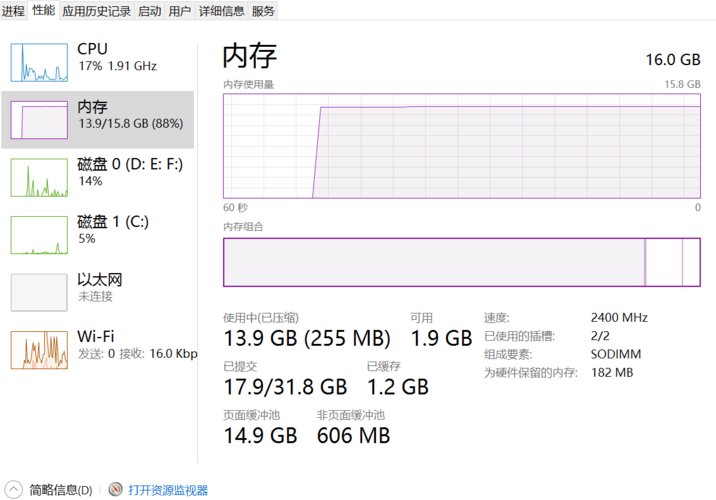
这是一个非常好的问题,也是很多电脑用户关心的话题。电脑内存使用率没有一个绝对的“正常”数值,它完全取决于你当前正在运行的程序和你的电脑配置。
(图片来源网络,侵删)
我们可以从几个层面来理解这个问题:
核心原则:内存是用来“用”的,不是用来“看”的
现代操作系统(如 Windows、macOS)非常智能,它会尽可能地利用所有可用的内存来提升性能,它会将常用的程序、文件数据等缓存到内存中,这样当你再次需要时,就能快速访问,而无需从慢速的硬盘读取。
看到内存使用率高,不一定意味着电脑有问题,这很可能只是系统在高效工作。
如何判断内存使用率是否“正常”?
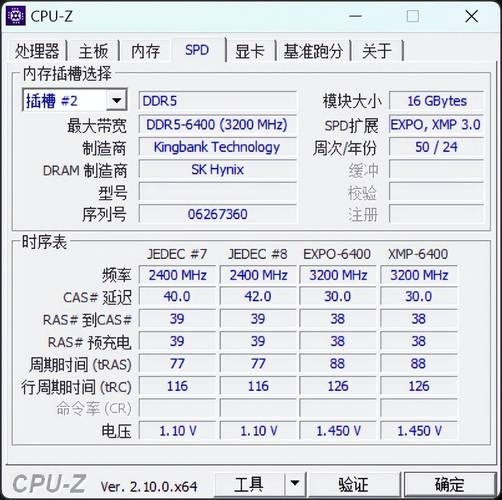
你应该关注的不是那个百分比数字本身,而是电脑的运行状态,这才是判断的黄金标准。
(图片来源网络,侵删)
理想状态:电脑运行流畅
- 表现:打开和切换程序(如浏览器、Word、Photoshop)响应迅速,视频播放不卡顿,游戏帧率稳定。
- 内存使用率:无论高低,只要电脑不卡,就是正常的,可能在 50%-80% 之间,甚至更高。
警戒状态:电脑开始出现卡顿
- 表现:打开新程序时需要等待很久,切换窗口时出现明显的延迟或“转圈圈”,视频播放出现卡顿,游戏掉帧严重。
- 内存使用率:通常接近或达到 90%-100%,这是最典型的“内存不足”信号,说明物理内存已经用完,系统开始频繁使用硬盘作为“虚拟内存”(页面文件),而硬盘的速度比内存慢成百上千倍,从而导致系统严重卡顿。
极端状态:电脑极度缓慢或无响应
- 表现:鼠标点击无反应,程序长时间无响应,甚至整个系统“假死”,只能强制重启。
- 内存使用率:持续 100%,并且伴随着高 CPU 或硬盘占用,这通常是某个或某些程序“内存泄漏”(Memory Leak)导致的,即程序没有正确释放不再使用的内存,导致其被无限占用。
不同场景下的“正常”参考值
为了让你有更直观的感受,这里有一些常见场景下的内存使用率参考:
| 使用场景 | 正常内存使用率范围 | 说明 |
|---|---|---|
| 刚开机,只运行基本程序 | 15% - 35% | 这是系统的“待机”状态,内存被系统进程和一些基础服务占用。 |
| 日常办公(浏览器、Word、Excel) | 40% - 70% | 浏览器是内存大户,尤其是打开多个标签页时,这个范围非常正常。 |
| 玩游戏(大型3A游戏) | 70% - 95%+ | 游戏需要大量内存来加载游戏世界、纹理和模型,使用率高是必然的,只要游戏流畅就没问题。 |
| 视频剪辑/图片处理(专业软件) | 60% - 95%+ | Adobe Premiere, Photoshop 等软件在处理大型文件时会消耗大量内存。 |
如果内存使用率高且导致卡顿,怎么办?
如果你确认是内存不足导致的问题,可以尝试以下方法来解决:
-
重启电脑
这是最简单、最有效的“急救”方法,重启可以清除所有临时文件和被错误占用的内存,释放系统资源。
 (图片来源网络,侵删)
 -
关闭不必要的程序
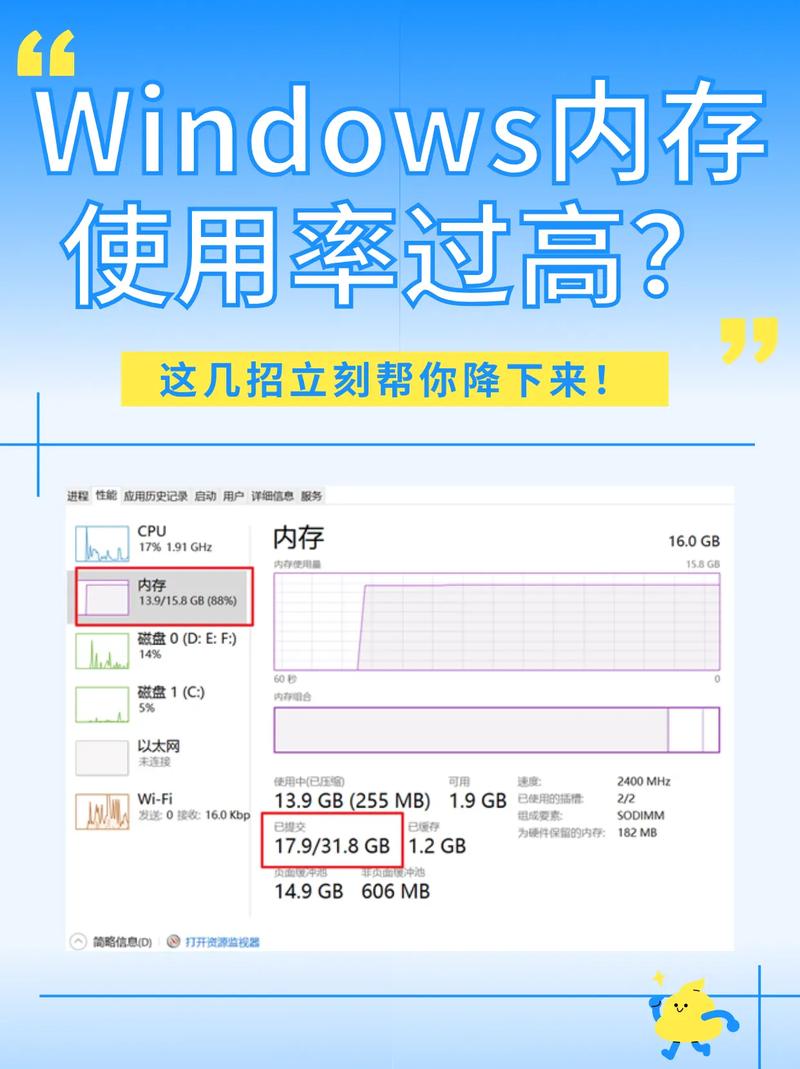
- 检查任务管理器(Windows 按
Ctrl + Shift + Esc,macOS 按Command + 空格输入“活动监视器”),看看哪些程序占用了大量内存,如果不是必需的,就关闭它们,特别是浏览器,关掉一些不用的标签页效果立竿见影。
- 检查任务管理器(Windows 按
-
检查是否有“内存泄漏”的程序
在任务管理器中,按“内存”列排序,观察某个程序的内存占用是否在不断、无限制地增长,如果是,尝试关闭或更新/卸载这个程序。
-
增加物理内存
如果你的电脑配置较低(比如只有 8GB 或更少),而你的日常需求又很高(比如经常开几十个浏览器标签页、玩大型游戏),那么最根本的解决办法就是升级内存条,这是提升多任务处理能力的最有效方式。
-
调整虚拟内存(高级用户)
对于硬盘是机械硬盘的用户,可以尝试让系统管理虚拟内存文件,或者将其设置到更快的固态硬盘上,但这只是治标不治本,无法替代物理内存。
- 不要迷信百分比:内存使用率高不等于电脑有问题。
- 关注实际体验:电脑是否流畅是唯一的判断标准。
- “正常”是动态的:取决于你正在做什么。
- 解决问题的关键:先通过任务管理器找出“元凶”,再决定是关闭程序、重启电脑还是升级硬件。


