


电脑复制粘贴不了是一个非常常见但又令人头疼的问题,它通常不是由单一原因引起的,而是由软件冲突、系统设置、硬件问题等多种因素造成的。
(图片来源网络,侵删)
别担心,我们可以按照从最简单到最复杂的顺序,一步步排查和解决。
第一步:检查最基本的问题(新手必看)
在尝试复杂操作前,先确认这些最基础的操作是否正确:
-
是否选中了内容?
- 文字/文件: 你是否用鼠标拖动,选定了想要复制的内容或文件?选定的区域通常会高亮显示(通常是蓝色背景),如果没有选中任何内容,复制命令是无效的。
- 图片: 在浏览器或图片查看器中,右键点击图片,选择“图片另存为”通常比直接复制更可靠。
-
是否使用了正确的快捷键?
 (图片来源网络,侵删)
- Windows 系统:
Ctrl + C(复制),Ctrl + V(粘贴)。 - Mac 系统:
Command (⌘) + C(复制),Command (⌘) + V(粘贴)。 - 确认按键: 有时键盘上的
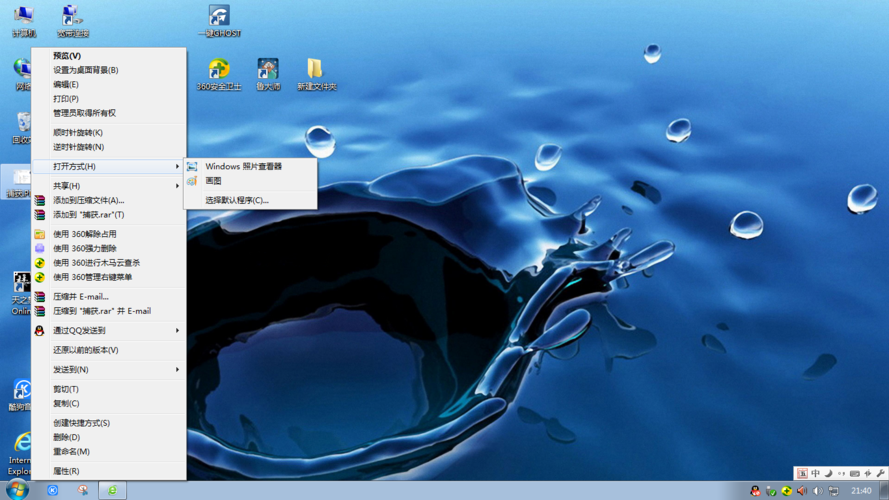
Ctrl或Command键可能失灵,或者你误按了其他键(如Fn键),可以尝试用鼠标右键菜单中的“复制”和“粘贴”来测试。
- Windows 系统:
-
目标位置是否允许粘贴?
- 你是否尝试将内容粘贴到不允许编辑的地方?某些网页的文本框是只读的,或者某些程序的特定区域不能粘贴。
- 尝试粘贴到其他地方,比如记事本、Word 或一个新的浏览器标签页,看看是否正常。
第二步:使用系统自带的故障排除工具
如果基础操作没问题,那么很可能是系统或软件层面的问题,Windows 和 Mac 都有内置的修复工具。
对于 Windows 用户:
-
运行疑难解答:
- 进入 设置 > 更新和安全 > 疑难解答。
- 选择 “其他疑难解答”,找到并运行 “Windows 资源和性能疑难解答” 和 “剪贴板疑难解答”(如果你的系统版本有的话)。
-
检查剪贴器历史记录(Clipboard History):
- Windows 10/11 有一个剪贴板历史功能,可以记录你多次复制的内容。
- 启用方法:
Win + V,如果提示“你启用了剪贴板历史记录吗?”,点击“启用”。 - 作用:
Ctrl + V粘贴不了,可以按Win + V,在历史记录中找到你之前复制的内容,然后点击一下进行粘贴,这可以判断是剪贴板本身坏了,还是粘贴命令出了问题。
第三步:检查软件冲突和特定程序问题
问题只发生在某个特定的软件里。
-
问题是否只出现在某个特定程序?
- 如果只在 Word 或 Excel 里不能复制粘贴,但在记事本里可以,那很可能是该 Office 软件的问题。
- 解决方案: 尝试修复或重新安装该软件,在 Windows 的“设置” -> “应用” -> “应用和功能”中找到对应软件,点击“修改”或“卸载”。
-
第三方输入法或剪贴板工具冲突:
- 很多第三方输入法(如搜狗、QQ拼音)或剪贴板增强工具(如 Ditto, ClipX)会接管系统的剪贴板功能,它们有时可能会与系统或其他程序发生冲突。
- 解决方案:
- 临时解决: 暂时退出这些第三方工具(通常可以在系统托盘区右键点击退出),看看复制粘贴是否恢复正常。
- 长期解决: 检查这些工具的设置,看是否有与剪贴板相关的冲突选项,或者尝试更新/更换其他工具。
-
远程桌面/虚拟机问题:
- 如果你正在使用远程桌面连接到另一台电脑,或者在虚拟机(如 VMware, VirtualBox)中操作,复制粘贴功能需要特殊设置。
- 解决方案: 确保在远程桌面或虚拟机设置中,已经启用了“复制粘贴”或“拖放”功能。
第四步:检查系统设置和文件权限
-
组策略限制(仅限 Windows 专业版/企业版):
- 在某些公司或学校电脑中,管理员可能通过组策略禁用了复制粘贴功能。
- 检查方法: 按
Win + R,输入gpedit.msc,回车,依次展开 “用户配置” -> “管理模板” -> “Windows 组件” -> “文件资源管理器”,在右侧查找 “阻止复制、剪切和拖放操作” 这项策略,确保它没有被设置为“已启用”。
-
文件权限问题:
- 如果你尝试复制一个受系统保护的文件,或者你没有权限访问的文件,可能会导致操作失败。
- 解决方案: 尝试以管理员身份运行程序,或者将文件复制到你有完全控制权的位置(如桌面或“我的文档”)。
第五步:重启和更新
这是解决电脑问题的“万能钥匙”,非常有效。
-
重启电脑:
这可以清除临时的系统缓存和可能冲突的进程,解决很多莫名其妙的问题,重启后再次尝试复制粘贴。
-
更新系统和驱动:
- 系统更新: 确保你的 Windows 或 macOS 是最新版本,微软和苹果会通过更新修复已知的 Bug。
- 更新驱动: 特别是 显卡驱动,显卡驱动问题有时会影响图形界面的基本功能,包括剪贴板,可以去你的电脑品牌官网或显卡(NVIDIA/AMD/Intel)官网下载并安装最新的驱动程序。
第六步:病毒扫描和恶意软件检查
恶意软件或病毒可能会破坏系统文件,干扰正常功能。
- 使用 Windows Defender: Windows 自带的 Defender 就很强大,进入 设置 > 更新和安全 > Windows 安全中心,进行一次全面的扫描。
- 使用其他安全软件: 如果你安装了第三方杀毒软件,用它进行一次全盘扫描。
第七步:终极解决方案(系统文件修复)
如果以上方法都无效,那很可能是系统核心文件损坏了。
对于 Windows 用户:
-
运行系统文件检查器 (SFC):
- 在搜索栏中输入
cmd,然后右键点击“命令提示符”,选择 “以管理员身份运行”。 - 在黑色窗口中输入
sfc /scannow然后按回车。 - 等待扫描完成,它会自动查找并修复损坏的系统文件,完成后重启电脑。
- 在搜索栏中输入
-
运行 DISM 工具:
- SFC 无法修复,可以尝试 DISM 工具,同样以管理员身份打开命令提示符,输入以下命令并回车:
DISM /Online /Cleanup-Image /RestoreHealth - 这个过程需要一些时间,完成后再次运行
sfc /scannow。
- SFC 无法修复,可以尝试 DISM 工具,同样以管理员身份打开命令提示符,输入以下命令并回车:
一个清晰的排查流程
当你遇到复制粘贴问题时,可以按照以下顺序快速定位:
- 基础检查: 选中内容了吗?快捷键对吗?能右键粘贴吗?
- 换个地方试: 在记事本里能粘贴吗?判断是全局问题还是局部问题。
- 重启大法: 最简单也最可能有效的方法。
- 关闭冲突软件: 暂时退出第三方输入法或剪贴板工具。
- 系统修复: 运行 SFC 和 DISM 修复系统文件。
- 终极手段: 如果所有方法都无效,可以考虑备份数据后重置或重装系统。
希望这些步骤能帮助你成功解决问题!


