


使用官方/第三方投屏软件(最简单通用)
这是最简单、最快捷的方法,适合大部分游戏,尤其是MOBA(如《王者荣耀》)、射击(如《和平精英》)等。
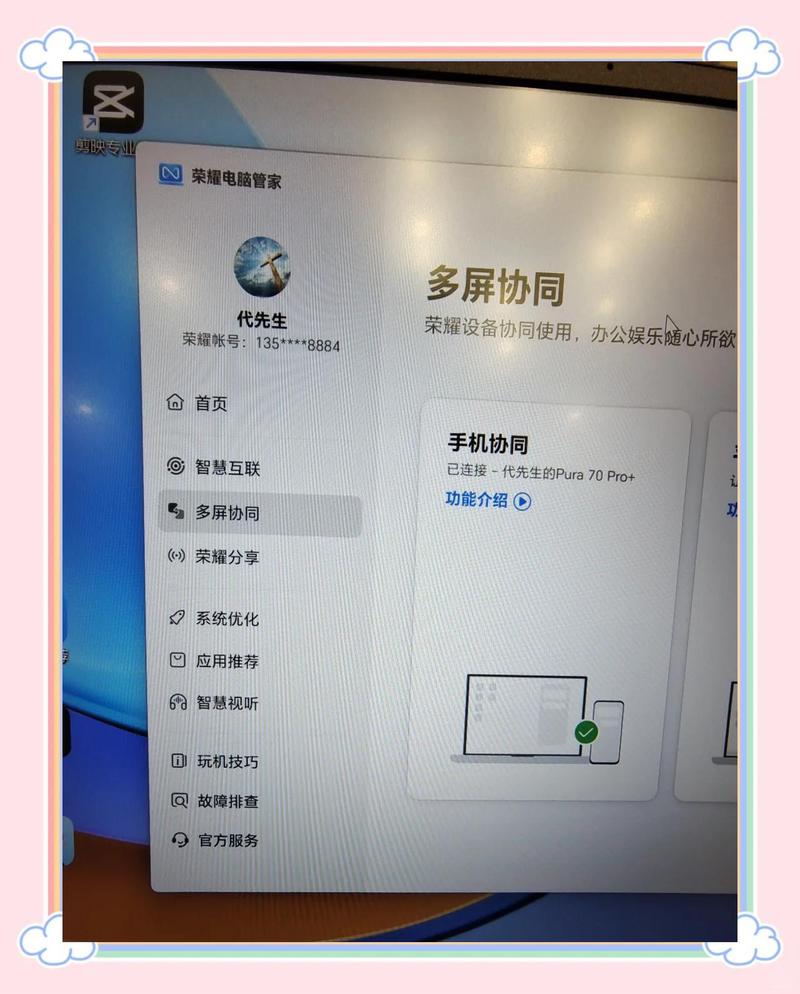
(图片来源网络,侵删)
核心原理: 将手机屏幕的实时画面通过Wi-Fi传输到电脑上,同时电脑上的键盘鼠标操作会通过软件同步回传到手机。
推荐软件:
-
Windows官方:无线显示
- 优点: 系统自带,无需安装第三方软件,延迟相对较低。
- 缺点: 部分安卓手机兼容性可能不佳,需要手机和电脑在同一个Wi-Fi下。
- 操作步骤:
- 电脑端: 按
Win + K键,打开“投影到此电脑”功能,并设置为“随时都可用”。 - 手机端:
- iPhone/iPad: 从屏幕右上角下滑,打开“控制中心”,点击“屏幕镜像”,选择你的电脑名称。
- 安卓手机: 通常在“设置” -> “连接” -> “投屏”或“无线显示”中,找到你的电脑设备并连接。
- 连接成功后,手机画面就会出现在电脑屏幕上,你可以在电脑上用鼠标操作手机界面,但键盘输入功能可能有限。
- 电脑端: 按
-
第三方专业软件(功能更强大)
 (图片来源网络,侵删)
- ApowerMirror / LonelyScreen / Vysor (安卓)
- 优点: 功能全面,支持键鼠映射(可以把手机上的虚拟按键对应到键盘上),投屏更稳定。
- 缺点: 很多高级功能需要付费。
- 操作步骤: 通常需要在电脑和手机上都安装对应的软件,然后在同一个Wi-Fi下连接即可,连接后,你可以在电脑软件里设置键鼠映射,实现用键盘鼠标玩触屏游戏。
使用云游戏平台(无需高性能电脑)
如果你的电脑配置不高,或者想玩一些3A大作手机版,云游戏是绝佳选择。
核心原理: 游戏在云端的服务器上运行,你只需要将手机画面通过串流技术传输到电脑上,你的操作指令也发送给云端服务器,你玩的是“直播”游戏。
推荐平台:
-
NVIDIA GeForce NOW (英伟达云游戏)
- 优点: 支持大量手机游戏库,画质高,延迟低,体验接近本地运行。
- 缺点: 需要会员,且对网络质量要求高。
- 操作步骤:
- 在电脑浏览器上访问
geforcenow.com,注册并登录。 - 在游戏库中找到你想玩的游戏(前提是你的Steam、Epic等平台账号已拥有该游戏)。
- 点击“播放”,游戏会以窗口形式在电脑上启动。
- 你可以在电脑上玩这个游戏,如果想在电脑上用手机玩,可以配合方法一(投屏软件),把电脑上运行的游戏窗口再投到手机上,或者直接在手机浏览器上访问云游戏平台。
- 在电脑浏览器上访问
-
其他国内云游戏平台: 如“腾讯云游戏”、“网易云游戏”等,通常有自己的APP,可以直接在手机上玩,然后通过投屏软件传到电脑。
使用模拟器(适合特定类型游戏)
这是PC玩手游最经典、最主流的方式,尤其适合需要精确操作的RPG、策略、卡牌游戏。
核心原理: 在电脑上安装一个“虚拟手机”(模拟器),然后在这个虚拟手机里安装和运行安卓游戏,你可以直接用键盘鼠标操作。
推荐模拟器:
-
BlueStacks (蓝叠)
- 优点: 全球最知名,兼容性好,专门为游戏优化,内置键鼠映射功能非常方便。
- 缺点: 广告较多,部分高级功能付费。
- 操作步骤:
- 在官网下载并安装BlueStacks模拟器。
- 打开模拟器,它会自动引导你登录Google Play商店(或内置的应用中心)。
- 在应用中心搜索你想要的游戏,点击“安装”。
- 游戏安装完成后,点击“打开”,模拟器会自动为游戏配置一套默认的键鼠方案。
- 你可以在游戏界面右下角找到键盘图标,进入键位设置,自定义按键,比如把“攻击”键设置为鼠标左键,“技能”键设置为键盘上的
QWE等。
-
LDPlayer / NOX Player (夜神)
- 优点: 性能优秀,同样支持键鼠映射,对某些游戏的优化可能比BlueStacks更好。
- 操作步骤: 与BlueStacks类似,下载安装 -> 登录/注册 -> 在内置应用商店下载游戏 -> 自定义键位。
连接手柄(最原生的游戏体验)
如果你喜欢手柄操作,这个方法能提供最接近主机/PC游戏的体验。
核心原理: 通过有线、蓝牙或无线接收器,将手柄连接到电脑或手机,然后玩游戏。
连接方式:
-
连接到电脑玩模拟器/PC游戏:
- 这是最推荐的方式,将手柄(如Xbox、PS5手柄或国产手柄)通过蓝牙或USB接收器连接到电脑。
- 在模拟器(如BlueStacks)或PC游戏(如Steam)中,手柄通常可以被自动识别并直接使用。
-
连接到手机玩原生游戏:
- 蓝牙连接: 在手机的蓝牙设置中,将手柄设为“可被发现”模式并进行配对,大部分支持手柄的安卓游戏会自动识别。
- 有线连接: 使用OTG转接线,将手柄连接到手机的USB-C接口。
总结与选择建议
| 方法 | 优点 | 缺点 | 适合人群/游戏类型 |
|---|---|---|---|
| 官方/第三方投屏 | 设置简单,通用性强 | 延迟较高,键鼠映射功能有限或不稳定 | 所有类型的休闲游戏,如《王者荣耀》、《原神》等,追求方便快捷的用户。 |
| 云游戏 | 无需高性能电脑/手机,可玩3A大作 | 依赖网络,延迟和画质受网络影响,需付费 | 网络条件好,电脑配置不高,想玩大型手机游戏或PC游戏的用户。 |
| 模拟器 | 键鼠操作精准,性能好,可多开 | 需要电脑有一定配置,设置比投屏稍复杂 | RPG、策略、卡牌、塔防等需要精确点击和操作的玩家,重度手游玩家。 |
| 连接手柄 | 体验最原生,操作舒适 | 需要额外购买手柄,部分游戏可能不完美支持 | 喜欢主机/PC游戏手柄操作方式的玩家,玩动作、体育、赛车类游戏。 |
给你的最终建议:
- 如果你只是偶尔玩玩,想图个方便: 直接用 Windows无线投屏 或 ApowerMirror 这类软件。
- 如果你是重度手游玩家,喜欢用键盘鼠标: 强烈推荐安装 BlueStacks 或 LDPlayer 模拟器,这是目前体验最好的方式。
- 如果你的电脑配置一般,又想玩大型游戏: 可以试试 NVIDIA GeForce NOW 云游戏。
- 如果你是手柄爱好者: 购买一个手柄,连接到电脑玩 模拟器游戏 或连接到手机玩原生游戏。
希望这份详细的指南能帮到你,祝你游戏愉快!


