


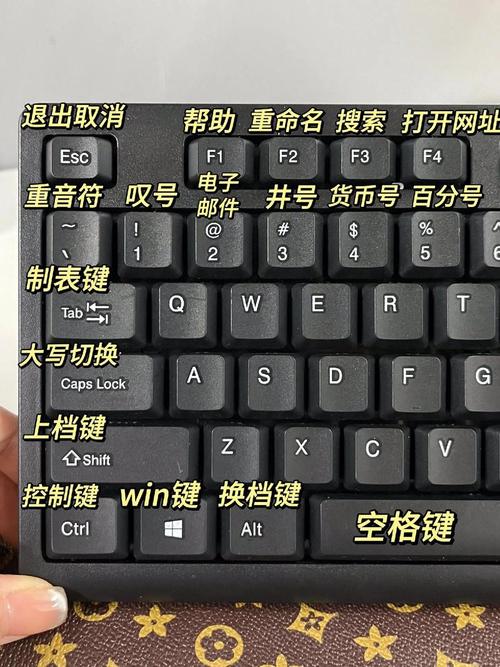
使用主键盘区的数字行(最常用)
这是最基础、最直接的方法,几乎所有笔记本电脑都具备。
(图片来源网络,侵删)
- 位置:键盘最上方,通常标有数字
1到0的一行。 - 操作:直接按下对应的数字键即可。
- 优点:
- 无需任何切换,随时可用。
- 符合标准键盘布局,盲打方便。
- 缺点:
- 数字和符号(如
!@#$%^&*())在同一键上,输入数字时需要按住Fn键切换(见下文)。 - 键位较小,连续输入长串数字时效率不高。
- 数字和符号(如
如何输入符号(如 )?
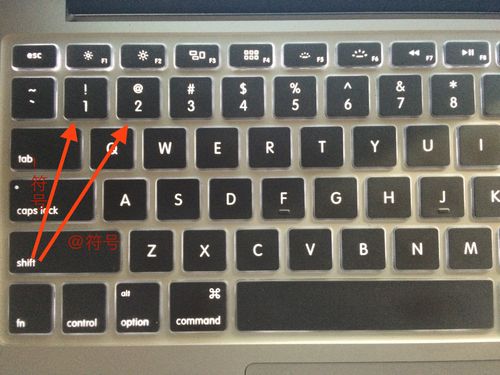
很多数字键都和符号共享一个键,你需要按住 Fn 键(功能键)再按对应的数字键,才能输入上方的符号。
- 例如:
- 输入 :按住
Fn+1 - 输入 :按住
Fn+2 - 输入 :按住
Fn+3 - 以此类推。
- 输入 :按住
注意:极少数品牌的笔记本(如部分 ThinkPad)可能设置相反,直接按是符号,按 Fn + 数字键才是数字,你可以观察键盘上的字符颜色来判断,通常数字是白色,符号是蓝色或橙色,而 Fn 键的颜色会和符号颜色匹配。
使用数字小键盘(效率最高)
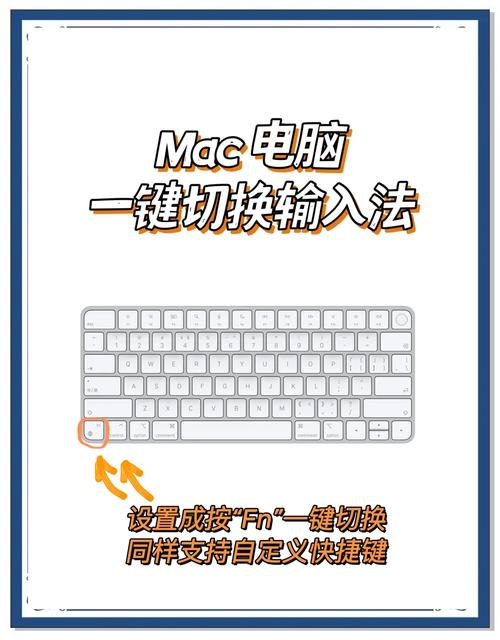
如果你的笔记本电脑尺寸较大(通常是 15.6 英寸及以上),那么键盘右侧很大概率会带有一个独立的数字小键盘。
(图片来源网络,侵删)
- 位置:键盘最右侧,通常包含
7到0、、、、 以及一个小数点 。 - 操作:直接按下独立的数字键即可。
- 优点:
- 效率极高:键位大,布局和台式机计算器一样,非常适合输入大量数字(如财务、表格数据)。
- 盲打友好:有独立的区域,不会和字母区混淆。
- 缺点:
- 只存在于部分大尺寸笔记本上,轻薄本和游戏本通常没有。
- 会占用字母区(
U、I、O、P、J、K、L、、M、、、)的空间,导致这些字母键被缩小或移位。
使用屏幕键盘(触摸输入)
如果你的笔记本是触摸屏(如二合一笔记本),或者你不想使用实体键盘,可以使用屏幕键盘。
- 位置:Windows 系统中,可以通过以下方式打开:
- 点击“开始”菜单。
- 输入“屏幕键盘”或“osk”。
- 点击打开“屏幕键盘”。
- 操作:用鼠标点击或手指触摸屏幕上的虚拟按键。
- 优点:
- 触摸屏笔记本可以直接输入,非常直观。
- 适合在不方便使用实体键盘的场景下使用(如演示)。
- 屏幕键盘通常可以切换为“数字小键盘”模式,在触摸屏上也能获得类似实体小键盘的体验。
- 缺点:
- 输入速度远不如实体键盘。
- 占用屏幕空间。
使用字符映射表(输入特殊数字符号)
当你需要输入一些不常见的数字或数字符号(如 ①, ②, ③, ¼, ½, ¾ 等)时,可以使用 Windows 自带的“字符映射表”。
- 位置:在 Windows 搜索中输入“字符映射表”并打开。
- 操作:
- 在字符表中找到你想要的符号。
- 点击“选择”,然后点击“复制”。
- 回到你的文档或输入框,按
Ctrl+V粘贴即可。
- 优点:
可以输入键盘上没有的特殊字符和数字。
- 缺点:
过程繁琐,不适合连续输入。
 (图片来源网络,侵删)
使用输入法(中文输入)
在中文输入法状态下,你可以通过拼音来输入数字。
- 操作:直接输入数字的拼音。
- 例如:
- 输入
ling,候选词中会出现0。 - 输入
yi,候选词中会出现1。 - 输入
er,候选词中会出现2。 - 输入
san,候选词中会出现3。 - 以此类推。
- 输入
- 优点:
对于不熟悉键盘布局的用户来说,是一种可行的替代方案。
- 缺点:
速度非常慢,效率极低,一般只在找不到数字键时应急使用。
使用外接设备
当需要长时间、高强度地输入大量数字时,最专业、最高效的方法是使用外接设备。
- 外接 USB 数字小键盘:
这是最常见的解决方案,一个几十块钱的小外接键盘,可以完美解决笔记本没有小键盘的痛点,非常适合会计、金融、数据录入等专业人士。
- 外接全尺寸键盘:
如果你经常在固定的地方办公,直接外接一个带数字小键盘的台式机键盘,能获得最佳的输入体验。
总结与快速建议
| 方法 | 适用场景 | 优点 | 缺点 |
|---|---|---|---|
| 主键盘数字行 | 日常打字,输入少量数字 | 随手可用,标准布局 | 键位小,长串数字效率低 |
| 数字小键盘 | 财务、表格、数据录入 | 效率最高,键位大 | 仅限大尺寸笔记本,占用字母区 |
| 屏幕键盘 | 触摸屏笔记本,演示 | 直观,可切换数字模式 | 速度慢,占用屏幕 |
| 字符映射表 | 输入特殊数字符号 | 功能全面 | 过程繁琐 |
| 输入法拼音 | 应急,不熟悉键盘 | 无需记忆键位 | 速度极慢 |
| 外接设备 | 专业、高强度数字输入 | 体验最佳,效率最高 | 需要额外购买设备 |
给你的快速建议:
- 如果你只是偶尔输入个电话号码或验证码:直接用主键盘数字行,
Fn+ 数字键是符号就行。 - 如果你是学生或上班族,经常处理 Excel 或表格数据:如果你的笔记本有数字小键盘,请务必用起来,它会大大提升你的效率,如果没有,强烈建议购买一个外接 USB 小键盘。
- 如果你的笔记本是触摸屏:试试屏幕键盘的数字小键盘模式,说不定你会喜欢。
- 如果你在玩某些游戏(如 FPS 游戏切换武器):通常需要用到主键盘数字行。
希望这份详细的指南能帮到你!


