


安卓大屏导航系统使用说明
前言
安卓大屏导航系统(通常称为“车机”)将传统导航、音乐、电话、车辆设置等功能高度集成,为您打造一个智能化的座舱体验,本说明书将引导您快速上手,并充分利用其强大功能。
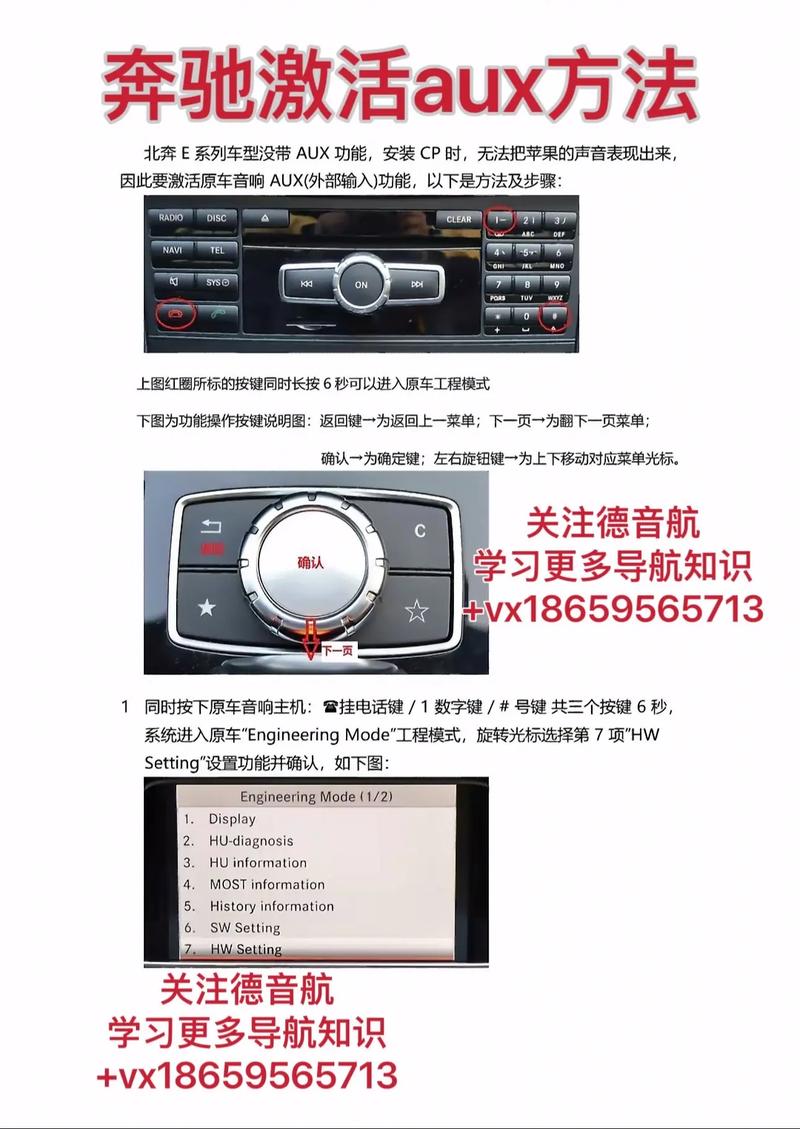
(图片来源网络,侵删)
第一部分:初识与首次开机
硬件概览
- 屏幕:高清触摸显示屏,是您与系统交互的主要窗口。
- 物理按键:通常包括
电源/音量、菜单、主页、返回、语音等按键,方便盲操作。 - 接口:USB接口(用于连接手机、U盘充电)、SD卡槽、AUX音频输入等。
- 外部设备:
- 后视镜摄像头:挂倒车时自动显示后方画面。
- 360°全景影像摄像头:分布在车身四周,提供鸟瞰式全景视图。
- 行车记录仪镜头:通常位于前挡风玻璃内侧,记录行车视频。
首次开机与设置
- 长按
电源键,系统启动。 - 语言选择:首次开机时,系统会提示选择语言,选择“简体中文”。
- 连接网络:
- Wi-Fi连接:进入
设置>WLAN,选择您家中的Wi-Fi网络并输入密码,连接成功后,系统会自动更新应用和地图。 - 4G网络:如果您的车机内置了4G模块或插入了4G卡,可直接使用移动数据。
- Wi-Fi连接:进入
- 账号登录(可选):登录您的Google、百度或华为等账号,可以同步联系人、应用和设置。
- 地图加载:首次使用时,请确保网络连接正常,让地图应用完成首次加载和定位。
第二部分:核心功能详解
导航功能
这是车机的核心,通常由高德地图、百度地图或凯立德等提供支持。
-
目的地输入:
- 地址搜索:在搜索框输入详细地址(如“北京市朝阳区三里屯太古里”)。
- 兴趣点搜索:搜索周边的加油站、餐厅、停车场、酒店等(如“附近的星巴克”)。
- 语音输入:点击麦克风图标,说出您的目的地,如“导航到上海迪士尼乐园”。
- 联系人地址:直接从手机通讯录中选择一个地址进行导航。
- 收藏地点:将常用地址(如家和公司)设置为“家”或“公司”,方便一键导航。
-
导航模式:
- 驾车:最常用的模式,提供最快、最短、避开收费站等多种路线规划。
- 步行:适用于城市内短途步行,提供详细步行指引。
- 骑行:为自行车和电动车规划路线,避开高速公路。
- 公交:规划公共交通换乘方案。
-
导航中操作:
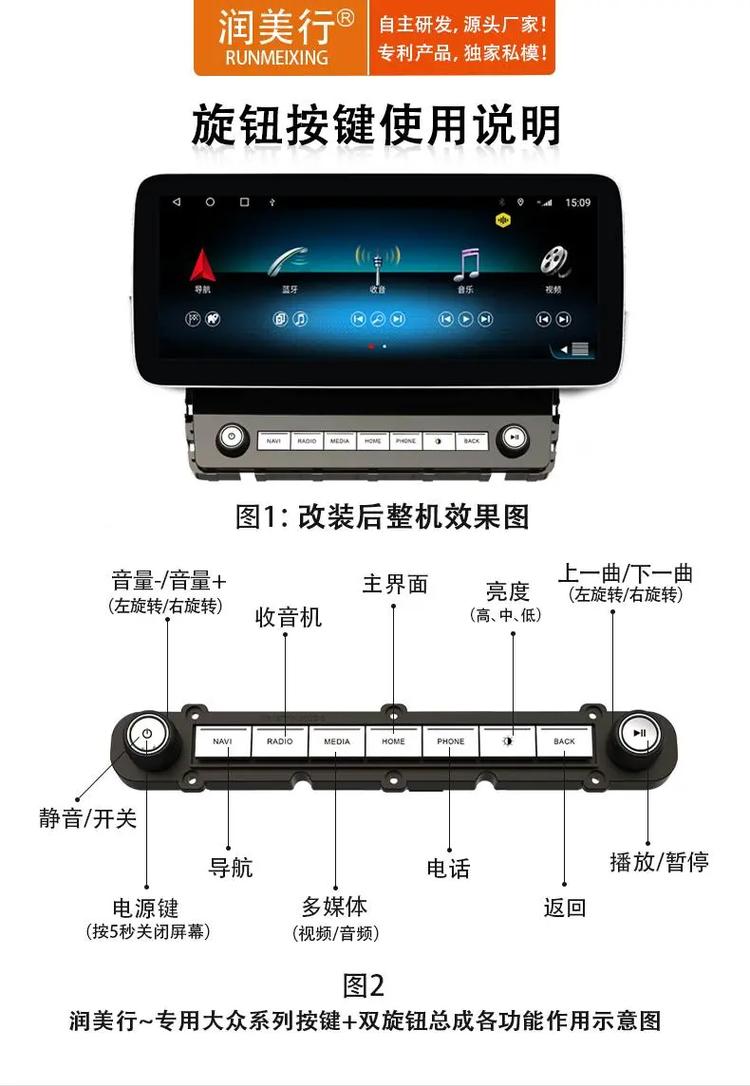 (图片来源网络,侵删)
- 查看路线:在导航界面,可以左右滑动查看不同路段的实时路况。
- 语音播报设置:进入导航设置,可以调整语音包(如林志玲、郭德纲等)、播报频率。
- 分屏显示:部分支持分屏的车机,可以在导航界面的同时,观看视频或播放音乐(请注意行车安全!)。
- 实时路况:地图会以红、黄、绿颜色显示道路拥堵情况,并自动规划最优路线。
多媒体娱乐
-
音乐播放:
- 本地音乐:通过USB或SD卡播放您存储的音乐文件。
- 在线音乐:内置酷狗、QQ音乐、网易云音乐等App,登录账号即可畅听海量歌曲。
- FM/AM收音机:搜索并保存您喜欢的电台频道。
- 蓝牙音乐:连接手机后,可以在车机上播放手机里的音乐。
-
视频播放:
- 本地视频:通过USB或SD卡播放高清视频(通常支持MP4、MKV等格式)。
- 在线视频:安装爱奇艺、腾讯视频、B站等App,可在停车时观看视频。
- 投屏功能:将手机或平板上的屏幕内容投射到车机大屏上(需手机和车机支持)。
电话与通讯
-
蓝牙连接:
- 进入
设置>蓝牙。 - 开启手机蓝牙,并点击车机上的“搜索设备”。
- 在手机上选择配对车机,并根据提示输入配对码(通常是“0000”或“1234”)。
- 连接成功后,系统会自动同步手机通讯录。
- 进入
-
免提通话:
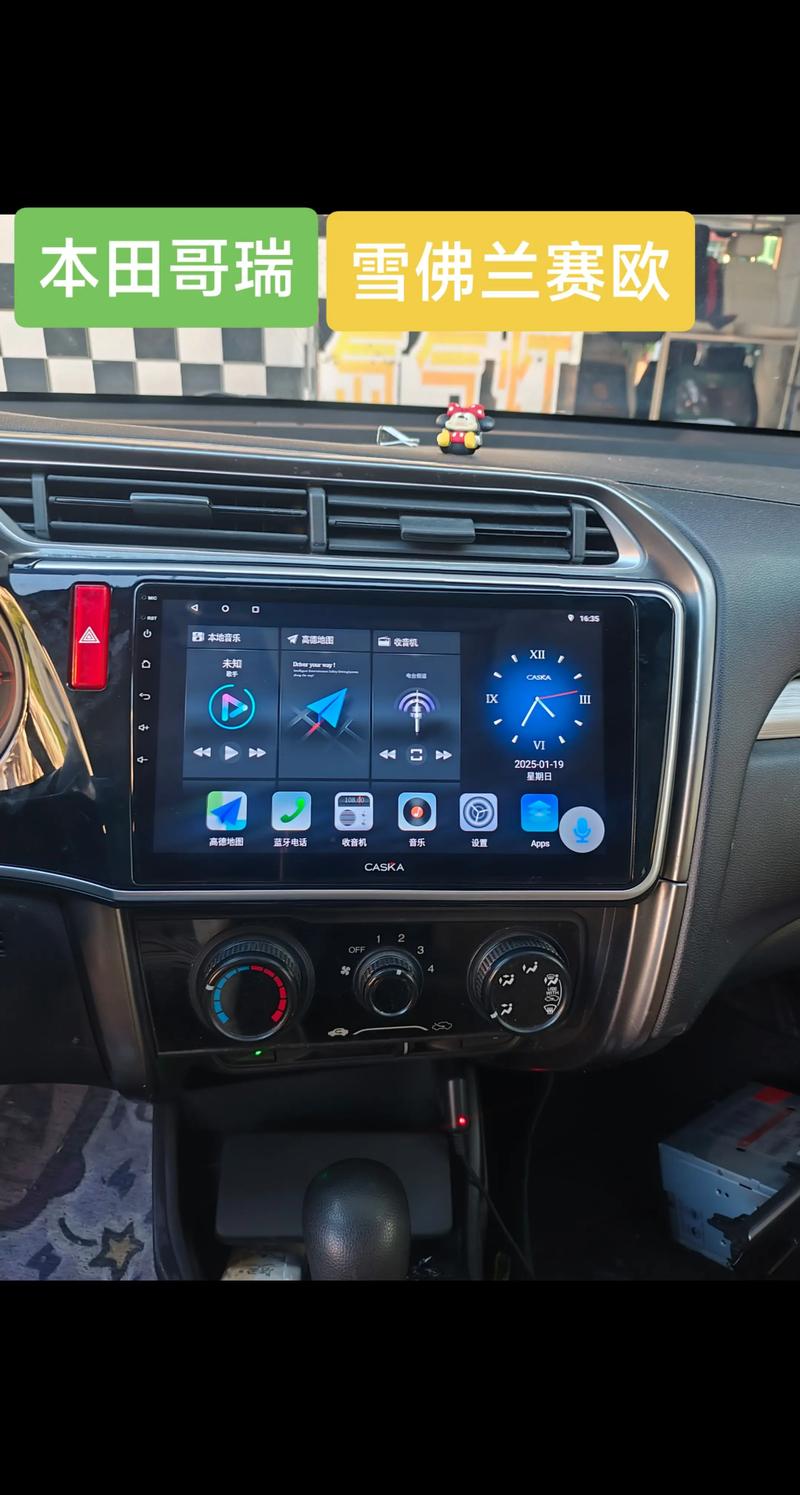 (图片来源网络,侵删)
- 来电时,车机会自动接通并切换至免提模式。
- 您可以通过屏幕按键或物理按键接听/挂断。
- 可以通过语音指令拨打电话,如“打电话给张三”。
车辆设置与系统工具
-
车辆设置:
- 行车记录仪:查看实时录制的视频,设置录制模式(停车监控、碰撞锁定等)。
- 360°全景影像:通过按钮切换不同视角(前、后、左、右)或开启全景俯视图,辅助泊车。
- 灯光控制:设置日间行车灯、氛围灯的颜色和亮度。
- 驾驶辅助:如车道偏离预警、前向碰撞预警等功能的开关与灵敏度设置(具体功能取决于车型)。
-
系统工具:
- 系统设置:调整亮度、音量、休眠时间、网络、时间等。
- 应用管理:安装、卸载或更新第三方App(通常需要安装APK文件)。
- 文件管理:浏览和管理U盘、SD卡中的文件。
- 系统更新:检查并下载安装最新的系统固件,修复Bug并增加新功能。
第三部分:高级功能与技巧
语音助手
这是最便捷的交互方式,唤醒语音助手的方式通常是:
- 长按
语音物理按键。 - 说出 唤醒词(如“你好,小迪”、“小度小度”等,具体看内置的助手)。
常用语音指令示例:
- “导航到最近的加油站”
- “播放周杰伦的歌”
- “打电话给妈妈”
- “打开空调到24度”
- “今天天气怎么样”
手机互联
- CarPlay / Android Auto:
- 这是苹果和谷歌官方的手机投射方案,通过原装或高品质USB数据线连接手机,车机屏幕会自动切换为CarPlay或Android Auto界面,界面简洁,专注于导航、音乐和通话。
- 优点:流畅、稳定、安全。
- CarLife:
百度推出的车机互联方案,兼容性更广,支持安卓和iOS,通过USB连接即可使用,功能与CarPlay类似。
- 无线投屏:
部分高端车机支持Wi-Fi或蓝牙进行无线投屏,摆脱数据线束缚。
应用扩展
安卓系统的开放性允许您安装更多应用,您可以从以下途径获取APK安装包:
- U盘/SD卡:从电脑上下载好APK文件,拷贝到U盘或SD卡,插入车机后通过文件管理器安装。
- 第三方应用市场:车机内置的应用商店可能应用较少,可以自行下载并安装“当贝市场”、“APKPure”等第三方市场。
注意:安装应用时,请务必从可信来源下载,以免带来安全风险。
第四部分:常见问题与解决方案
| 问题现象 | 可能原因 | 解决方案 |
|---|---|---|
| 无法开机 | 电量耗尽。 2. 硬件故障。 |
启动车辆,通过点烟器或USB接口供电。 2. 检查保险丝,若无效,联系专业维修人员。 |
| 导航定位慢或无信号 | 未连接网络。 2. GPS模块故障。 3. 地图数据未加载完整。 |
检查Wi-Fi或4G网络连接。 2. 在室外开阔处尝试重启车机。 3. 确保地图已下载最新版本。 |
| 连接蓝牙失败 | 蓝牙未开启。 2. 车辆和手机未处于配对模式。 3. 距离过远或有干扰。 |
在车机和手机上同时开启蓝牙。 2. 在手机上搜索并主动发起配对请求。 3. 将车辆和手机靠近,远离其他强信号设备。 |
| 触屏反应不灵敏 | 屏幕有污渍或水滴。 2. 系统卡顿。 3. 屏幕保护膜问题。 |
用干净柔软的布清洁屏幕。 2. 重启车机。 3. 尝试撕掉或更换屏幕保护膜。 |
| U盘/SD卡无法读取 | 文件系统格式不兼容(如NTFS)。 2. U盘/SD卡损坏。 3. 供电不足。 |
将U盘/SD卡格式化为FAT32或exFAT格式。 2. 在电脑上检查是否能正常读取。 3. 尝试将U盘插入中控台原生的USB接口。 |
| 死机或卡顿 | 后台应用过多。 2. 系统缓存过多。 3. 系统版本过旧。 |
长按Home键,关闭不用的后台程序。 2. 进入设置 > 存储 > 清理缓存。 3. 检查并安装系统更新。 |
第五部分:保养与安全
- 屏幕清洁:使用专用屏幕清洁剂和超细纤维布擦拭,避免使用酒精或粗糙的纸巾,以防刮伤屏幕涂层。
- 散热:避免在阳光直射下长时间使用,确保车机周围的通风口不被遮挡。
- 安全第一:
- 行车中请勿操作车机,请在车辆停稳后再进行复杂的设置或观看视频。
- 使用语音助手是行车中最安全的交互方式。
- 遵守交通法规,专注驾驶。
希望这份详细的使用说明能帮助您更好地享受您的安卓大屏导航系统带来的便利与乐趣!


