


什么是“手机Win模拟器安卓版”?
它是一款安装在您的安卓手机或平板上的应用程序,这个应用的核心功能是在安卓系统内部,模拟出一个Windows操作系统的环境。
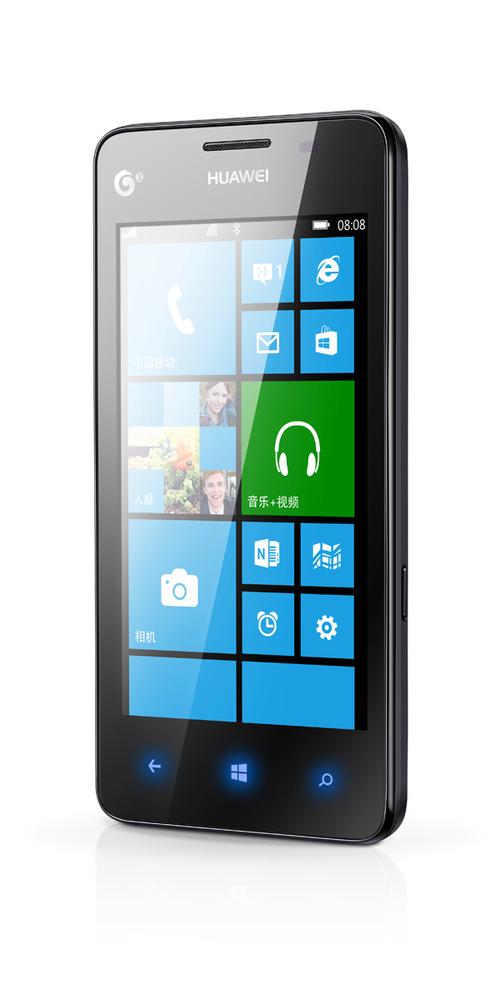
您可以把它想象成一个“俄罗斯套娃”:
- 最外面的是您的安卓手机系统。
- 安卓系统里运行着这个模拟器App。
- 这个App里面,又运行着一个Windows系统。
这样,您就可以在小小的手机屏幕上,操作一个熟悉的Windows桌面,并运行一些Windows的应用程序。
为什么需要它?(主要用途)
- 怀旧与游戏:运行经典的Windows老游戏,红色警戒》、《仙剑奇侠传》单机版、《CS 1.6》等,很多模拟器对这类老游戏的兼容性很好。
- 特定办公软件:使用一些只有Windows桌面版才能运行的特定软件,比如某些版本的Office、Photoshop、CAD看图工具等(注意:手机性能有限,大型软件运行会很卡)。
- 开发与测试:对于一些开发者,可以在手机上快速搭建一个Windows环境来测试代码或进行轻量级开发。
- 尝鲜与好奇:体验在手机上操作Windows桌面的新奇感觉。
主流的安卓手机Win模拟器推荐
目前市场上的选择非常多,但它们的技术原理和侧重点不同,主要分为以下几类:
基于开源技术的免费模拟器(最主流)
这类模拟器通常基于开源的 QEMU 和 Limbo PC Emulator 项目,通过远程桌面协议(如RDP)连接到一个Windows虚拟机。
-
代表应用:Limbo PC Emulator
- 优点:
- 完全免费、开源、无广告。
- 高度可定制,可以自行下载Windows镜像文件(ISO)来安装系统。
- 轻量级,资源占用相对较低。
- 缺点:
- 需要一定的技术门槛,设置过程比较复杂,需要自己配置网络、显示、输入等选项。
- 性能和体验完全取决于你连接的后端Windows虚拟机。
- 通常需要自己准备一台云服务器(VPS)或家里的电脑作为“主机”,手机上的App只是一个客户端,纯本地在手机上模拟性能会很差。
- 优点:
-
代表应用:UTM, WayDroid
- UTM:基于QEMU,在安卓上运行完整的虚拟机,性能比Limbo好,但配置更复杂,适合高级用户。
- WayDroid:这是一个非常特殊的存在,它不是模拟,而是在安卓系统上直接运行一个精简版的Linux系统(Android本身也是基于Linux),通过一些技术手段,可以运行完整的Debian/Ubuntu等Linux发行版,再通过Linux里的Wine或Proton来运行Windows程序,技术含量极高,但非常不稳定,不适合普通用户。
商业付费模拟器(体验较好)
这类模拟器通常是“全家桶”产品的一部分,它们提供了更简单、更集成的体验。
-
代表应用:VMware Workstation Player / Remote
- 优点:
- 性能稳定,虚拟化技术成熟。
- 如果您已经是VMware用户,可以无缝衔接。
- 缺点:
- 通常需要付费。
- 和Limbo类似,它也主要作为客户端,连接到您另一台电脑或VMware云上的虚拟机,在手机上独立运行体验不佳。
- 优点:
-
代表应用:Parallels Access
- 优点:
- 专门为远程访问而优化,触摸操作体验非常好,手势设计很贴心。
- 连接稳定流畅。
- 缺点:
- 必须与另一台安装了Parallels Desktop的Mac或PC配对使用,不能独立在手机上运行Windows系统,这是它最核心的限制。
- 优点:
“云Windows”服务(当前最佳选择)
这其实是上面提到的“远程桌面”模式的商业化产品,是目前在手机上获得最佳Windows体验的方式。
- 代表服务:
- Windows 365:微软官方的云PC服务,按月/年订阅,提供真正的Windows 10/11系统,性能和体验最好,但价格也最贵。
- 云服务器厂商(如阿里云、腾讯云、Vultr、DigitalOcean):您可以租用一个便宜的Windows Server VPS,然后通过安卓上的RDP客户端(如
RD Client)连接,这是性价比最高的方案。 - 其他云桌面服务商:市面上有很多提供云桌面的服务商,价格从每月几元到几十元不等,提供现成的Windows环境。
重要提醒与限制(请务必阅读)
在您满怀期待地下载之前,有几个非常重要的“现实”需要了解:
-
性能瓶颈是巨大的:
- 手机处理器:手机ARM芯片和电脑x86/x64芯片架构不同,模拟运行需要大量的性能转换,效率极低。
- 内存和存储:手机RAM需要同时运行安卓系统、模拟器App和Windows系统,非常吃紧,Windows虚拟机文件本身也需要占用大量存储空间。
- 不要指望能在手机上流畅运行大型3A游戏或Photoshop等重型软件,它只适合运行一些轻量级的老游戏或办公软件。
-
操作体验不佳:
- 屏幕太小,Windows的很多窗口和图标看不清,操作起来非常别扭。
- 虽然可以外接蓝牙键盘鼠标,但便携性就大大降低了。
-
耗电快且发热严重:
模拟器是手机上的“电老虎”,持续运行会让手机电量飞速下降,并产生大量热量。
-
并非真正的Windows:
大部分免费模拟器运行的是一个“阉割版”或“精简版”的Windows,很多功能可能不完整,或者驱动不全,导致某些软件无法运行。
总结与建议
| 类型 | 代表应用/服务 | 优点 | 缺点 | 适合人群 |
|---|---|---|---|---|
| 免费开源 | Limbo PC Emulator | 免费、开源、可定制 | 需技术、需后端服务器、体验差 | 技术爱好者、想折腾的用户 |
| 商业付费 | VMware, Parallels | 稳定、体验好 | 需付费、必须连接另一台电脑 | 已有Windows/Mac的商务用户 |
| 云Windows | 云服务器VPS | 性能最好、体验最流畅、按需付费 | 需要持续付费、依赖网络 | 追求最佳体验、愿意付费的用户 |
| 特殊方案 | WayDroid | 理论性能好 | 极其不稳定、不成熟 | 极客、开发者 |
给您的最终建议:
-
如果您只是想怀旧,玩玩《红警》这类老游戏: 可以尝试 Limbo PC Emulator,但请先准备好一台能开机的电脑作为服务器,并做好学习配置的准备。
-
如果您想体验最新的Windows系统,并愿意为此付费: 租用一个便宜的Windows云服务器VPS 是目前性价比和体验最好的选择,在应用商店搜索
RDP或Remote Desktop,下载微软官方的Remote DesktopApp 连接即可。 -
如果您只是想偶尔在手机上处理一下Word文档: 强烈建议您直接使用 Microsoft Office的安卓App,或者使用 Google Docs,它们专门为手机优化,体验远比在模拟器里运行桌面版Office要好。
-
如果您想体验“在手机里装Windows”这个新奇概念: 下载 Limbo,找好Windows镜像,自己动手试试,把它当成一个技术玩具,不要对性能抱有太高期望。
希望这个详细的解释能帮助您做出最适合自己的选择!


