


下面我将分别为您详细介绍在 iPhone/iPad 和 Mac 电脑 上的设置方法。
(图片来源网络,侵删)
在 iPhone 或 iPad 上设置 Safari 主页
在 iOS 和 iPadOS 系统中,Safari 的“主页”设置项被整合在“起始页”功能里。
步骤 1:打开“设置”
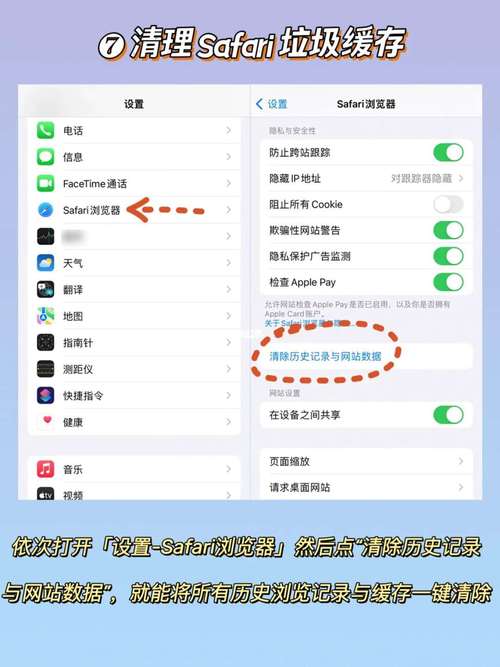
在你的 iPhone 或 iPad 主屏幕上找到并点击 “设置” 图标(齿轮状)。
步骤 2:找到 Safari 浏览器设置
在设置列表中,向下滑动,找到并点击 “Safari 浏览器”。
步骤 3:设置“新网页打开时”
进入 Safari 设置后,找到 “起始页” 这个选项,点击它。
(图片来源网络,侵删)
在“起始页”设置中,你会看到一个名为 “新网页打开时” 的选项,点击它,你会看到几个选项:
- 空白页:每次新建标签页时,会显示一个空白页面。
- 同页:新建的标签页会和你当前正在浏览的页面内容一样。
- 起始页:(这是设置“主页”的关键) 选择此项后,Safari 会在下方显示“显示以下内容”的选项。
步骤 4:选择你的“主页”
在选择了“起始页”并点击“显示以下内容”后,你可以选择:
- 频繁访问的网站:显示你最常访问的几个网站。
- 喜爱的书签:显示你收藏在“收藏夹”里的网站。
- 阅读列表:显示你添加到阅读列表的文章。
- 隐私报告:显示浏览器的隐私保护报告。
如果你想设置一个固定的网址作为主页,你需要先把这个网址添加到“收藏夹”中,然后选择“喜爱的书签”。
如何添加网址到收藏夹?
(图片来源网络,侵删)
- 打开 Safari 浏览器,访问你想设为主页的网站(
www.google.com)。 - 点击地址栏左侧的 “分享” 按钮(一个方框向上箭头的图标)。
- 在弹出的菜单中,向下滑动,点击 “添加到‘收藏夹’”。
- 给这个书签命名(谷歌主页”),然后确保它被保存在“收藏夹”而非“收藏夹栏”。
- 回到“设置” > “Safari 浏览器” > “起始页” > “显示以下内容”,选择 “喜爱的书签”。
这样,每次你新建标签页时,就会显示你添加到“收藏夹”中的网站了。
在 Mac 电脑上设置 Safari 主页
在 Mac 电脑上,设置 Safari 主页的路径更直接。
步骤 1:打开 Safari 浏览器
在你的 Mac 上启动 Safari 浏览器。
步骤 2:进入偏好设置
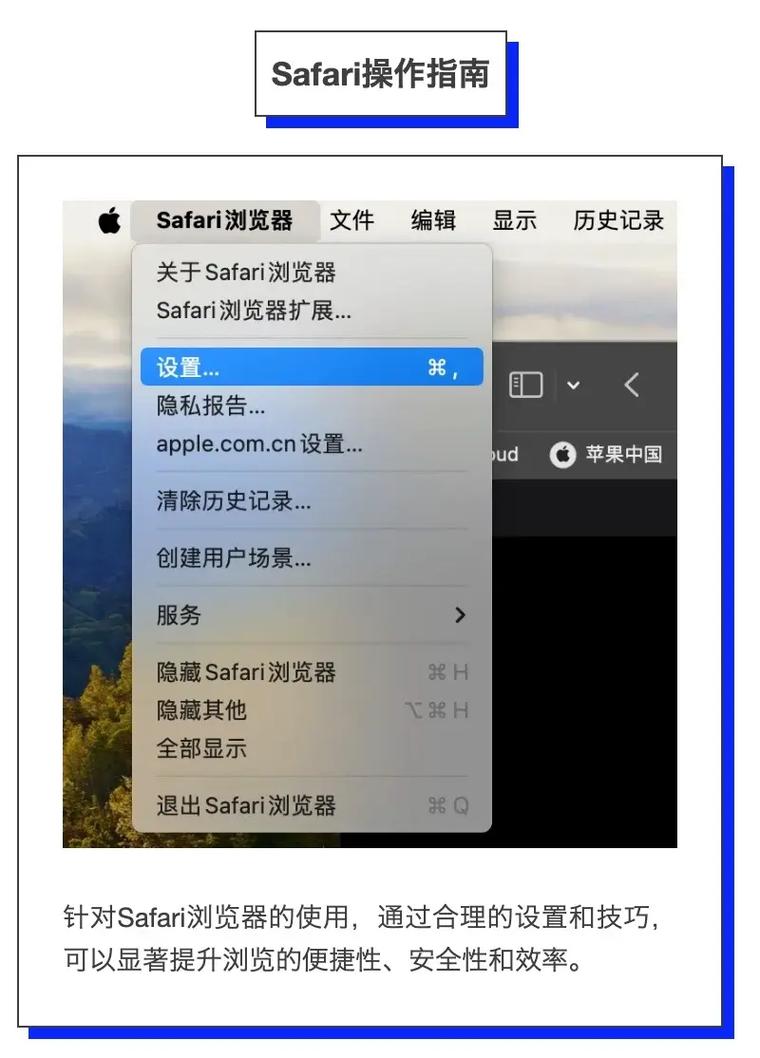
在屏幕的左上角,点击菜单栏中的 “Safari”,然后在下拉菜单中选择 “设置...”(或者直接按键盘快捷键 Command + ,)。
步骤 3:找到“主页”设置
在弹出的设置窗口中,点击顶部的 “通用” 选项卡。
在“常规”设置面板中,你会看到一个明确的 “主页” 选项。
步骤 4:输入你的主页地址
在“主页”下方的输入框中,直接输入你想要设为主页的网址,
https://www.baidu.com
https://www.google.com
或者,你也可以点击输入框右侧的下拉菜单,选择预设的选项:
- 新标签页:每次打开新标签页时显示空白页。
- 主页:显示你在此处设置的网址。
- 空白页:每次打开新窗口或标签页时显示空白页。
- 阅读列表:显示你添加到阅读列表的内容。
- Apple News:显示 Apple News 首页。
步骤 5:选择何时打开主页(可选)
在“主页”设置下方,还有一个 “打开‘主页’时” 的选项,你可以选择:
- 所有窗口:在所有打开的窗口中打开主页。
- 新窗口:只在新建窗口时打开主页。
- 新标签页:只在新建标签页时打开主页。
通常选择 “新标签页” 是最常用的设置。
步骤 6:关闭设置窗口
完成设置后,直接关闭“设置”窗口即可,所有更改都会自动保存。
总结与小贴士
- iPhone/iPad:设置路径是 “设置” > “Safari 浏览器” > “起始页” > “新网页打开时”,选择“起始页”后,再通过“显示以下内容”来选择你的书签作为主页。
- Mac:设置路径是 Safari 菜单 > “设置” > “通用”标签页,在“主页”输入框中直接输入网址即可。
小提示:
- 如果你希望 Safari 启动时自动打开主页,可以在“通用”设置中,将“打开 Safari 时”设置为“显示主页”。
- 将常用网址设为主页,可以让你快速访问,非常方便。


