


电脑能正常进入 Windows 系统
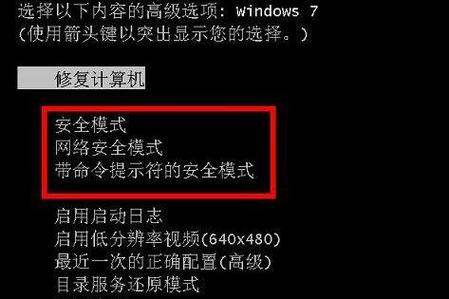
这是最简单的情况,您可以通过系统设置来配置启动到安全模式。
(图片来源网络,侵删)
使用“系统配置”工具(最经典的方法)
-
打开“运行”对话框:
- 按下键盘上的
Win+R键。
- 按下键盘上的
-
输入命令:
- 在弹出的“运行”窗口中,输入
msconfig,然后按回车键。
- 在弹出的“运行”窗口中,输入
-
进入启动设置:
- 在打开的“系统配置”窗口中,切换到 “引导” 选项卡。
- 在“引导选项”区域,勾选 “安全启动” 复选框。
- 在下方的“安全启动”单选框中,选择您需要的安全模式类型:
- 最小:标准的安全模式,只加载最基本的驱动和服务。
- 带网络连接的安全模式:在最小模式的基础上,加载网络驱动,允许您上网。
- 带命令提示符的安全模式:启动后直接进入命令行界面,而不是图形界面。
- 建议初学者选择“带网络连接的安全模式”,这样如果需要下载驱动或软件会比较方便。
-
应用并重启:
 (图片来源网络,侵删)
- 点击 “应用”,然后点击 “确定”。
- 系统会提示您立即重启,保存您的工作后,点击 “立即重新启动”。
-
确认启动:
- 电脑重启后,您会看到一个选择界面,让您确认是否要进入所选的安全模式。
- 使用键盘方向键选择您刚才配置的安全模式(“带网络连接的安全模式”),然后按回车键。
-
退出安全模式:
- 当您的问题解决后,想回到正常模式,只需再次打开
msconfig,在“引导”选项卡中取消勾选“安全启动”,然后重启电脑即可。
- 当您的问题解决后,想回到正常模式,只需再次打开
通过“设置”应用(适用于 Windows 10/11)
-
打开设置:
- 点击“开始”菜单,选择齿轮图标 “设置”,或者按下
Win+I键。
- 点击“开始”菜单,选择齿轮图标 “设置”,或者按下
-
进入恢复选项:
 (图片来源网络,侵删)
- 在设置窗口中,选择 “系统”。
- 在左侧菜单中,选择 “恢复” 选项。
-
启动高级启动:
- 在“高级启动”区域,点击 “立即重新启动” 按钮。
-
选择疑难解答:
- 电脑会进入蓝色的“选择一个选项”界面。
- 依次点击 “疑难解答” > “高级选项”。
-
进入启动设置:
- 在高级选项界面中,点击 “启动设置”。
-
重启并选择模式:
- 点击 “重启” 按钮。
- 电脑重启后,您会看到一个包含多个选项(数字键对应)的列表。
- 根据屏幕提示,按下相应的数字键来选择安全模式:
4或F4:启动到安全模式。5或F5:启动到带网络连接的安全模式。6或F6:启动到带命令提示符的安全模式。
电脑无法正常启动(蓝屏、卡在开机界面等)
当系统已经崩溃时,您需要在启动过程中手动干预。
通过强制关机进入自动修复(最常用)
这种方法适用于 Windows 10 和 Windows 11,系统会自动检测到启动失败并引导您进入修复环境。
-
强制关机:
- 按下电脑的电源按钮开机。
- 当看到华硕的 LOGO 或 Windows 启动画面时,长按电源按钮强制关机。
- 等待几秒钟后,再次按下电源按钮开机。
- 重复 “开机 -> 强制关机” 这个过程 2-3 次。
-
进入自动修复界面:
- 在第三次强制开机后,Windows 会自动进入“自动修复”界面,标题通常是 “准备自动修复” 或 “选择一个选项”。
-
进入疑难解答:
- 在此界面,点击 “高级选项”(如果直接看到)或等待系统自动诊断后进入“选择一个选项”界面,然后点击 “疑难解答”。
-
后续步骤:
- 之后的方法就和 情况一中的“方法二” 完全一样了:
- 点击 “高级选项” > “启动设置” > “重启”。
- 重启后,按
4或F5等数字键选择进入安全模式。
- 之后的方法就和 情况一中的“方法二” 完全一样了:
通过BIOS/UEFI设置(备用方法)
如果上述方法无效,您可以从BIOS/UEFI设置中强制进入安全模式。
-
进入BIOS/UEFI:
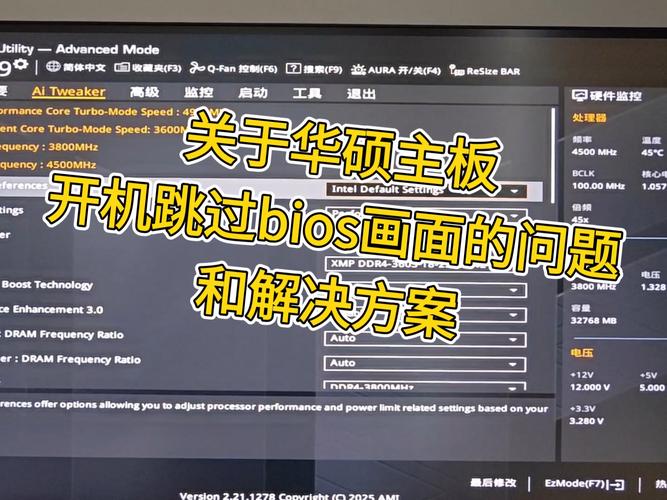
- 开机或重启电脑,在出现华硕 LOGO 时,连续、快速地按下
F2或DEL键,直到进入蓝色或黑色的 BIOS/UEFI 界面。
- 开机或重启电脑,在出现华硕 LOGO 时,连续、快速地按下
-
找到启动选项:
- 在 BIOS/UEFI 界面中,使用方向键找到 “Boot” 或 “启动” 选项卡。
-
添加安全模式启动项:
- 找到 “Add New Boot Option”(添加新的启动选项)或类似选项。
- 按回车键进入。
- 选项名称:可以随意输入,
Safe Mode。 - 选项类型:选择
Windows Boot Manager。 - 加载选项:点击回车,在下拉菜单中选择
/safeboot。 - 完成后,按
F10保存并退出。
-
从新选项启动:
- 电脑重启后,在启动菜单(Boot Menu)中,您应该能看到刚刚创建的
Safe Mode选项。 - 使用方向键选中它,然后按回车键即可进入安全模式。
- 电脑重启后,在启动菜单(Boot Menu)中,您应该能看到刚刚创建的
总结与提示
| 场景 | 推荐方法 | 关键步骤 |
|---|---|---|
| 能正常开机 | 系统配置 (msconfig) |
Win+R → 输入 msconfig → 引导 → 勾选安全模式 → 重启 |
| 设置应用 | 设置 → 系统 → 恢复 → 立即重启 → 疑难解答 → 高级选项 → 启动设置 → 重启 → 按数字键 | |
| 无法正常开机 | 强制关机法 | 开机到LOGO → 长按电源关机 → 重复2-3次 → 进入自动修复 → 按上述方法二操作 |
| BIOS/UEFI法 | 开机按 F2/DEL → Boot → Add New Boot Option → 加载选项选 /safeboot → F10保存重启 |
温馨提示:
- 安全模式主要用于诊断和解决问题,例如卸载有问题的软件、更新或回滚驱动程序等。
- 在安全模式下,系统运行速度可能会比较慢,并且部分功能(如Wi-Fi、显卡驱动)可能无法正常使用,这是正常现象。
- 完成问题修复后,一定要记得退出安全模式,返回正常系统使用。


