


使用相机 App 录制(最基础、最常用)
这是最直接、最常规的录视频方式,适合日常拍摄。

(图片来源网络,侵删)
操作步骤:
- 打开相机:在手机主屏幕找到“相机”图标并点击打开。
- 切换到视频模式:
- 新版本系统:在相机界面,通常向左或向右滑动,找到 “视频” 图标(通常是一个红色的圆点或摄像机图标)。
- 旧版本系统:在相机界面,底部或侧边会有一个类似 “录像” 或 “视频” 的模式切换按钮。
- 开始录制:
- 点击:屏幕下方通常会有一个非常大的红色圆形按钮,点击一下即可开始录制。
- 提示:开始录制后,按钮会变成方形,同时相机界面会显示一个红色计时器,表示正在录制。
- 停止录制:
- 再次点击那个红色的方形按钮,录制就会停止。
- 录制好的视频会自动保存在你的手机相册里。
使用“屏幕录制”功能(录制手机操作过程)
如果你想录制手机屏幕上的操作,比如玩游戏、演示App功能、制作教程视频等,这个功能就非常有用了。
操作步骤:
-
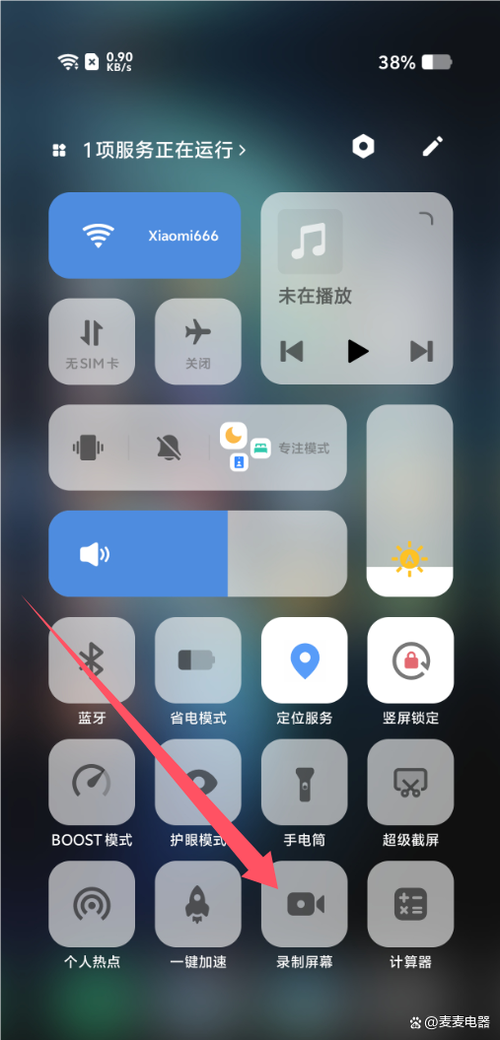
找到屏幕录制功能:
 (图片来源网络,侵删)
- 从快捷面板进入(推荐):从屏幕顶部向下滑动,打开控制中心/通知面板,在这里找到 “屏幕录制” 或 “录屏” 的图标(通常是一个圆圈里面有一个小圆点的符号)。
- 从设置里添加:如果快捷面板没有,可以去 [设置] > [快捷方式与辅助] > [快捷面板与快捷开关],在这里找到“屏幕录制”并添加到快捷面板。
-
开始录制:
- 点击“屏幕录制”图标,手机会弹出一个提示窗口。
- 重要:在窗口下方,你可以选择是否开启麦克风录音。
- 开启麦克风:可以同时录下你说话的声音、游戏音效或环境音。
- 关闭麦克风:只录制屏幕画面,不录入声音。
- 点击 “开始录制”,系统会倒计时3秒,然后自动开始录制。
-
停止录制:
- 录制时,屏幕顶部会显示一个红色状态栏和停止按钮。
- 点击这个红色停止按钮,或者再次从顶部下滑打开控制中心,点击“屏幕录制”图标旁边的红色停止图标,即可结束录制。
- 录制好的视频会自动保存在 [相册] > [屏幕录制] 文件夹中。
使用“超级截屏”功能(更强大的录制工具)
vivo的“超级截屏”是一个集成工具,除了截屏,还提供了更高级的视频录制选项,比如长截图、录制应用内声音、画中画录制等。
操作步骤:
-
打开超级截屏:
- 同样是从屏幕顶部向下滑动,打开控制中心,找到并长按 “截屏” 图标,在弹出的菜单中选择 “超级截屏”。
- 或者,直接从应用列表中找到并打开“超级截屏”App。
-
选择录制模式:
- 进入“超级截屏”后,你会看到多个选项,选择 “视频录制”。
- 你通常能看到几个高级选项:
- 标准录制:和相机录视频一样。
- 应用内录制:只录制你当前打开的App界面,适合录制App教程。
- 悬浮窗录制:开启后,录制的画面会以小窗口的形式显示在屏幕上,你可以一边操作一边看到录制效果。
- 画中画录制:可以同时录制摄像头画面和屏幕画面,非常适合制作游戏解说或视频教程。
-
设置并开始录制:
- 在录制前,你可以进行一些设置,比如分辨率(如1080P、4K)、帧率(如30fps、60fps)、是否开启麦克风等。
- 设置好后,点击“开始录制”,按照提示操作即可。
实用技巧与注意事项
为了让你的视频效果更好,可以注意以下几点:
-
调整视频质量:
- 在 [相机] > [更多设置](或类似菜单)中,你可以找到 “视频分辨率” 和 “视频帧率”。
- 4K > 1080P > 720P,分辨率越高,画面越清晰,但文件体积也越大。
- 60fps > 30fps,帧率越高,视频画面越流畅,适合拍摄运动场景,日常使用1080P 30fps就足够了。
-
开启网格线:
- 在相机设置里开启 “网格线”,可以帮助你更好地构图,拍出更专业的视频。
-
善用专业模式:
- 在相机模式中找到 “专业” 模式,你可以手动调整白平衡、曝光、对焦等参数,获得更精准的画面效果。
-
注意存储空间:
高清视频(尤其是4K和60fps)非常占内存,如果发现手机存储空间不足,请及时清理或降低视频录制质量。
-
保持手机稳定:
- 录制时尽量双手握持手机,或者使用三脚架,避免画面抖动,vivo部分高端机型还带有“超级防抖”功能,开启后可以有效改善画面抖动问题。
| 录制方式 | 适用场景 | 优点 | 缺点 |
|---|---|---|---|
| 相机 App | 日常拍摄、Vlog、风景 | 操作简单,功能直观 | 功能相对基础 |
| 屏幕录制 | 录制游戏、App操作、教程 | 无需下载App,系统自带 | 无法录制摄像头画面(除非画中画) |
| 超级截屏 | 需要高级功能(如画中画、应用内录制) | 功能强大,选项丰富 | 需要进入二级菜单,稍显复杂 |
对于绝大多数用户来说,直接使用相机App录制视频就完全足够了,如果你有更专业或特殊的需求,可以尝试“超级截屏”功能。
希望这份详细的指南能帮到你!


