


第一部分:基础操作与认识键盘
认识键盘布局
笔记本键盘布局与台式机键盘基本一致,主要分为四个区域:
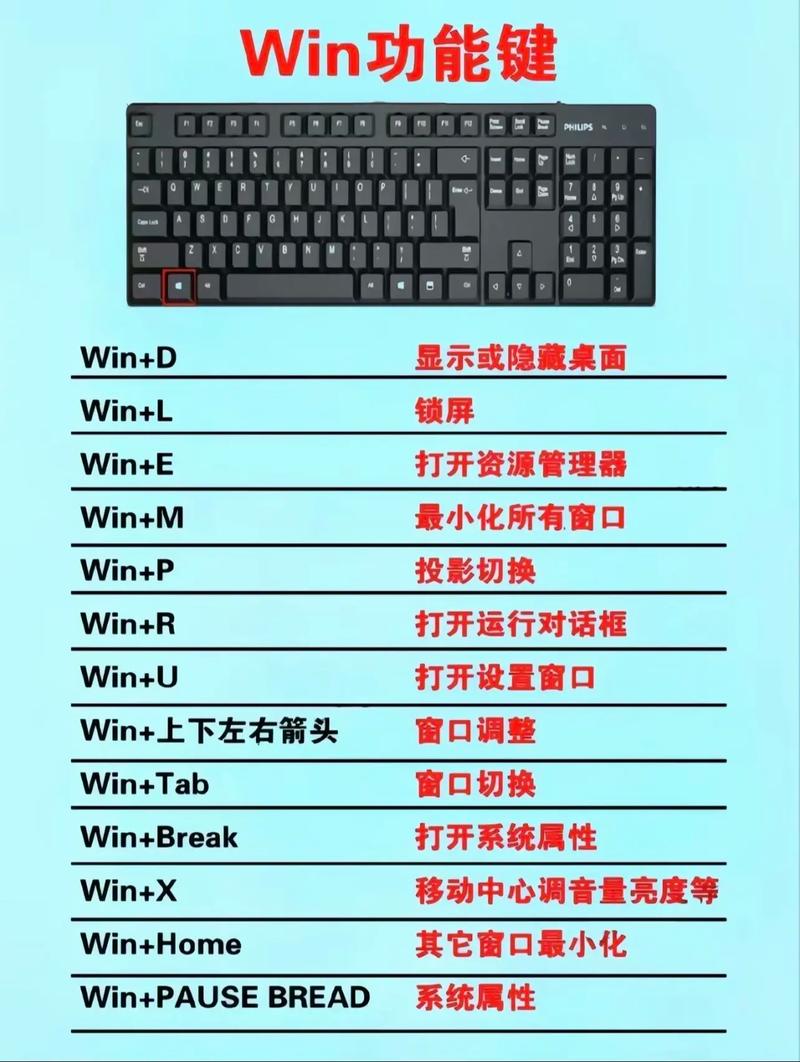
(图片来源网络,侵删)
- 主键区: 这是键盘的核心,包含了字母、数字、符号和一些常用功能键。
- 功能键区: 位于最上方,从
F1到F12,它们的功能可以由软件或操作系统自定义。 - 编辑键区: 位于主键区右侧,主要用于文本编辑,如
Home,End,Page Up,Page Down等。 - 数字小键盘: 部分较大的笔记本会在主键区右侧集成一个数字小键盘,方便输入数字,如果笔记本较小,这个区域通常会被省略,数字功能会集成到主键区的
U,I,O,J,K,L,M等键上(通过Num Lock键切换)。
正确的打字姿势
良好的姿势不仅能提高打字速度和准确性,还能有效预防手腕和手指疲劳。
- 坐姿端正: 背部挺直,双脚平放在地面上。
- 手腕平直: 手腕与键盘保持水平,不要向上或向下弯曲。
- 手指弯曲: 手指自然弯曲呈弧形,用指尖敲击按键。
- 放松肩膀: 肩膀放松,不要耸起。
- 视线平视: 显示器顶部应与眼睛平齐或略低,避免低头看键盘。
第二部分:核心功能与组合键
笔记本键盘的精髓在于组合键,通过同时按下 Fn 键和其他键,可以实现许多快捷操作。
Fn 键 (Function Key)
Fn 键是笔记本键盘的灵魂,通常位于 Ctrl 键的左右两侧,它需要与其他键组合使用,才能发挥其功能。
常见的 Fn 组合键功能
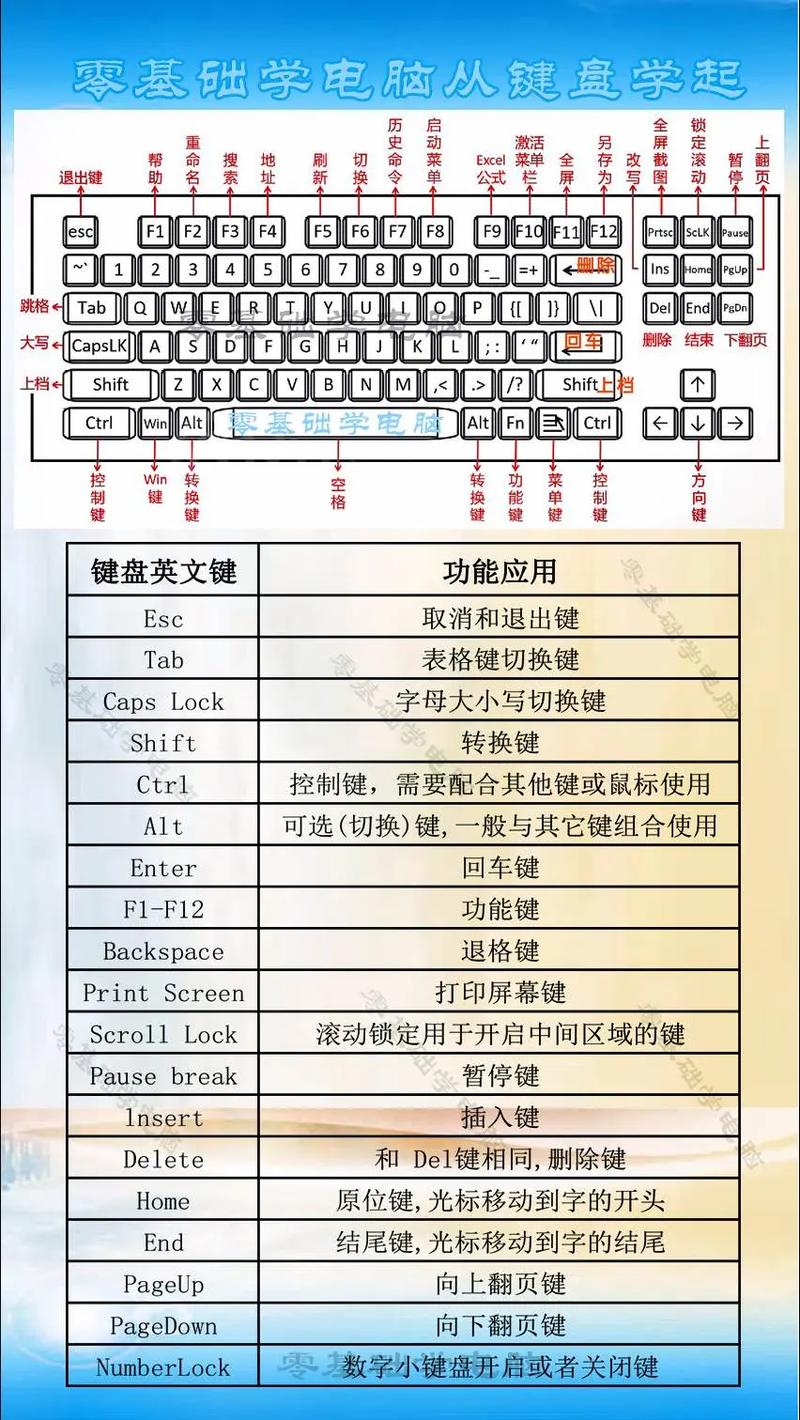
以下是一些最常见的 Fn 组合键功能(不同品牌笔记本可能略有差异,具体请查看你的键盘图标):
(图片来源网络,侵删)
| 组合键 | 常见功能 | 说明 |
|---|---|---|
Fn + F1 ~ F12 |
功能键快捷操作 | 将 F1~F12 键的默认功能(如刷新、静音、调节亮度等)与标准功能(如帮助、保存等)进行切换。 |
Fn + 亮度/音量键 |
调节屏幕亮度和音量 | 快速增减屏幕亮度和系统音量。 |
Fn + 空格键 |
切换背光 | 在带键盘背光的笔记本上,用于开启/关闭或调节背光亮度。 |
Fn + `` |
切换外接显示器 | 将屏幕输出切换到外接显示器、投影仪或仅屏幕。 |
Fn + Esc |
锁定功能键 | 在某些笔记本上,按此组合键可以锁定 Fn 键的“特殊功能”模式,使其默认为标准 F1~F12 功能,再按一次解锁。 |
第三部分:分区详解与使用技巧
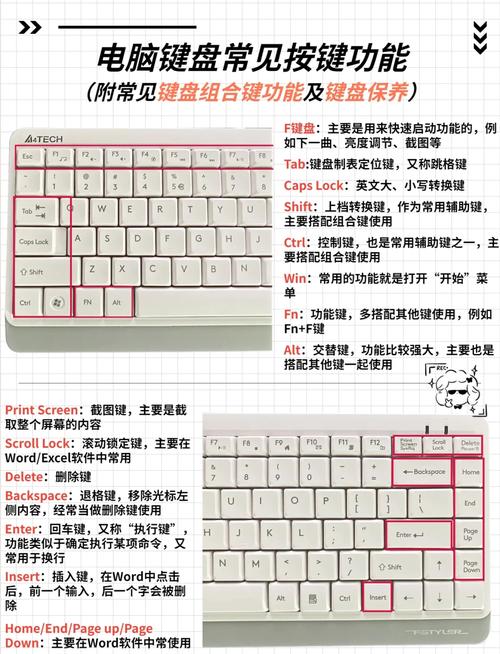
主键区
- 字母与数字: 标准输入,不多赘述。
- Shift 键: 按住
Shift再按字母键,输入大写字母;按住Shift再按数字/符号键,输入上档符号(如!@#$%^&*())。 - Enter 键: 确认输入、换行。
- Backspace 键: 删除光标左侧的字符。
- Delete 键: 删除光标右侧的字符。
- Tab 键: 在程序窗口中,将光标移动到下一个可输入框或按钮上。
- Caps Lock 键: 切换大小写输入,按下后,所有字母键默认为大写。
- Ctrl 键: 控制键,必须与其他键组合使用。
- Alt 键: 替换键,同样需要与其他键组合使用,常与
Ctrl键配合。 Win键 /Command键 (⌘): 打开“开始”菜单或启动应用程序。
功能键区
F1: 打开帮助文档。F2: 重命名选中的文件或对象。F3: 在文档或文件夹中搜索。F4: 在浏览器中打开地址栏的下拉列表;在文件夹中打开地址栏。F5: 刷新当前页面或文件夹。F6: 在浏览器或资源管理器中,在不同区域(地址栏、标签栏、内容区)之间切换焦点。F10: 激活当前窗口的菜单栏。F11: 在浏览器中进入/退出全屏模式。F12: 在浏览器中打开“开发者工具”;在 Word/Excel 等软件中打开“另存为”对话框。
编辑键区
Home键: 将光标移动到当前行的开头。End键: 将光标移动到当前行的结尾。Page Up/Page Down键: 向上/向下翻页(滚动一个屏幕的长度)。- (方向键): 在没有鼠标时,移动光标或选择菜单项。
重要提示: 在没有独立的编辑键区的笔记本上,这些功能通常与 Fn 键结合,集成到 U, I, O, J, K, L, M 等键上。Fn + U 可能等同于 Home 键。
数字小键盘
如果你的笔记本有独立的数字小键盘,使用方法和台式机一样,如果没有,通常可以通过以下方式输入数字:
- 按住
Fn键,再敲击J,K,L,U,I,O,M,7,8,9等键,即可输入1,2,3,4,5,6,0,7,8,9。 - 按下
Num Lock键(通常需要Fn组合)可以开启/关闭此功能。
第四部分:常用快捷键大全
熟练使用快捷键可以极大提升你的工作效率。
系统与窗口操作
| 快捷键 | 功能 |
|---|---|
Win + D |
显示桌面 |
Win + L |
锁定计算机 |
Win + E |
打开“文件资源管理器” |
Win + Tab |
打开任务视图(切换虚拟桌面) |
Ctrl + Shift + Esc |
直接打开“任务管理器” |
Alt + Tab |
在打开的应用程序之间切换 |
Alt + F4 |
关闭当前窗口或程序 |
Ctrl + Alt + Delete |
打开安全选项界面 |
文本编辑快捷键
| 快捷键 | 功能 |
|---|---|
Ctrl + C |
复制 |
Ctrl + V |
粘贴 |
Ctrl + X |
剪切 |
Ctrl + Z |
撤销 |
Ctrl + Y |
重做 |
Ctrl + A |
全选 |
Ctrl + S |
保存 |
Ctrl + P |
打印 |
Ctrl + F |
查找 |
Ctrl + H |
替换 |
Ctrl + B |
加粗 |
Ctrl + I |
斜体 |
Ctrl + U |
下划线 |
Ctrl + / |
按词向左/向右移动光标 |
第五部分:常见问题与维护
按键失灵或卡顿怎么办?
- 清理灰尘: 关机后,用吹气球或压缩空气罐对准按键缝隙吹气,清除灰尘和碎屑。
- 软性清洁: 用棉签蘸取少量酒精,轻轻擦拭按键表面和缝隙,注意不要让酒精渗入键盘内部。
- 轻拍法: 对于个别卡住的按键,可以关机后,在键盘背面对应按键的位置轻轻拍打,帮助按键回弹。
如何防止键盘进水?
- 严禁在键盘上放置水杯! 这是最常见的笔记本杀手。
- 不小心洒上液体后,立即关机,断开电源,取下电池(如果可拆卸),将笔记本倒置,用干布擦干表面水分,然后尽快送修。
如何让打字更舒适?
- 使用外接键盘: 如果你需要长时间打字,强烈建议购买一个外接的 USB 或蓝牙键盘,无论是手感还是人体工学都远超笔记本键盘。
- 使用鼠标/触控板: 减少对触摸板的依赖,使用外接鼠标可以解放你的右手,提供更精准的控制。
希望这份指南能帮助你完全掌握笔记本电脑键盘的使用!
(图片来源网络,侵删)


