


核心要点:先明确你的目的!
-
用电脑屏幕玩PS4游戏(视频输出)
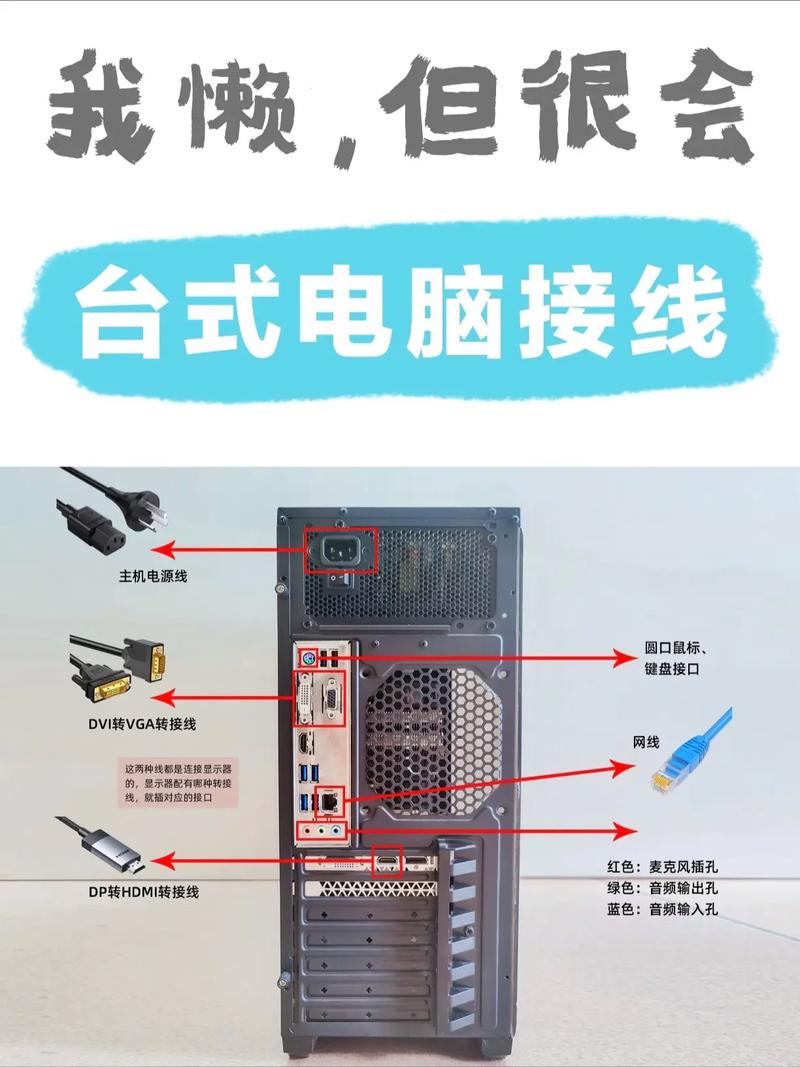 (图片来源网络,侵删)
- 需要什么: 一根 HDMI线。
- 作用: 将PS4的视频和音频信号传输到电脑显示器上,让你可以在显示器上玩PS4游戏,而无需再购买额外的电视。
-
在电脑上管理PS4文件(数据传输)
- 需要什么: 一根 USB数据线(就是给PS4手柄充电的那种)。
- 作用: 将PS4的截图、视频、存档等文件传输到电脑上,方便备份、分享或编辑。
用电脑屏幕玩PS4游戏(视频输出)
这是最常见的“连接”需求,但请注意,这不是将PS4的图像“投射”到电脑上,而是将PS4直接作为电脑显示器的信号源,你的电脑主机在这个过程中基本不参与视频处理。
适用情况:
- 你的电脑显示器有 HDMI输入接口(很多显示器没有,只有HDMI输出接口,用来连接电脑主机)。
- 你的显示器有 DP (DisplayPort) 输入接口,并且附带一个 DP转HDMI的适配器。
准备工作:
- 一根 高质量的HDMI线(长度根据你的需求选择)。
- 一个支持 HDMI输入 的电脑显示器。
详细步骤:
-
准备工作:
确保你的PS4和电脑都已关机,并拔掉电源线,以防意外操作损坏设备。
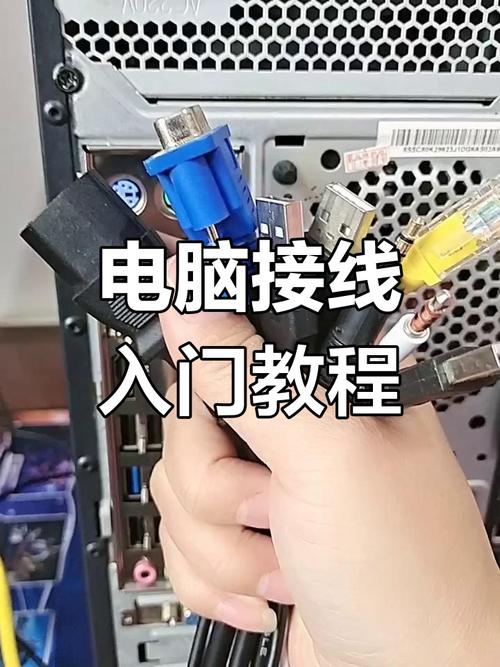 (图片来源网络,侵删)
 -
连接线缆:
- 找到PS4主机背面的 HDMI OUT 接口。
- 将HDMI线的一端牢牢插入这个接口。
- 将HDMI线的另一端插入电脑显示器的 HDMI输入 接口,接口上通常会有 "HDMI" 或 "INPUT" 的标识。
-
连接电源:
重新插上PS4主机的电源线,但不需打开它。
-
切换显示器输入源:
- 按一下电脑显示器上的 “输入源切换”按钮(Source/Input)。
- 在弹出的菜单中,选择 “HDMI” 作为输入信号源,这时你的屏幕可能会显示“无信号”或蓝屏,这是正常的。
-
启动PS4并设置:
- 按下PS4手柄的 PS键 或PS4主机上的电源键,开机。
- PS4启动后,它的图像和声音就会直接显示在你的电脑屏幕上。
- 首次连接:如果你的显示器和PS4的分辨率/刷新率不匹配,PS4可能会自动进入安全模式,画面分辨率会被限制在较低的水平(如480p),你需要在PS4的设置中调整分辨率,使其与你的显示器兼容(设置为1080p)。
-
连接音频(重要!):
- 方案A(推荐): 使用 HDMI线 直接传输音频,如果你的显示器有内置扬声器,并且你使用HDMI线连接,那么声音会直接从显示器发出,这是最简单的方式。
- 方案B: 使用 耳机,将你的耳机(最好是带3.5mm音频接口的)插入PS4手柄的耳机孔里,这样声音会从耳机输出,不会打扰别人。
- 方案C: 如果你使用的是不带扬器的显示器或HDMI线无法传输音频,你需要额外一根 5mm音频线,一端连接PS4手柄的耳机孔,另一端连接电脑主机的麦克风/线路输入口(Line-in),然后在电脑上设置声音输入为“线路输入”。
常见问题与解决方法:
- 问题: 屏幕上显示“无信号”。
- 解决: 检查HDMI线是否插紧;确认显示器已切换到正确的HDMI输入源;尝试更换一个HDMI接口。
- 问题: PS4画面分辨率很低,画面模糊。
- 解决: 进入PS4的 设置 > 声音和屏幕 > 视频输出设置,将分辨率调整为你的显示器支持的分辨率(通常是1080p或720p)。
- 问题: 没有声音。
- 解决: 检查音频连接方式(方案A/B/C),确保设备连接正确,如果是方案A,检查显示器音量是否开启且不为静音。
在电脑上管理PS4文件(数据传输)
这个方法用于将PS4上的内容备份到电脑,或者将电脑上的媒体文件(如音乐、视频)传输到PS4上播放。
准备工作:
- 一根 USB数据线(Micro USB to USB-A,就是给PS4手柄充电的那种线)。
- 一台安装了Windows或macOS的电脑。
详细步骤:
-
在PS4上启用内容管理:
- 在PS4主界面,用手柄选择 “设定” (Settings)。
- 向下滑动,选择 “应用保存数据管理” (Application Saved Data Management)。
- 选择 “上传到USB储存装置” (Upload to USB Storage Device),你可以选择上传所有存档或特定应用的存档。
- 等待上传完成,这样你的存档文件就被复制到了USB设备中。
-
在电脑上访问PS4文件:
- 将USB数据线的一端连接PS4主机的 USB-A接口(就是手柄的充电口)。
- 将USB线的另一端连接到电脑的USB接口。
- 在电脑上打开“文件资源管理器”(Windows)或“访达”(macOS)。
- 你应该会看到一个名为 “PS4” 的可移动磁盘。
- 进入这个磁盘,你会看到几个文件夹,其中最重要的是:
SAVEDATA:存放你上传的游戏存档。CAPTURE:存放你录制的游戏视频和截图。APPLICATION:存放从PS4下载到USB的应用程序(较少使用)。
-
传输文件:
你可以像操作普通U盘一样,将这些文件夹里的文件复制到你的电脑硬盘上进行备份,或者将电脑上的文件(如MP4视频、MP3音乐)复制到PS4的相应文件夹中。
常见问题与解决方法:
- 问题: 电脑无法识别PS4的USB设备。
- 解决: 换一根USB线或换一个USB接口尝试,确保PS4已开机。
- 问题: 上传存档时提示“没有足够的空间”。
- 解决: 你的USB设备容量太小,或者里面存了太多其他文件,清理一下空间,或者使用容量更大的U盘。
- 问题: 想在电脑上下载存档再传回PS4。
- 解决: 你需要先在PS4上创建一个存档云备份(在设置 > 应用保存数据管理 > 上传到云端),然后在电脑上登录PlayStation官方网页,从云端下载存档,再通过USB传回PS4,直接从网上下载的存档文件通常是无效的。
| 连接方式 | 所需线缆 | 主要目的 | 核心步骤 |
|---|---|---|---|
| 视频输出 | HDMI线 | 用电脑显示器玩PS4游戏 | 连接PS4的HDMI OUT口到显示器的HDMI IN口。 切换显示器输入源为HDMI。 开机并调整PS4分辨率。 |
| 数据传输 | USB数据线 | 备份/传输PS4的截图、视频、存档 | 在PS4设置中将存档/截图上传到USB设备。 用USB线连接PS4和电脑。 在电脑上像操作U盘一样访问和复制文件。 |
希望这个详细的教程能帮到你!祝你游戏愉快!


