


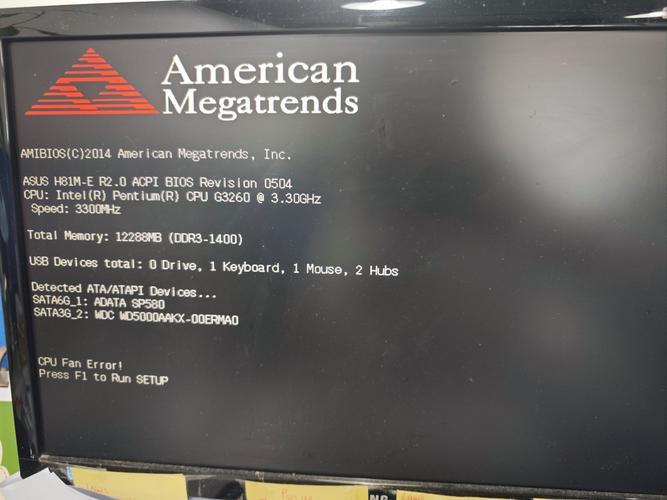
就是电脑找到了启动盘,但无法从该盘里加载系统文件。
(图片来源网络,侵删)
别担心,我们可以按照从易到难的顺序一步步排查和解决,下面我将为你提供一个详细的、分步骤的指南。
第一步:检查最常见的原因(硬件连接问题)
对于使用内置硬盘的 MacBook iMac,这一步可以跳过,但对于使用 外置硬盘或通过目标磁盘模式启动 的用户,这是首要检查项。
-
如果是外置硬盘启动:
- 确保外置硬盘已正确连接到电脑,并且电源充足(如果是需要独立供电的硬盘)。
- 尝试更换一根数据线或 USB 端口,排除线材或接口损坏的可能。
- 拔掉外置硬盘,然后重新开机,看是否能从内置硬盘启动,如果能,说明问题很可能出在外置硬盘上。
-
如果是通过目标磁盘模式连接另一台 Mac:
 (图片来源网络,侵删)
确保两台 Mac 之间的连接线(通常是 Thunderbolt 或 USB-C 线)是好的,并且两端都已插紧。
第二步:进入恢复模式进行诊断和修复
这是解决此问题最核心、最有效的步骤,恢复模式是 macOS 内置的一个独立系统,不依赖你主硬盘上的系统,可以用来修复磁盘、重装系统等。
如何进入恢复模式(不同机型方法略有不同):
-
搭载 Apple 芯片的 Mac (M1, M2, M3 等):
 (图片来源网络,侵删)
- 完全关机。
- 按下并 按住 机身侧面的 电源按钮。
- 继续按住,直到你看到启动选项窗口(上面列有“macOS”和“选项”等图标)。
- 松开电源按钮,然后点击 “选项” 图标。
- 点击“下一步”,然后选择你的用户名,输入密码,即可进入恢复模式。
-
搭载 Intel 芯片的 Mac:
- 完全关机。
- 开机后 立即按住 Command (⌘) + R 键。
- 持续按住,直到看到苹果标志或旋转的地球图标,然后进入恢复模式。
进入恢复模式后,你可以尝试以下操作:
方案 A:首次修复 - 检查磁盘并重置 NVRAM
- 在恢复模式的 macOS 实用工具窗口中,选择 “磁盘工具”,然后点击“继续”。
- 在磁盘工具左侧边栏,选择你内置的硬盘(通常是 "APPLE SSD..." 或类似名称,不是 "EFI" 分区)。
- 点击顶部的 “急救” 按钮,它会自动尝试检查并修复文件系统错误。
- 修复完成后,退出磁盘工具,回到恢复模式主界面。
- 重置 NVRAM/PRAM:这个操作可以解决一些硬件设置问题,有时能解决启动问题。
- Apple 芯片 Mac:在恢复模式主界面,点击“关机”,关机后,再次开机即可。
- Intel 芯片 Mac:在重启电脑时,按住 Option + Command + P + R 键大约 20 秒,直到听到第二次启动声(或看到 Apple 标志出现两次)。
- 重启电脑,看看问题是否解决。
方案 B:如果急救无效 - 重新安装 macOS
急救”无法解决问题,最彻底的解决方案是重新安装 macOS,这不会删除你硬盘上的个人文件(在大多数情况下),但会重新安装系统文件。
- 在恢复模式的 macOS 实用工具窗口中,选择 “重新安装 macOS”,然后点击“继续”。
- 按照屏幕提示操作,你需要连接到 Wi-Fi 网络。
- 系统会自动从 Apple 的服务器下载最新的 macOS 并安装到你的电脑上,这个过程可能需要一些时间,请保持耐心。
- 安装完成后,电脑会自动重启,这时应该就能正常进入系统了。
第三步:如果恢复模式也无法进入(终极解决方案)
如果连恢复模式都无法进入(例如卡在登录界面或无限重启),或者“重新安装 macOS”失败,那么问题可能更严重。
方案 C:使用终端命令(适用于 Intel Mac)
在恢复模式的终端里,你可以尝试更底层的修复。
- 在恢复模式主界面,选择 “终端”。
- 输入以下命令来列出所有磁盘和分区,找到你的系统盘名称(
disk0s1):diskutil list
- 然后运行以下命令来修复启动逻辑:
diskutil mount /dev/disk0s1
(注意:请将
disk0s1替换为你自己的系统盘标识符) - 重启电脑:
reboot
方案 D:使用 Internet Recovery(网络恢复)
如果你的内置硬盘有问题,导致本地恢复模式无法使用,可以尝试通过网络恢复。
- Apple 芯片 Mac:进入恢复模式的方法和网络恢复模式是一样的,系统会自动尝试从网络恢复。
- Intel 芯片 Mac:开机时按住 Option + Command + R 或 Shift + Option + Command + R。
方案 E:数据备份与重置(最后手段)
如果以上所有方法都失败,很可能是硬盘本身出现了物理损坏。
- 备份数据:
- 如果你还能通过某种方式(如安全模式、目标磁盘模式)进入系统,请立即使用 时间机器 备份所有重要数据。
- 如果完全无法进入系统,你可以将硬盘拆下(或使用转接盒),连接到另一台 Mac 上,然后进行数据拷贝。
- 格式化硬盘并安装新系统:
- 在恢复模式的“磁盘工具”中,将硬盘完全抹掉(格式化),选择 APFS 格式。
- 然后退出磁盘工具,再次尝试“重新安装 macOS”。
- 更换硬盘:
如果格式化后系统依然无法安装,那几乎可以肯定是硬盘硬件损坏了,你需要更换一块新的 SSD 硬盘,然后重新安装系统。
行动路线图
| 步骤 | 操作 | 适用情况 |
|---|---|---|
| 1 | 检查外设连接 | 电脑是从外置硬盘启动的。 |
| 2 | 进入恢复模式 | 第一步失败,或无法从内置硬盘启动。 |
| 2A | 运行“磁盘工具” -> “急救” | 最常见的问题,尝试修复文件系统。 |
| 2B | 运行“重新安装 macOS” | “急救”无效,重新安装系统文件。 |
| 3C | 使用终端命令修复 | 恢复模式可以进入,但标准工具无效。 |
| 3D | 使用 Internet Recovery | 本地恢复模式无法工作。 |
| 3E | 备份数据 & 更换硬盘 | 所有软件方法均失败,怀疑硬件损坏。 |
希望这个详细的指南能帮助你解决问题!通常情况下,进入恢复模式并重新安装 macOS 就能解决 90% 的问题,祝你成功!


