


使用360智能摄像头电脑客户端(推荐)
这是最常用、功能最全的方式,支持实时查看、云台控制、回放、双向语音等所有功能。
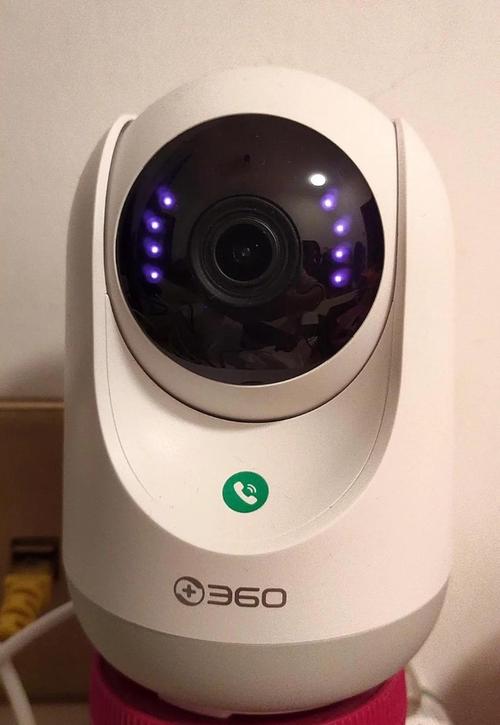
(图片来源网络,侵删)
第一步:下载并安装客户端
- 访问官网: 打开360智能摄像头的官方网站:https://cam.360.com/
- 下载软件: 在官网首页,找到并点击“电脑客户端”或“下载中心”,下载适用于您Windows或Mac系统的安装程序。
- 安装软件: 双击下载好的安装文件,根据提示完成安装,安装过程通常很简单,只需“下一步”即可。
第二步:登录和添加摄像头
- 打开客户端: 安装完成后,打开“360智能摄像头”电脑客户端。
- 登录账号: 在登录界面,输入您在360智能生活App或网页上注册的360账号和密码进行登录。(非常重要:请确保您添加摄像头时使用的就是这个账号)
- 添加设备:
- 如果您的摄像头和电脑连接在同一个Wi-Fi网络下,客户端通常会自动搜索到您的摄像头,您只需点击“添加”即可。
- 如果没有自动搜索到,请点击“添加设备”,然后选择“局域网添加”,手动输入摄像头的SN码(设备序列号)或扫描设备底部的二维码进行添加,SN码通常在摄像头底部或包装盒上可以找到。
- 如果摄像头和电脑不在同一网络,您需要先通过手机App将摄像头添加到账号下,然后在电脑客户端上刷新,设备列表就会出现。
第三步:查看和操作
成功添加后,您就可以在客户端主界面看到您的摄像头了。
- 实时预览:双击摄像头图标或点击“预览”按钮,即可在一个新窗口中查看实时视频画面。
- 云台控制:在预览窗口中,通常会有方向键(上、下、左、右)或一个虚拟摇杆,您可以用来控制摄像头的方向,实现360度全景查看。
- 双向语音:在预览窗口找到麦克风图标,点击并按住说话,即可对讲,松开则停止听,对方(在摄像头附近的人)也能听到您的声音。
- 查看回放:在主界面选中摄像头,点击“回放”或“录像”选项,选择您想查看的日期和时间,即可观看存储在SD卡或云端的录像。
- 截图和录像:在预览窗口,通常有相机图标(截图)和录制图标(录像),方便您保存当前画面或录制视频片段。
使用网页端(无需安装软件)
如果您不想安装软件,或者临时需要在其他电脑上查看,网页端是一个非常便捷的选择。
第一步:访问官网
打开360智能摄像头的官方网站:https://cam.360.com/
第二步:登录账号
在网页首页的右上角,点击“登录”,输入您的360账号和密码。
(图片来源网络,侵删)
第三步:查看和操作
登录成功后,您会直接进入设备管理界面。
- 实时预览:直接点击您摄像头的实时画面或预览按钮,网页会弹出一个新的标签页显示视频流。
- 基本功能:网页端同样支持云台控制和双向语音,操作方式和客户端类似。
- 查看回放:点击设备下方的“回放”或“录像”选项,同样可以按日期时间查找和观看录像。
- 局限性:网页端的功能可能没有客户端那么全面,例如某些高级设置或本地文件的导出可能不如客户端方便。
常见问题与解决方法
为什么客户端/网页端登录后,看不到我的摄像头?
- 原因1:账号错误,请确认您登录的360账号,和当初在手机App上绑定摄像头时使用的账号是同一个。
- 原因2:网络问题。
- 同一网络:检查电脑和摄像头是否连接在同一个Wi-Fi下,可以尝试重启路由器和摄像头。
- 不同网络:请确保摄像头已经通过手机App成功连接到互联网,并且没有被设置为“仅局域网模式”。
- 原因3:摄像头离线,检查摄像头电源是否正常,指示灯是否闪烁或常亮,如果指示灯不亮,请检查电源适配器和插座。
- 原因4:未添加成功,在客户端中检查“设备管理”列表,看设备是否已正确添加,如果没有,请尝试重新添加。
为什么实时画面卡顿、延迟严重?
- 网络带宽不足:确保您的Wi-Fi信号强且稳定,可以尝试将摄像头和电脑都靠近路由器。
- 网络占用过高:检查电脑或路由器是否在进行大流量下载或上传,这会占用带宽。
- 选择合适的清晰度:在预览设置中,可以适当降低视频的分辨率或码率,以减少网络压力。
忘记了360账号怎么办?
(图片来源网络,侵删)
- 通过手机找回:如果您在手机上登录过App,可以在手机App的登录界面,通过“忘记密码”或“其他登录方式”找回账号。
- 通过手机号/邮箱找回:在电脑端登录页面,点击“忘记密码”,输入您注册时使用的手机号或邮箱,按照提示重置密码。
- 联系客服:如果以上方法都无效,可以尝试联系360智能摄像头的官方客服寻求帮助。
摄像头的SD卡录像在哪里查看?
- 您可以在客户端或网页端的“回放”或“录像”功能中查看。
- 如果需要将录像保存到本地电脑,可以在客户端的“本地文件”或“录像管理”中找到SD卡录像的存储位置,然后手动复制出来,不同版本的客户端界面可能略有差异。
| 方式 | 优点 | 缺点 | 适用场景 |
|---|---|---|---|
| 电脑客户端 | 功能最全、操作流畅、支持本地文件管理 | 需要安装软件 | 日常使用、需要频繁查看和控制、需要导出录像 |
| 网页端 | 无需安装、跨平台(任何有浏览器的电脑) | 功能相对简化、依赖网络稳定性 | 临时查看、在非个人电脑上操作 |
对于日常使用,强烈推荐安装和使用360智能摄像头的电脑客户端,它能提供最佳的使用体验,希望这份详细的指南能帮助到您!


