


第一步:检查最常见的基础问题
- 大小写锁定键:这是最容易被忽略的原因,确保您输入密码时,大小写锁定键(Caps Lock)是关闭的,苹果ID密码是区分大小写的。
- 空格问题:确保您在输入密码时,没有在开头或结尾意外地添加了空格。
- 输入法问题:如果您使用的是非英文输入法(如拼音、五笔等),确保切换到英文输入状态后再输入密码,或者,直接使用屏幕上显示的虚拟键盘输入,这样可以避免输入法导致的错误。
- 尝试“显示密码”:在输入密码的框旁边,通常有一个小眼睛图标(👁️),点击它可以显示您输入的密码,检查是否有误。
第二步:使用“忘记密码”功能重置密码
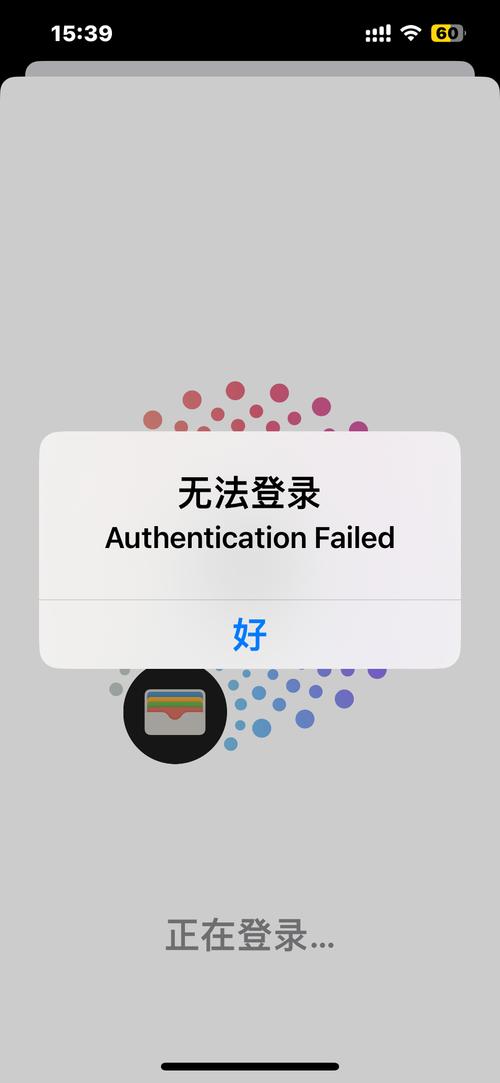
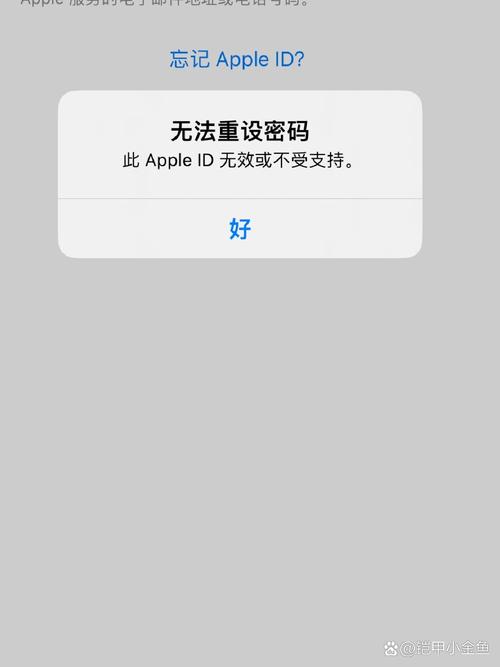
如果基础问题都排除了,那么最直接的解决方法就是重置密码,这个功能设计得非常安全,即使您还记得密码,也可以用它来验证并重置。
(图片来源网络,侵删)
操作步骤:
- 在任何苹果设备上(iPhone, iPad, Mac)或浏览器中(appleid.apple.com),尝试登录您的Apple ID。
- 当提示“密码或Apple ID不正确”时,点击 “忘记密码?” (Forgot?)。
- 系统会要求您通过 受信任的设备 或 受信任的电话号码 来验证您的身份。
您可以选择以下两种验证方式:
通过受信任的设备(推荐)
这是最快捷的方式,只要您有一台登录了同一个Apple ID且开启了“双重认证”的苹果设备(如iPhone, iPad, Mac)。
- 点击“通过受信任的设备”。
- 在您的受信任设备上会弹出一个六位数或四位数的验证码。
- 将这个验证码输入到正在登录的设备上。
- 之后,您就可以直接设置一个新密码了。
通过受信任的电话号码
如果您的受信任设备不在身边,可以使用这个方法。
(图片来源网络,侵删)
- 点击“通过受信任的电话号码”。
- 选择您想接收短信或来电验证码的电话号码。
- 您会收到一条包含验证码的短信,或者接到一个自动语音电话,告知您验证码。
- 输入收到的验证码,然后设置新密码。
第三步:检查账户状态和服务状态
问题可能出在苹果的服务端。
-
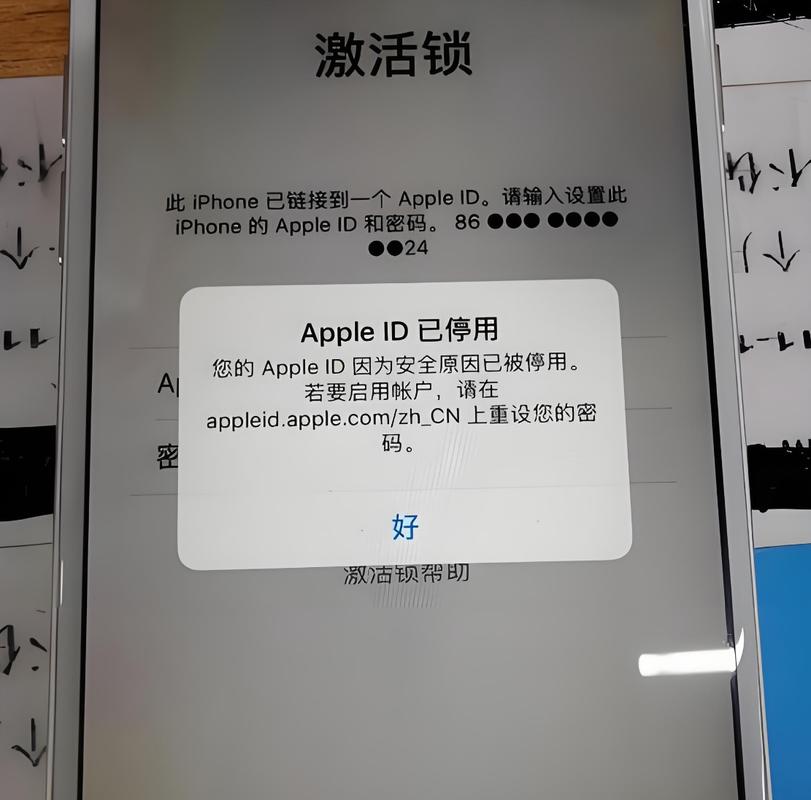
检查账户是否被锁定或停用
- 如果您多次输错密码,苹果为了保护您的账户安全,会暂时锁定您的ID,通常等待15-60分钟后会自动解锁。
- 如果账户因安全问题被停用,您会收到相关的邮件通知,需要按照邮件中的指引进行申诉,这可能需要一些时间。
-
检查Apple ID系统状态
- 访问苹果官方的 系统状态页面。
- 查看“Apple ID”或“iCloud”服务是否显示为“正常”,如果显示为“中断”或“维护”,那么您需要等待苹果修复服务后才能登录。
第四步:检查设备本身的问题
如果问题只发生在一台特定的设备上,可能是设备设置有问题。
(图片来源网络,侵删)
-
检查日期和时间设置
- 不正确的日期和时间会影响SSL证书验证,导致无法登录。
- iPhone/iPad: 前往 “设置” > “通用” > “日期与时间”,确保 “自动设置” 是开启的。
- Mac: 前往 “系统设置” > “通用” > “日期与时间”,确保 “自动设置日期和时间” 是开启的。
-
检查网络连接
- 尝试切换不同的网络(从Wi-Fi切换到蜂窝数据,或者连接一个不同的Wi-Fi)。
- 如果使用的是公司或学校的网络,可能会有限制,尝试使用个人热点登录。
-
尝试“退出登录”再重新登录
- 在设备的 “设置” > “[您的姓名]” 中,先点击 “退出登录”。
- 然后重新登录您的Apple ID,这个过程有时可以清除一些临时的缓存或登录状态错误。
第五步:最后的解决方案 - 联系苹果支持
如果以上所有方法都无法解决问题,那么可能是账户本身存在一些复杂的问题。
-
访问Apple ID账户恢复页面
- 访问 appleid.apple.com,点击 “立即帮助” 或 “管理您的Apple ID”,然后选择 “账户恢复”。
- 这个流程是为那些无法通过标准方式访问账户的用户设计的,可能需要您提供更多的身份证明信息,处理时间可能较长。
-
联系苹果官方支持
- 这是最直接有效的方式,您可以通过以下方式联系他们:
- 苹果支持官网:访问 getsupport.apple.com,选择您的问题类型(Apple ID),然后选择“获取更多帮助”或“与支持人员交谈”。
- 电话支持:拨打您所在地区的苹果官方支持热线。
- 准备好您的Apple ID、购买凭证(如果可能)、设备序列号等信息,以便客服能更快地帮助您。
- 这是最直接有效的方式,您可以通过以下方式联系他们:
总结一下排查流程:
- 基础检查:大小写、空格、输入法。
- 重置密码:点击“忘记密码”,用受信任设备或手机号验证。
- 服务状态:检查Apple ID系统是否正常。
- 设备设置:检查日期、时间、网络,尝试退出登录。
- 官方求助:使用账户恢复流程或直接联系苹果支持。
希望这些步骤能帮助您成功登录!


