


(H1):安卓手机开机卡在机器人界面?别慌!资深专家教你5步排查与完美解决
Meta描述: 安卓手机开机一直显示机器人(Android机器人)无法进入系统?本文由资深软件开发专家撰写,详细解析机器人图标含义,提供从强制重启到恢复出厂设置的5步完整解决方案,助你轻松搞定手机开机卡顿问题。
引言:当那个绿色的机器人“挡住”了你的手机
(开篇直击痛点,引发用户共鸣)
“我的安卓手机今天开机,一直卡在一个绿色的机器人图标上,动不了了!” “手机开不了机,就看到一个躺在地上的机器人,是什么情况?救救我的手机!”
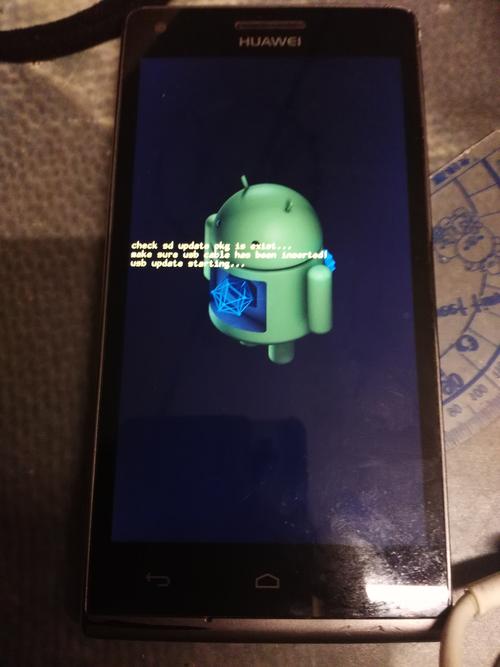
如果你正在百度搜索“安卓手机开机出现机器人”,那么你很可能正面临着上述的焦急与困扰,这个看似简单的绿色机器人图标,实际上是安卓系统的“吉祥物”——Android机器人,当它以一种异常的姿态(比如躺在地上、身上有个红色感叹号)出现在开机画面时,往往意味着你的手机在启动过程中遇到了严重问题,无法正常加载操作系统。
别担心,作为一名深耕软件开发多年的专家,我见过无数类似案例,我将为你彻底揭开这个“机器人”背后的秘密,并提供一套从易到难、逻辑清晰的排查与解决方案,帮助你让你的手机“起死回生”。

这个机器人到底是谁?—— 深入理解开机机器人图标
(建立专业信任,解释现象本质)
我们需要明白这个机器人图标代表什么。
- 正常情况: 在手机正常启动的瞬间,你可能会一闪而过地看到一个站立的、正在“思考”的Android机器人图标,这是系统正在加载内核和系统文件的正常过程,通常非常快。
- 异常情况: 当你长时间看到一个躺在地上的机器人,或者机器人身上带有一个红色感叹号(⚠️)时,这便是系统启动失败的明确信号,这个界面在技术术语上被称为 “Download Mode”(下载模式) 或 “Recovery Mode”(恢复模式) 的一种错误提示,它告诉你:手机硬件自检通过,但在加载软件系统时“死机”了。
就像汽车的发动机已经启动,但变速箱却无法挂挡,车子无法前进。
元凶锁定:为什么会卡在机器人界面?
(从用户视角出发,罗列常见原因,体现专业性)
导致手机卡在机器人界面的原因多种多样,我们可以将其分为三大类:
-
软件层面问题(最常见):
- 系统更新失败: 在进行OTA系统更新过程中突然断电、空间不足或更新包损坏,导致系统文件不完整。
- 应用冲突: 安装了不兼容或有Bug的第三方应用,特别是系统级优化或清理类软件,它们在开机时崩溃,阻止了系统正常启动。
- ROM刷写不当: 手动刷机(刷入第三方ROM或官方包)过程中断电、选择错误型号的固件,导致系统分区损坏。
- 系统缓存数据错乱: 临时缓存文件损坏,导致系统在加载时出错。
-
硬件层面问题(可能性较低但更严重):
- 存储空间(闪存)损坏: 手机内部存储芯片出现坏块,存放系统文件的区域受损。
- 电池问题: 电池严重老化或异常,在系统加载到高功耗阶段时电压不稳,导致强制关机。
- 主板或内存故障: 硬件本身存在物理性损伤。
-
操作层面问题:
- 强制关机后异常重启: 长按电源键强制关机后,某些手机可能会误入恢复模式或下载模式。
终极解决方案:从简单到复杂的5步排查法
提供可操作的、分步骤的解决方案,这是用户最需要的)
请严格按照以下步骤进行操作,每一步都代表着一个解决方案的层级,大部分问题在前三步就能解决。
第一步:终极重启——强制重启你的手机
这是解决绝大多数临时性软件故障的“万能钥匙”,能清除临时内存中的错误数据。
- 操作方法:
- 对于大多数安卓手机(无实体Home键): 同时长按“电源键” + “音量减小键”,持续15-30秒,直到手机屏幕黑屏并再次震动或重启,然后松开按键。
- 对于部分老款或三星等有实体Home键的手机: 同时长按“电源键” + “Home键” + “音量增大键”,同样持续15-30秒。
- 原理: 这不同于正常的关机重启,它会强制重启CPU和内存,绕过操作系统层面,直接从硬件层面重新加载,能有效解决因系统卡死导致的启动失败。
第二步:进入安全模式——揪出“害群之马”
如果强制重启无效,问题很可能是由某个第三方应用引起的,安全模式可以只加载系统自带的核心应用,让你卸载有问题的软件。
- 操作方法:
- 强制重启手机(同第一步)。
- 在手机品牌Logo(如小米、华为、OPPO的Logo)刚出现时,立即长按“音量减小键”,直到手机完全进入桌面。
- 如果成功,屏幕左下角或右下角会出现“安全模式”或“Safe Mode”的水印。
- 后续操作:
- 在安全模式下,回想一下最近安装或更新的哪个应用,然后立即卸载它。
- 卸载后,重启手机(正常长按电源键重启),让其退出安全模式。
- 如果手机能正常开机,恭喜你,问题解决!
第三步:清除缓存分区——打扫“系统垃圾房”
如果安全模式也无法进入,或者问题并非由单个应用引起,那么很可能是系统缓存文件损坏了,这一步不会删除你的个人数据(照片、联系人等)。
- 操作方法(需进入Recovery模式):
- 强制重启手机(同第一步)。
- 在品牌Logo出现时,立即长按“音量增大键” + “电源键”,直到进入Recovery模式(一个带文字选项的菜单)。
- 使用音量键上下移动光标,电源键确认选择。
- 找到并选择
Wipe cache partition(清除缓存分区)。 - 确认操作,等待完成。
- 完成后,选择
Reboot system now(立即重启系统)。
- 原理: 这就像清理操作系统的“临时文件夹”,清除掉可能导致启动失败的错误缓存,而保留你的核心数据。
第四步:恢复出厂设置——告别过去,迎接新生
如果以上三步都失败了,说明系统文件可能已经严重损坏,恢复出厂设置(Factory Reset)是最后的软件解决方案,它会将手机恢复到刚买时的状态,清除所有数据。
⚠️ 【重要警告:此操作将删除手机内的所有数据,包括照片、视频、联系人、应用等,请务必提前尝试通过电脑等途径备份!】
- 操作方法(通过Recovery模式):
- 同样,通过强制重启进入 Recovery模式。
- 使用音量键选择
Wipe data/factory reset(清除数据/恢复出厂设置)。 - 确认操作,这可能需要几分钟时间。
- 操作完成后,再次选择
Reboot system now重启手机。
- 后续: 第一次开机时间会较长,请耐心等待,手机会像新机一样引导你进行初始设置。
第五步:寻求专业帮助——硬件故障的最后诊断
如果你严格按照第四步操作后,手机依然卡在机器人界面,那么几乎可以断定是硬件故障。
- 可能的硬件问题: 存储芯片(闪存)损坏、主板故障等。
- 你应该怎么做:
- 联系官方售后: 拿着手机去品牌官方的售后服务中心进行检测,这是最可靠的选择,虽然可能需要花费一些时间和金钱。
- 寻找可靠的第三方维修店: 如果手机已过保,可以选择信誉好的第三方维修店进行检测和维修。
防患于未然:如何避免再次遇到机器人“拦路”?
(提供预防性建议,提升文章价值)
- 谨慎更新: 确保手机电量在50%以上,并在稳定的Wi-Fi环境下进行系统更新。
- 来源可靠: 只从官方应用商店(如Google Play Store、华为应用市场等)下载应用,避免安装来路不明的APK文件。
- 定期备份: 养成定期使用云服务(如iCloud、Google Drive、百度网盘)或电脑备份重要数据的习惯。
- 不要乱刷机: 除非你是资深玩家,否则不建议随意刷入非官方或与自己手机型号不匹配的ROM。
- 保持健康: 避免让手机电量完全耗尽,及时充电。
安卓手机开机卡在机器人界面虽然令人焦虑,但并不可怕,它就像你的身体发出的一个“疼痛信号”,告诉你某个部分出了问题,通过今天这篇文章提供的5步排查法,绝大多数用户都能自己动手解决问题。
强制重启是第一步,也是最有效的一步,如果问题依然存在,就按照步骤逐一尝试,在动手进行清除数据或恢复出厂设置之前,数据备份永远是第一要务。
希望这篇文章能真正帮到你,如果你觉得有用,也欢迎点赞、收藏并转发给更多有需要的朋友,让更多人摆脱“机器人”的困扰!


