


在您的 iPhone 上查找(最直接)
这是最常用、最直接的方法,您只需要几步操作就能找到。
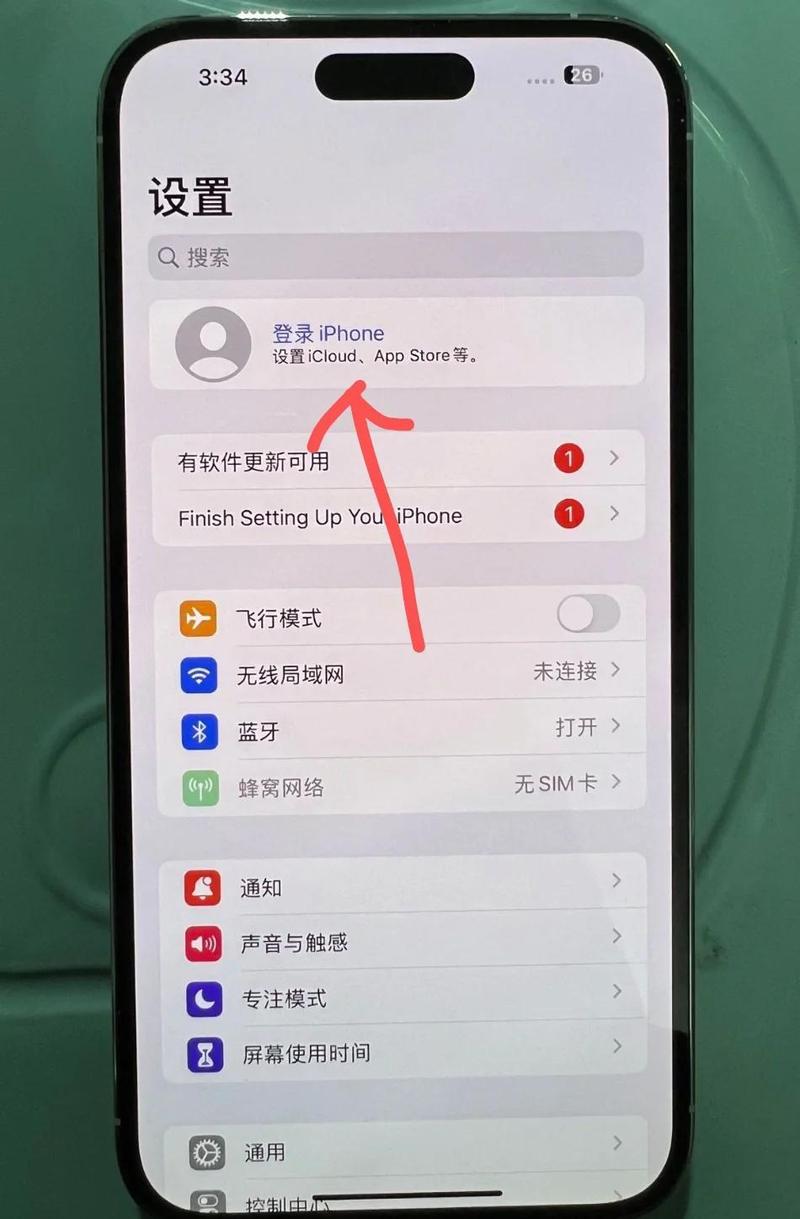
(图片来源网络,侵删)
情况1:您的手机可以正常开机和使用
-
打开“设置”App。
在手机主屏幕上找到那个齿轮状的灰色图标“设置”。
-
滚动到顶部。
在设置列表的最顶端,您会看到您的姓名(通常是您的名字或头像)。
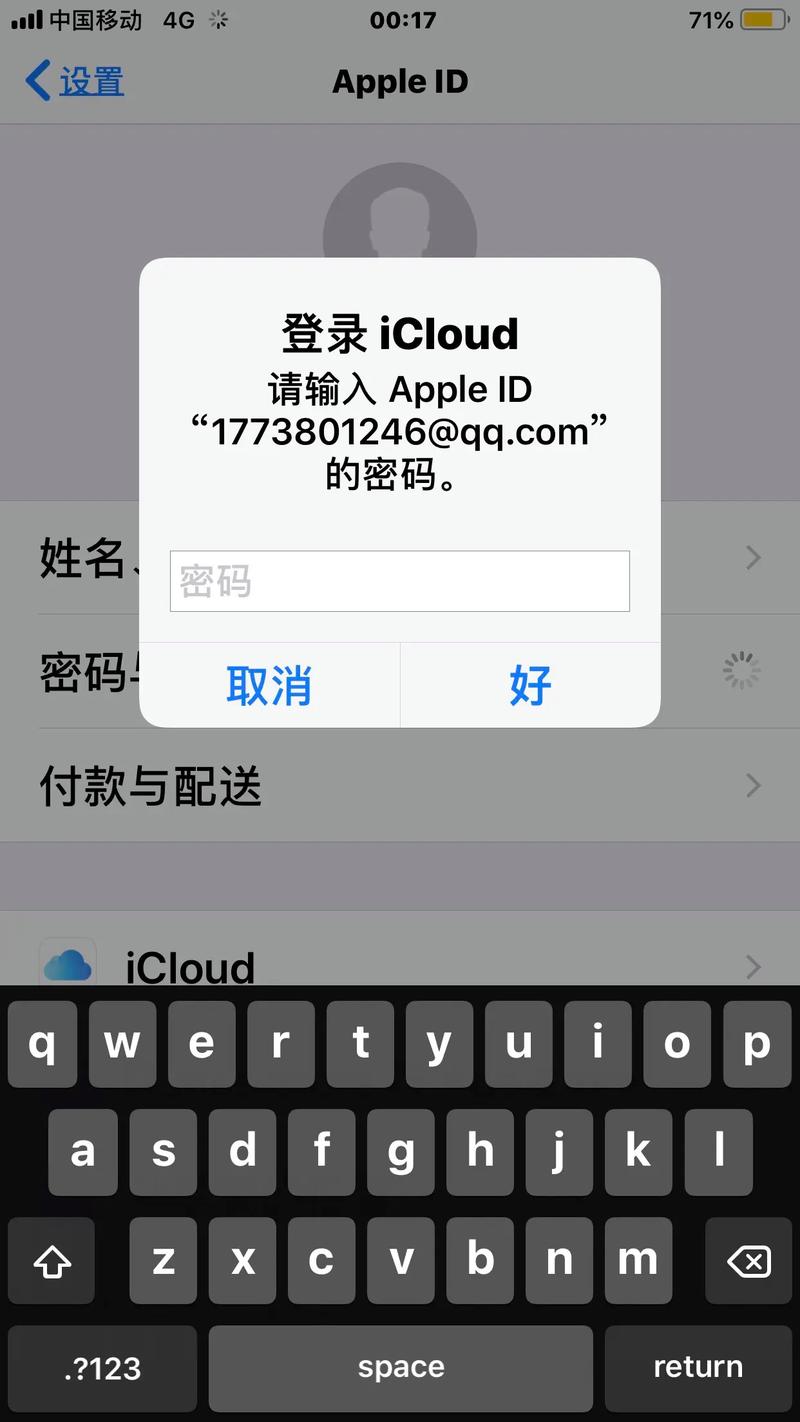 (图片来源网络,侵删)
 -
点击您的姓名。
点击后,您会进入您的 Apple ID 账户信息页面。
-
查看 Apple ID。
- 在这个页面的最上方,清晰地写着 “Apple ID: [您的邮箱地址]”,这个邮箱地址就是您的 Apple ID。
总结路径: 设置 > [您的姓名] > Apple ID

(图片来源网络,侵删)
情况2:您的手机处于特定界面(如激活锁、iCloud 设置)
即使您不能进入主屏幕,也可能在其他地方看到 Apple ID。
-
在“iCloud”设置里查找:
- 进入
设置>[您的姓名]>iCloud。 - 在这个页面的顶部,同样会显示您的 Apple ID 邮箱地址。
- 进入
-
在“查找我的 iPhone”里查找:
- 进入
设置>[您的姓名]>查找>查找我的 iPhone。 - 开启此功能后,在界面上也能看到关联的 Apple ID。
- 进入
-
在激活锁界面查找(非常常见):
- 当您设置一部二手 iPhone 或抹掉手机数据时,系统会要求输入之前主机的 Apple ID 和密码才能继续,这个界面上会明确显示“此 iPhone 受到 ‘[之前的Apple ID邮箱]’ 的 Apple ID 保护”。
- 这里的 Apple ID 是前机主的,如果您想抹掉手机,必须知道这个 ID 和密码。
在电脑上查找
如果您无法使用手机(例如手机丢失、损坏或无法开机),可以通过电脑来查找。
情况1:使用 Windows 电脑的浏览器
- 打开任何一款浏览器(如 Chrome, Edge, Safari 等)。
- 访问苹果官网的 Apple ID 管理页面:appleid.apple.com
- 在登录页面,点击 “查找您的 Apple ID” (Find your Apple ID)。
- 系统会提示您输入您的姓名、姓氏和备用邮箱地址,然后通过向您的备用邮箱或受信任的手机号发送验证码来帮您找回 Apple ID。
情况2:使用 Mac 电脑
- 点击屏幕左上角的 苹果菜单 。
- 选择 “系统设置” (System Settings)。
- 在侧边栏的顶部,点击 “登录您的 Apple ID” (Sign in with your Apple ID)。
- 如果您已经登录,这里会显示您的 Apple ID 信息,如果未登录,您可以通过点击“忘记 Apple ID 或密码?”来找回。
如果您忘记了 Apple ID 或密码怎么办?
如果您想不起来您的 Apple ID 是哪个邮箱,或者忘记了密码,可以按照以下步骤操作:
-
访问 Apple ID 官网:
- 在浏览器中打开 appleid.apple.com。
-
选择“查找您的 Apple ID”:
在登录页面,点击下方的“查找您的 Apple ID”链接。
-
输入信息进行验证:
- 系统会要求您输入您的姓名、姓氏 以及您曾经使用过的一个备用邮箱地址。
- 如果您输入的信息正确,苹果会向您的备用邮箱发送一个验证码。
-
重置密码:
输入收到的验证码后,系统会引导您重置一个新的密码,请确保新密码足够复杂且容易记住。
重要提示
- Apple ID 非常重要:它是您访问所有苹果服务(iCloud, App Store, Apple Music, iMessage 等)的钥匙,请务必妥善保管好您的 Apple ID 和密码。
- 不要轻易泄露:不要向他人透露您的 Apple ID 和密码,尤其是在非官方渠道。
- 开启双重认证:为了账户安全,强烈建议您在
设置>[您的姓名]>密码与安全性中开启“双重认证”,这样即使密码泄露,他人也无法轻易登录您的账户。
希望这些信息能帮助您顺利找到您的 Apple ID!


