


苹果手机怎么调出小圆圈?2025年终极指南,从 AssistiveTouch 到灵动岛,一篇搞定!
Description)** 还在为找不到苹果手机的“小圆圈”而烦恼吗?本文是2025年最全、最详细的苹果手机 AssistiveTouch(辅助触控)设置指南,无论是想调出经典的小圆点,还是好奇新机型的灵动岛,我们都将手把手教你,并提供隐藏技巧与常见问题解答,让你轻松掌控你的iPhone!
引言:那个让你爱不释手的“小圆圈”,究竟是什么?
对于很多苹果手机用户来说,“小圆圈”几乎是日常操作中不可或缺的一部分,它悬浮在屏幕上,轻轻一点,就能快速返回主页、打开控制中心、调用Siri,甚至自定义你想要的任何功能,这个小圆圈,苹果官方称之为 AssistiveTouch(辅助触控)。
它不仅仅是一个快捷方式,更是一位贴身的“数字管家”,尤其对于单手操作困难、手机 Home 键损坏,或是追求极致操作效率的用户来说,AssistiveTouch 的价值无可替代。
这个神奇的小圆圈到底怎么调出来?新买的 iPhone 14 Pro/Pro Max 上的“灵动岛”和它有关系吗?别急,这篇指南将为你彻底揭开谜底。
第一部分:经典教程——如何调出 AssistiveTouch “小圆圈”
无论你用的是 iPhone 8 及更早机型(带 Home 键),还是 iPhone X 及更新机型(全面屏),调出 AssistiveTouch 的步骤都大同小异,下面我们以最新的 iOS 系统为例,进行详细说明。
【操作步骤】
-
打开“设置”应用 在你的 iPhone 主屏幕上找到那个齿轮状的“设置”图标,点击进入。
-
进入“辅助功能” 在设置列表中,向下滑动,找到并点击 “辅助功能”,这个选项集成了苹果为所有用户提供便利的各种功能,是许多高级设置的藏身之处。
-
选择“触控” 在“辅助功能”菜单中,再次向下滑动,找到并点击 “触控” 选项。
 (图片来源网络,侵删)
 -
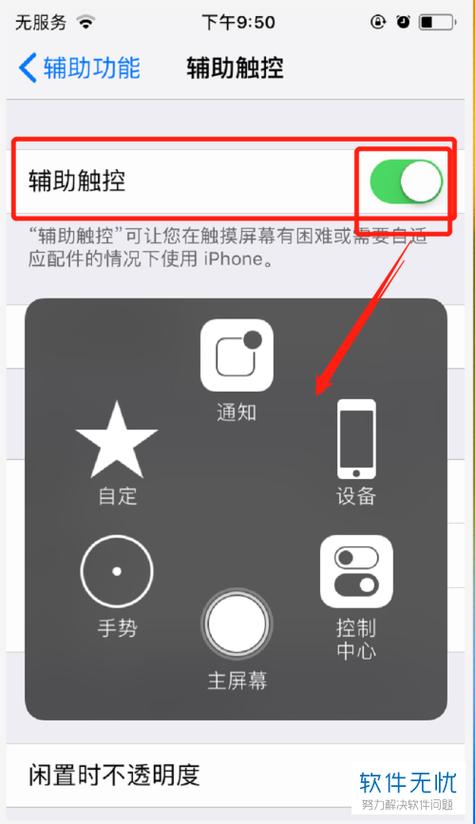
启用“辅助触控” 在“触控”页面,你会看到一个名为 “辅助触控” 的开关,点击它,使其变为绿色,恭喜你!一个半透明的小圆圈就已经出现在你的屏幕上了!
【自定义你的“小圆圈”】
调出只是第一步,让这个小圆圈为你所用才是关键,点击屏幕上的小圆圈,再点击“自定顶层菜单”,你就可以自由配置它了。
- 默认操作: 默认情况下,点击小圆圈会呼出一个菜单,包含“主屏幕”、“控制中心”、“通知中心”和“Siri”,你可以长按图标,直接执行“主屏幕”操作。
- 添加更多功能: 点击“自定顶层菜单”,你可以将常用的功能(如截屏、锁屏、调节音量、打开特定App等)拖拽到菜单中,最多可以设置六个功能。
- “单点”或“长按”做什么: 你可以为“单点”、“双指单击”、“长按”和“长按两秒”等不同手势分配不同的操作,你可以设置“双指单击”为“截屏”,这样操作起来比同时按侧边键和音量键更优雅。
第二部分:深度解析——你可能不知道的 AssistiveTouch 高级玩法
作为软件开发专家,我要告诉你,AssistiveTouch 的潜力远不止于此,掌握这些高级技巧,能让你的 iPhone 使用体验提升一个档次。
应对硬件故障的“救星” 如果你的 iPhone Home 键失灵,或者 侧边按钮(电源键)损坏,无法重启手机或进入恢复模式,AssistiveTouch 就是你的“诺亚方舟”。
- 重启手机: 在“辅助触控” -> “自定顶层菜单”中添加“重启”。
- 进入恢复模式: 在“辅助触控” -> “自定顶层菜单”中添加“调整音量”和“锁定屏幕”,然后按照特定手势组合即可进入恢复模式(具体机型手势略有不同)。
游戏达人的“隐藏手柄” 在玩一些需要频繁点击屏幕角落或特定位置的游戏时,AssistiveTouch 可以帮你解放双手,固定一个点击位置,让你更专注于游戏操作。
单手操作专家的“效率神器” 对于大屏 iPhone 用户,单手触摸屏幕另一端的角落非常困难,将 AssistiveTouch 调整到屏幕左下角或右下角,无论是返回主屏幕还是打开多任务,都变得轻而易举。
为长辈和儿童设计的“安全模式” 你可以通过 AssistiveTouch 简化操作流程,比如只保留“电话”和“信息”功能,避免长辈或儿童误操作删除重要数据或进入不适宜的页面。
第三部分:特别关注——“灵动岛”是 AssistiveTouch 的替代品吗?
自从 iPhone 14 Pro 系列发布后,“灵动岛”成为了苹果用户的新宠,很多用户会问:灵动岛是不是就是新版 AssistiveTouch?
答案是:不是替代关系,而是不同维度的创新。
- AssistiveTouch(小圆圈): 是一个用户主动调用的、可自定义的辅助功能,它的核心是“主动服务”,即你需要它时,它就在那里,为你提供快捷操作。
- 灵动岛: 是一个系统级的、与通知和实时活动深度融合的交互界面,它的核心是“被动展示”,即系统根据后台发生的事件(如音乐播放、计时器、电话、第三方App通知等)动态地展示信息,并与你互动。
可以这么理解:
- AssistiveTouch 是一个“瑞士军刀”,功能强大,由你随心定义。
- 灵动岛 是一个“信息仪表盘”,直观展示系统状态,让你与后台任务无缝交互。
灵动岛无法替代 AssistiveTouch 的自定义快捷功能,即使你拥有 iPhone 14 Pro,如果你习惯并依赖 AssistiveTouch 带来的高效操作,强烈建议你同时开启这两个功能,让它们各司其职,共同提升你的使用体验。
第四部分:常见问题与解决方案 (FAQ)
Q1:我打开了 AssistiveTouch,但是小圆圈不见了,怎么办? A1:请检查 AssistiveTouch 是否被意外关闭,按照第一部分的步骤,再次进入“设置” > “辅助功能” > “触控”,确保“辅助触控”的开关是打开状态,检查是否设置了“只访问”或“自定顶层菜单”为空。
Q2:我想把小圆圈移动到屏幕的其他位置,可以吗? A2:可以!直接用手指长按屏幕上的小圆圈,然后拖动到你喜欢的任何位置即可。
Q3:AssistiveTouch 会影响手机性能或耗电吗? A3:几乎可以忽略不计,AssistiveTouch 是一个系统级的轻量级服务,只在需要时才被调用,对性能和续航的影响微乎其微。
Q4:在 iPhone 8 或更早的机型上, AssistiveTouch 的功能一样吗? A4:核心功能完全一致,唯一的区别在于,在带 Home 键的机型上,你可以将“辅助触控”的“单点”操作设置为“模拟按下 Home 键”,这可以减少物理 Home 键的磨损。
从经典耐用的 AssistiveTouch “小圆圈”,到充满未来感的灵动岛,苹果始终在探索更直观、更高效的交互方式。
你已经学会了如何调出并自定义你的“小圆圈”,它不仅仅是一个简单的功能,更是你个性化 iPhone、提升操作效率的强大工具,快去设置一下,让它成为你数字生活中的得力助手吧!
如果你觉得这篇指南对你有帮助,欢迎点赞、收藏,并分享给身边有需要的朋友!也欢迎在评论区留言,分享你最喜欢的 AssistiveTouch 自定义玩法!


