


核心思路
连接电脑和电视,本质上是将电脑的屏幕信号传输到电视上显示,实现这个目标主要有三种方式,各有优缺点:
(图片来源网络,侵删)
- 有线连接(最推荐,最稳定):使用高清线缆直接连接。
- 无线连接(最方便,但可能有延迟):通过Wi-Fi将屏幕内容“投射”到电视。
- 智能电视/盒子投屏(最简单):利用电视或电视盒子的内置功能。
有线连接(HDMI / USB-C / VGA)
这是最传统、最稳定、延迟最低的方法,尤其适合玩游戏、看高清电影或进行严肃的演示。
第一步:检查接口,选择合适的线缆
你需要查看你的笔记本电脑和电视背面/侧面有哪些视频输出接口。
| 接口类型 | 外观 | 特点 | 笔记本常见 | 电视常见 |
|---|---|---|---|---|
| HDMI | 扁平的梯形口 | 最主流,同时传输高清视频和音频,几乎所有现代电视都配备。 | 较多,尤其轻薄本可能只有Type-C。 | 几乎全部都有,至少1-2个。 |
| USB-C (全功能) | 椭圆形小口 | 功能强大,需要支持 DisplayPort Alternate Mode (DP Alt Mode) 的线缆才能输出视频。 | 非常普遍,是近年笔记本的标准配置。 | 较少,部分高端电视或显示器有。 |
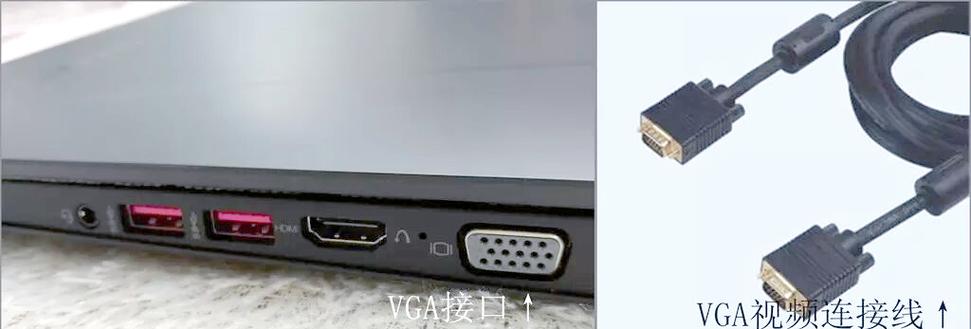
| VGA | 梯形蓝色口 | 老式接口,只传输视频,不带声音,画质较差,分辨率低。 | 很少,仅见于非常老旧的笔记本。 | 较少,常见于老款电视或工程机。 |
| DP (DisplayPort) | 类似HDMI但口型略方 | 高性能视频接口,功能和HDMI类似。 | 部分游戏本或工作站有。 | 较少,部分显示器或电视有。 |
如何选择线缆?
- 如果两边都有HDMI口:恭喜你,直接买一根 HDMI线 即可,这是最简单的情况。
- 如果笔记本是USB-C,电视是HDMI:你需要一根 USB-C转HDMI的转换线 或 转换器+HDMI线。
- 如果两边都是USB-C:你需要一根 USB-C to USB-C的线缆,并且确保线缆支持视频输出(很多充电线不支持)。
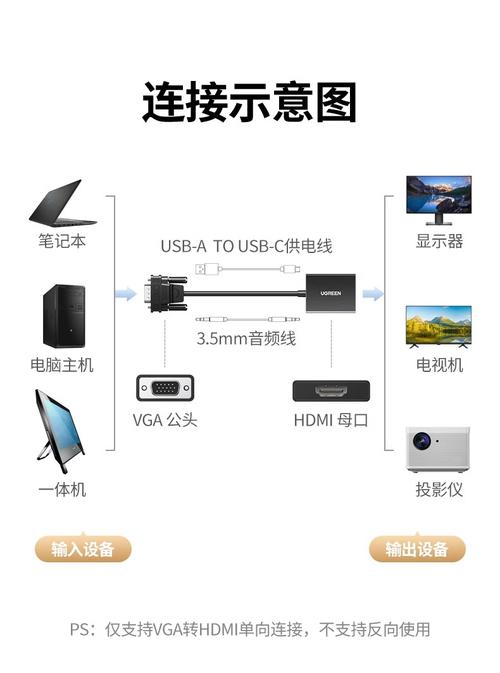
- 如果只有VGA:你需要一根 VGA线,并且额外准备一根 5mm音频线 来连接声音。
第二步:连接设备和设置显示
物理连接
(图片来源网络,侵删)
- 将线缆的一端插入笔记本的视频输出端口,另一端插入电视的HDMI(或其他对应)输入端口。
- 确保线缆插紧。
打开电视并选择正确的输入源
- 用电视遥控器,按下 “输入源” (Input/Source/TV/AV) 按钮。
- 在弹出的列表中,选择你插入线缆的那个接口名称,
HDMI 1,HDMI 2,PC等,你需要反复切换几次,直到屏幕上出现笔记本电脑的开机画面。
设置电脑的显示模式 这是最关键的一步,通常有四种显示模式:
- 仅电脑:只在笔记本屏幕上显示。
- 仅屏幕:只在电视上显示,笔记本屏幕会关闭,适合看电影时不想被电脑打扰。
- 复制:笔记本和电视显示完全相同,适合做演示或教学。
- 扩展:笔记本和电视组成一个大的桌面,你可以把视频或游戏全屏放在电视上,同时在笔记本上操作其他程序,这是最常用的模式。
如何设置?
-
快捷键(最快):
 (图片来源网络,侵删)
- 大多数笔记本的
Fn功能键 + 一个带有显示器图标的F1~F12键(通常是F4或F5)可以快速循环切换显示模式。 - 你需要同时按下
Fn+ 那个功能键,多按几次直到切换到想要的模式。
- 大多数笔记本的
-
Windows 系统设置:
- 在桌面右键点击,选择 “显示设置” (Display settings)。
- 在这里你会看到两个矩形框,代表你的笔记本和电视。
- 拖动这两个框,使其位置符合你实际的摆放(比如电视在笔记本的右边)。
- 向下滚动,找到 “多显示器” (Multiple displays) 下拉菜单。
- 在这里选择你想要的模式:“复制这些显示” 或 “扩展这些显示”。
-
macOS 系统设置:
- 点击屏幕左上角的 苹果菜单 > “系统设置” (System Settings)。
- 点击 “显示器” (Displays)。
- 按住
Option键,点击 “排列” (Arrangement) 标签页下的 “镜像显示器” (Mirror Displays) 复选框,可以开启或关闭镜像模式,不勾选就是扩展模式。
无线连接(Wi-Fi投屏)
如果你的笔记本和电视都在同一个Wi-Fi网络下,无线连接会非常方便,省去了插拔线缆的麻烦。
适用设备
- 电视端:需要是智能电视(如三星、LG、索尼、TCL、海信等主流品牌)或连接了电视盒子(如Apple TV, Chromecast, 小米盒子等)。
- 电脑端:Windows 10/11 或 macOS。
Windows 10/11 投屏
- 确保连接:将笔记本和电视连接到同一个Wi-Fi网络。
- 打开电视的投屏功能:在电视的智能系统里,找到并打开“屏幕镜像”、“无线显示”或类似的功能,电视会进入等待连接的状态。
- 在电脑上操作:
- 快捷键:按下
Win+K键。 - 设置菜单:点击右下角的通知中心,找到“快速设置”并点击“连接”图标。
- 快捷键:按下
- 选择设备:在弹出的设备列表中,选择你的电视名称,如果电视需要PIN码,请在电视上输入后连接。
macOS 投屏 (AirPlay)
如果你的电视支持 AirPlay(如Apple TV或部分新款智能电视):
- 确保连接:将Mac和电视连接到同一个Wi-Fi网络。
- 打开电视的AirPlay功能:在电视上找到并开启AirPlay。
- 在Mac上操作:
- 点击屏幕右上角的 控制中心图标(两个叠加的圆形)。
- 点击 “屏幕镜像”。
- 在设备列表中选择你的电视。
第三方软件
如果以上方法不奏效,可以使用第三方投屏软件,如:
- Miracast (Windows原生支持,但部分电视可能不兼容)
- ApowerMirror (跨平台,功能强大)
- LonelyScreen (将Mac变成一个AirPlay接收器,投射到任何电视/盒子)
智能电视/盒子内置应用投屏
这是最简单的方式,无需复杂的设置,但取决于电视或盒子上的应用。
- 在电视上打开视频App:比如打开电视上的 Netflix, YouTube, Bilibili 等App。
- 在视频App内找到投屏按钮:通常在播放界面的右上角或右下角,是一个带有小电视或无线符号的按钮。
- 点击并选择设备:点击后,App会搜索同一网络下的设备,选择你的笔记本电脑即可。
注意:这种方式是将视频从App推送到电视,而不是将你电脑桌面的所有内容投射出去,你需要在电脑上打开相应的网页版或客户端App。
常见问题与解决方法
| 问题现象 | 可能原因 | 解决方法 |
|---|---|---|
| 电视上没有信号/黑屏 | 线缆未插紧。 电视选择了错误的输入源。 电脑未识别到电视。 |
重新插拔两端线缆。 用遥控器切换电视的输入源。 尝试重启电脑和电视。 |
| 电视有画面,但没声音 | 使用了VGA线(只传视频)。 电视的音量被调低了或静音了。 HDMI线或接口故障。 |
需额外连接3.5mm音频线到电视的音频输入口。 检查并调高电视音量。 换一根HDMI线或换一个接口试试。 |
| 画面模糊、分辨率不匹配 | 电脑输出的分辨率和电视的最佳分辨率不一致。 | 在电脑的 “显示设置” 中,找到 “显示分辨率”,选择电视的推荐或原生分辨率(通常是 1920x1080)。 |
| 无线投屏延迟高、卡顿 | Wi-Fi信号弱或拥堵。 电脑和电视距离太远。 |
将路由器、笔记本、电视尽量靠近,或使用5GHz频段的Wi-Fi。 减少网络上的其他设备使用。 |
| 电脑找不到电视 | 不在同一Wi-Fi网络。 电视的投屏功能未开启。 |
确保两者连接到同一个路由器。 在电视上打开屏幕镜像或无线显示功能。 |
希望这份详细的指南能帮助你成功连接笔记本和电视!祝你观影愉快!


