


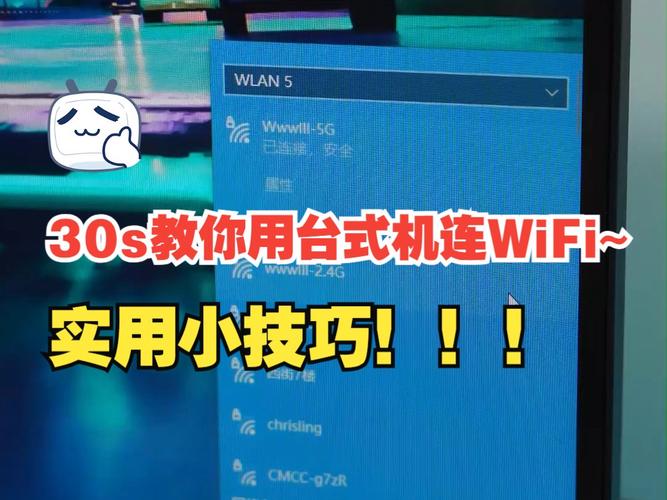
当然可以!台式电脑完全可以连接无线网络,而且现在这已经成为非常普遍和方便的做法。
(图片来源网络,侵删)
台式电脑不像笔记本电脑那样自带无线网卡,所以需要通过添加硬件来实现,主要有以下三种方法,从最推荐到最不推荐的顺序排列:
使用 USB 无线网卡 (最简单、最推荐)
这是最简单、最快捷、最灵活的方法,几乎适用于所有台式电脑。
- 是什么:一个像U盘一样的小设备,一端是USB插头,另一端是无线网络天线。
- 优点:
- 即插即用:无需拆机,直接插入电脑的USB接口即可。
- 安装简单:Windows或macOS通常能自动识别并安装驱动,几秒钟就能连接上网。
- 兼容性好:几乎适用于任何台式机,无论是新的还是旧的。
- 便携:如果需要换电脑或去别的地方用,拔下来带走就行。
- 缺点:
- 占用USB接口:会占用一个USB-A或USB-C口。
- 可能影响信号:如果机箱放在桌下,USB网卡的位置可能会影响无线信号的接收。
- 如何选择:
- 普通家用:选择支持主流Wi-Fi标准(如Wi-Fi 5 / 802.11ac或Wi-Fi 6 / 802.11ax)的USB网卡即可,价格不贵。
- 游戏或对网速要求高:选择支持 Wi-Fi 6 或 Wi-Fi 6E 的USB网卡,它们速度更快、延迟更低、抗干扰能力更强。
- 台式机专用:有些USB网卡设计了一个长长的底座和天线,可以把天线放在桌面高处,以获得更好的信号接收效果。
安装 PCIe 无线网卡 (性能最好、最稳定)
如果你追求最佳性能和稳定性,并且愿意打开机箱,这是最好的选择。
- 是什么:一张需要安装在电脑主板PCIe插槽上的独立网卡。
- 优点:
- 性能最强:通常拥有更好的天线和更强大的芯片,信号接收能力和传输速度都优于USB网卡。
- 最稳定:直接连接在主板上,不受USB接口带宽限制,运行更稳定。
- 不占用USB接口:完全不影响其他USB设备的使用。
- 天线可自由摆放:天线可以通过线缆连接到机箱外部,摆放在信号最好的位置。
- 缺点:
- 需要拆机安装:需要打开机箱侧盖,找到空的PCIe插槽进行安装,对新手有一定门槛。
- 价格较高:通常比USB网卡贵。
- 兼容性问题:需要确保你的主板有空闲的PCIe插槽(x1或x4/x16都可以)。
- 如何选择:
适合追求极致网络体验的游戏玩家、设计师,或者机箱位置固定、信号不好的用户。
 (图片来源网络,侵删)
使用手机共享网络 (应急方案)
这是一个临时的、应急的方法,不作为长期解决方案。
- 是什么:通过数据线将手机和电脑连接,然后开启手机的“个人热点”功能,让电脑共享手机的移动网络。
- 优点:
- 无需额外设备:只要有手机和数据线就行。
- 设置简单:开启热点即可。
- 缺点:
- 消耗手机流量:会快速消耗你的手机套餐流量。
- 网速受限:网速受限于手机信号和套餐速度,通常不如家里的Wi-Fi稳定和快。
- 手机发热耗电:长时间开启热点会使手机发热严重,并消耗大量电量。
- 适用场景:
- 临时需要上网,但路由器坏了或没有Wi-Fi环境。
- 电脑的无线网卡坏了,暂时没有新的替换。
总结与建议
| 方法 | 优点 | 缺点 | 推荐人群 |
|---|---|---|---|
| USB 无线网卡 | 简单、快捷、灵活、便宜 | 占用USB口,信号可能受位置影响 | 绝大多数用户的首选,特别是新手和不想拆机的用户 |
| PCIe 无线网卡 | 性能最强、最稳定、信号好 | 需要拆机、价格高、有兼容性要求 | 追求极致性能的游戏玩家、设计师、DIY爱好者 |
| 手机共享 | 无需额外设备、应急方便 | 消费流量、网速慢、手机发热 | 仅限应急使用 |
给你的建议:
- 如果你只是普通家用,不想折腾:直接买一个 USB无线网卡 是最省心、最经济的选择。
- 如果你是游戏玩家,或者对网络稳定性和速度有很高要求:可以考虑投资一个 PCIe无线网卡,一步到位。
- 如果你只是临时用一下:用手机热点完全可以应付。
购买无线网卡时,请务必注意:
- 确认协议:确保它支持你的路由器支持的Wi-Fi协议(如Wi-Fi 5或Wi-Fi 6)。
- 确认系统:确认它兼容你的操作系统(Windows 10/11, macOS等)。
- 查看评价:购买前多看看其他用户的评价,特别是关于信号稳定性和驱动安装的评价。
(图片来源网络,侵删)


