


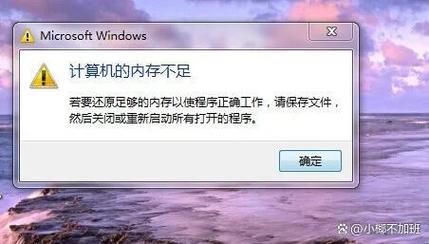
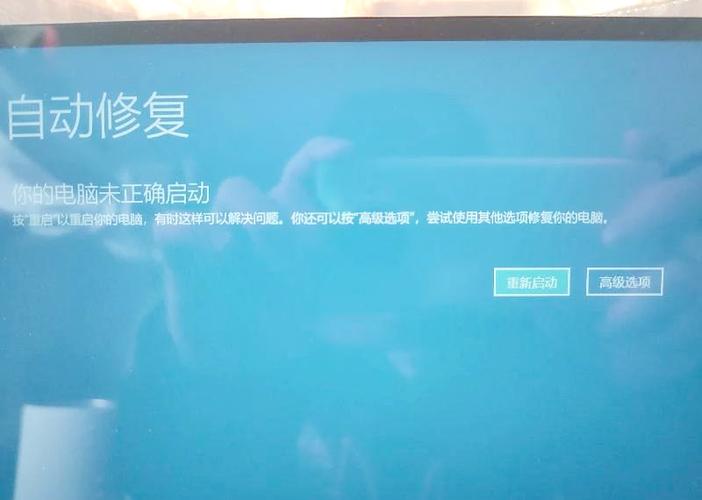
电脑老是自动重启确实是一个非常烦人的问题,这通常意味着你的系统遇到了一个它无法正常处理或恢复的错误,于是Windows的自动重启机制被触发,以防止系统彻底崩溃或硬件损坏。
(图片来源网络,侵删)
下面我将从最常见到最罕见的顺序,为你详细梳理可能导致电脑自动重启的各种原因,并提供相应的排查方法。
第一部分:软件与系统问题 (最容易排查)
这是最常见的原因,通常不需要专业工具就能解决。
Windows系统更新或驱动程序问题
- 原因:安装了有问题的系统更新、显卡驱动、主板芯片组驱动等,驱动程序与硬件不兼容或文件损坏,会导致系统在调用该驱动时崩溃并重启。
- 排查方法:
- 回滚驱动:进入“设备管理器”,找到可能出问题的设备(尤其是显卡、网卡),右键点击 -> “属性” -> “驱动程序” -> “回滚驱动程序”,如果这是问题所在,回滚后重启通常就能解决。
- 卸载并重装驱动:如果回滚不可用,可以在“设备管理器”中卸载该驱动(勾选“删除此设备的驱动程序软件”),然后去硬件官网(如NVIDIA、AMD、Intel)下载最新或稳定的版本进行安装。
- 卸载最近的更新:进入“设置” -> “更新和安全” -> “Windows更新” -> “查看更新历史记录” -> “卸载更新”,可以尝试卸载最近安装的“质量更新”或“功能更新”。
系统文件损坏
- 原因:病毒、不当关机、硬盘坏道等都可能导致Windows核心系统文件损坏。
- 排查方法:
- 运行系统文件检查器 (SFC):以管理员身份打开“命令提示符”或“PowerShell”,输入
sfc /scannow并回车,它会自动扫描并修复受损的系统文件。 - 部署映像服务和管理工具 (DISM):如果SFC失败,可以先用DISM修复系统镜像,在管理员命令提示符中输入:
DISM /Online /Cleanup-Image /RestoreHealth,完成后再次运行SFC。
- 运行系统文件检查器 (SFC):以管理员身份打开“命令提示符”或“PowerShell”,输入
病毒或恶意软件
- 原因:某些病毒会破坏系统文件或占用大量资源,导致系统不稳定而重启。
- 排查方法:
- 使用Windows Defender进行全盘扫描。
- 如果怀疑有顽固病毒,可以下载并运行知名的安全软件(如Malwarebytes)进行深度扫描。
高级系统设置错误
- 原因:一个不太常见但容易忽略的原因是系统被设置为在遇到“系统失败”时自动重启。
- 排查方法:
- 右键点击“此电脑” -> “属性” -> “高级系统设置”。
- 在“启动和故障恢复”区域,点击“设置”按钮。
- 在“系统失败”区域,取消勾选“自动重启”。
- 点击“确定”,这样设置后,如果系统再崩溃,它应该会蓝屏并显示错误代码,而不是直接重启,蓝屏代码是定位问题根源的关键线索!
第二部分:硬件问题 (较复杂,需逐步排查)
如果软件层面排查后问题依旧,那很可能是硬件出了问题。
过热 (Overheating) - 最常见的硬件原因!
- 原因:CPU、显卡或电源等核心部件温度过高,为了保护自身不被烧毁,会触发保护机制,强制系统重启。
- 排查方法:
- 监控温度:下载并安装 HWMonitor 或 Core Temp 这类免费软件,在电脑运行游戏或高负载任务时,观察CPU、GPU的温度。
- 正常温度范围:待机时应在40-50°C左右,满载时一般不应超过 85-90°C,如果经常超过90°C,说明过热严重。
- 解决方案:
- 清灰:这是最有效的办法,打开机箱,用吹风机(冷风档)或皮老虎清理CPU散热器、显卡风扇、电源风扇和机箱内部的灰尘。
- 更换导热硅脂:如果电脑用了好几年,CPU和散热器之间的导热硅脂可能已经干涸,需要更换新的。
- 改善散热:确保机箱周围有足够的空间通风,不要堆放杂物,可以考虑增加机箱风扇,形成良好的风道。
电源供应器 (PSU) 问题
- 原因:电源是电脑的心脏,劣质电源、老化或功率不足的电源,在输出高功率时(如玩游戏)电压不稳,会导致系统瞬间断电重启。
- 排查方法:
- 听声音:电源工作时是否有明显的“滋滋”声或其他异响。
- 观察:重启是否总是在进行高负载任务时发生?
- 解决方案:如果怀疑是电源问题,最稳妥的办法是更换一个质量可靠、功率足够的新电源(例如海盗船、酷冷至尊、振华等品牌)。
内存 (RAM) 问题
- 原因:内存条接触不良、金手指氧化或本身损坏,会导致系统在读取数据时出错,引发蓝屏或重启。
- 排查方法:
- 使用内存检测工具:下载 Windows内存诊断工具(Windows自带)或 MemTest86,让电脑运行几轮测试,如果有错误,说明内存有问题。
- 重新插拔内存条:关闭电脑并断电,打开机箱,将内存条拔下来,用橡皮擦轻轻擦拭金手指部分,然后重新插紧,确保两边的卡扣扣好,可以尝试只插一根内存条来排查是否是某根条子的问题。
硬盘 问题
- 原因:机械硬盘出现大量坏道,或固态硬盘固件/控制器出现问题,导致系统在读取关键文件时失败。
- 排查方法:
- 检查硬盘健康:下载 CrystalDiskInfo 这类软件,查看硬盘的“健康状态”,如果显示“警告”或“损耗”,说明硬盘有问题。
- 运行磁盘检查:在“此电脑”上右键点击系统盘(C盘) -> “属性” -> “工具” -> “检查”,系统会尝试扫描并修复文件系统错误。
其他硬件冲突或接触不良
- 原因:显卡、声卡等PCIe设备没有插好,或者机箱内有短路风险。
- 排查方法:
- 重新插拔:将所有内部硬件(显卡、内存、硬盘数据线和电源线)都拔下来,再重新插紧。
- 最小化系统:只保留CPU、一根内存、显卡和系统硬盘开机,看看问题是否消失,如果消失,再逐一添加其他硬件来定位问题。
第三部分:其他可能的原因
电涌或电压不稳
- 原因:家中的电压不稳,或者插座接触不良,导致电脑供电不正常。
- 排查方法:
- 将电脑插到墙上的不同插座试试。
- 使用一个质量好的不间断电源或稳压器,可以有效解决这个问题。
BIOS/UEFI 设置问题
- 原因:错误的BIOS设置,例如开启了错误的节能选项、超频失败等。
- 排查方法:
- 进入BIOS/UEFI界面,尝试恢复默认设置。
- 如果你最近进行过超频,请将CPU和内存的设置恢复到默认频率。
总结与排查步骤建议
面对这个问题,我建议你按照以下顺序进行排查,从最简单、最可能的原因开始:
(图片来源网络,侵删)
-
第一步:检查系统设置
取消“系统失败”时的“自动重启”选项,以便能看到蓝屏代码。
-
第二步:检查软件问题
- 回滚或重装最近的驱动程序(特别是显卡)。
- 运行
sfc /scannow扫描系统文件。 - 进行全盘杀毒。
-
第三步:监控硬件温度
- 使用HWMonitor等软件,在电脑高负载时检查CPU和GPU温度。这是最关键的硬件排查点!
-
第四步:处理内存和硬盘
- 重新插拔内存条,并用工具检测。
- 检查硬盘健康状态。
-
第五步:考虑电源和散热
- 如果重启总是在高负载时发生,且温度正常,很可能是电源功率不足或老化,可以考虑更换电源。
- 如果温度过高,立即进行清灰和更换硅脂。
-
第六步:终极排查
如果以上所有方法都无效,可以尝试重装Windows系统,这可以排除所有软件问题,如果重装后问题依旧,那100%是硬件问题,需要逐一排查或送修。
希望这份详细的指南能帮助你找到并解决电脑自动重启的问题!


