


笔记本电脑的电池在哪里?一篇“保姆级”定位指南,告别电量焦虑!
从外部观察到内部拆解,图文并茂教你找到你笔记本的“心脏”电源 突然发现笔记本续航越来越差?想自己动手更换电池却不知从何下手?本文将作为你的终极指南,从最简单的外部观察,到需要一定技巧的内部拆解,全方位、多角度地解答“笔记本电脑的电池在哪里”这个核心问题,让你彻底告别电量焦虑。
引言:为什么我们要关心电池的位置?
在移动办公和学习成为常态的今天,笔记本电脑的电池就像是它的“心脏”,直接决定了我们的使用自由度和效率,当电池老化、续航骤减时,了解它的位置不仅能帮助我们判断是否需要更换,更能让我们在关键时刻(如长途飞行、户外会议)做好充分的电量准备。
作为一名资深开发者,我深知硬件与软件的紧密联系,一个健康的电池是系统稳定运行的基础,这个至关重要的部件究竟藏身何处呢?别担心,跟着我的步骤,我们一起把它“揪”出来!
第一部分:最简单快捷的方法——从外部寻找“线索”
对于绝大多数用户而言,我们并不需要拆开电脑,通过观察外部特征,就能大概率判断出电池的类型和位置。
观察笔记本的背部/底部——最常见的藏身之处
这是最直观、最安全的方法,请将你的笔记本电脑翻转过来,仔细观察底部的面板。

情况A:可拆卸式电池(“后盖式”或“仓门式”)
- 特征识别: 你会看到一块由几颗螺丝固定的长方形区域,上面通常会印有电池图标(像一个小电瓶)或“Battery”字样,这块区域就是电池仓。
- 适用机型: 这类设计在较老型号的商务本(如ThinkPad T、X系列的部分旧款)和一些入门级本上比较常见。
- 操作指引: 关机并拔掉电源适配器后,拧下这块区域的螺丝,就能像抽屉一样将电池轻松取出。
情况B:内置式电池(“后盖一体式”)
- 特征识别: 如果整个底部是一块完整的面板,没有单独的电池仓门,那么你的笔记本就是内置电池,电池通常被固定在主板的上方,需要拆卸整个后盖才能接触到。
- 适用机型: 这是目前绝大多数轻薄本、游戏本和新款笔记本的主流设计,优点是机身更一体化、更轻薄,缺点是更换电池相对麻烦。
- 操作指引: 这种情况下,仅凭外部观察无法直接看到电池,我们需要进入第二部分。
第二部分:进阶操作——软件查询与内部探秘
当外部观察无法给出明确答案时,我们可以借助软件或进行简单的内部拆解来定位电池。
借助系统信息——软件层面的“透视眼”
在不拆机的情况下,操作系统可以告诉我们很多关于硬件的信息。
-
Windows系统用户:
- 右键点击任务栏的“开始”按钮,选择“运行”(或按
Win + R键)。 - 在输入框中键入
cmd并回车,打开命令提示符。 - 输入命令
powercfg /batteryreport并回车。 - 系统会生成一份详细的电池报告,保存在你的用户文件夹下(路径通常为
C:\Users\你的用户名\battery-report.html)。 - 用浏览器打开这份HTML报告,在“电池信息”部分,你可以找到“设计容量”和“满充容量”,并可以间接推断电池的健康状况,虽然报告不直接显示物理位置,但它确认了电池的存在和状态,为后续维修提供依据。
- 右键点击任务栏的“开始”按钮,选择“运行”(或按
-
macOS系统用户:
- 点击屏幕左上角的苹果菜单 。
- 选择“关于本机”。
- 点击“系统报告”。
- 在左侧的“硬件”栏目下,选择“电源”。
- 你可以看到电池的序列号、制造信息、循环次数和健康状态,同样,这能确认电池状态,但无法定位物理位置。
动手拆解——找到“真身”
【重要警告:拆解有风险,操作需谨慎!】 在进行任何拆解操作前,请务必:
- 完全关机并断开所有外部电源。
- 最好取出笔记本内的所有外设(如U盘、内存卡等)。
- 佩戴防静电手环,防止静电损坏精密元件。
- 准备好合适的螺丝刀(通常是十字和六角梅花)。
- 强烈建议在网上搜索你 【具体笔记本型号】 的拆解视频或教程,因为不同品牌、型号的笔记本内部结构差异巨大。
通用拆解步骤:
- 准备工具: 螺丝刀、塑料撬棒(防止划伤机身)、收纳盒(分类存放螺丝)。
- 移除后盖: 将笔记本翻转,拧下底部的所有螺丝(注意有些螺丝长度不同,请务必分开放置),然后用塑料撬棒从缝隙处轻轻撬开后盖,沿边缘慢慢分离。
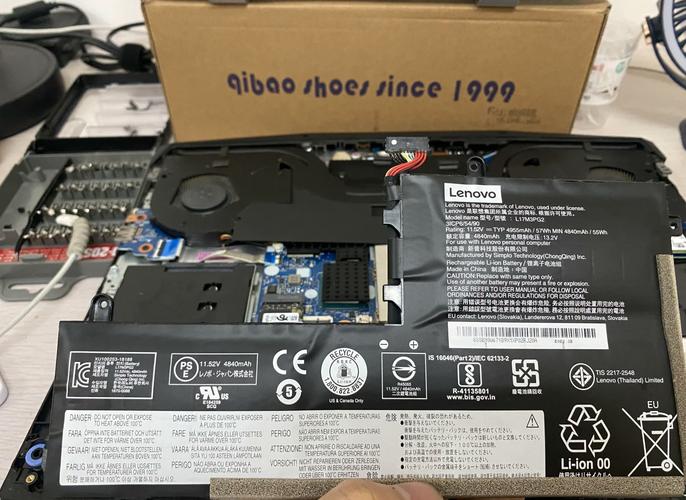
- 定位电池: 成功打开后盖后,你将看到笔记本的内部构造,电池通常是一块扁平、长方形的锂聚合物电池,它会用几颗螺丝和一条宽而扁平的排线连接到主板上。
- 联想/ThinkPad: 电池通常位于掌托下方,用几颗螺丝固定。
- 戴尔/惠普: 电池多位于转轴附近或主板一侧,形状可能不规则以适应内部空间。
- 苹果 MacBook: 电池被胶水牢牢粘贴在顶壳上,是“一体化”设计的极致代表,更换难度最高,通常需要专业工具和技巧。
- 华硕/微星/游戏本: 由于内部空间较大,电池形状和位置更为灵活,但同样易于识别。
第三部分:找到电池之后,我能做什么?
恭喜你,成功找到了电池!现在你有以下几个选择:
-
自行更换电池(适用于可拆卸或内置电池):
- 如果你动手能力强,并且找到了与原电池规格完全匹配的新电池(注意电压、容量、接口型号),可以按照拆解的逆步骤进行更换,这是最经济的选择,但有一定风险。
- 建议: 对于内置电池,尤其是MacBook,强烈建议寻求官方或专业第三方维修服务。
-
寻求官方或专业售后维修:
这是最安全、最可靠的方式,虽然成本较高,但能确保使用原厂或认证电池,并提供保修服务,你可以通过品牌官网查询官方售后点。
-
优化使用习惯,延长电池寿命:
- 如果电池健康度尚可(如Windows报告中的“满充容量”仍在设计容量的80%以上),你可以通过一些小技巧来“榨干”它的最后潜力:
- 避免长期满电或无电存放: 电量保持在20%-80%之间最佳。
- 减少高负载使用: 玩大型游戏、进行视频渲染时会极大消耗电量并产生热量,加速电池老化。
- 开启节能模式: 在“设置”中找到电池选项,开启系统提供的节能模式。
- 关闭不必要的后台应用和硬件: 如蓝牙、Wi-Fi,以及不用的程序。
- 如果电池健康度尚可(如Windows报告中的“满充容量”仍在设计容量的80%以上),你可以通过一些小技巧来“榨干”它的最后潜力:
总结与行动建议
回到最初的问题:“笔记本电脑的电池在哪里?”
- 对于普通用户: 先从底部观察,如果是可拆卸电池,恭喜你,问题解决,如果是内置电池,通过系统软件查询电池状态,了解健康状况,再决定是否需要进一步操作。
- 对于动手能力强的用户: 在做好万全准备和针对自己型号做足功课后,可以尝试自行拆解,找到电池并进行更换或清理。
- 对于绝大多数人: 当电池出现严重问题时,寻求专业售后服务是省心、省时、最安全的选择。
希望这篇“保姆级”指南能彻底解答你的疑惑,了解你的设备,是成为它主人的第一步,去找到你笔记本的“心脏”吧!
(文章结束)


