


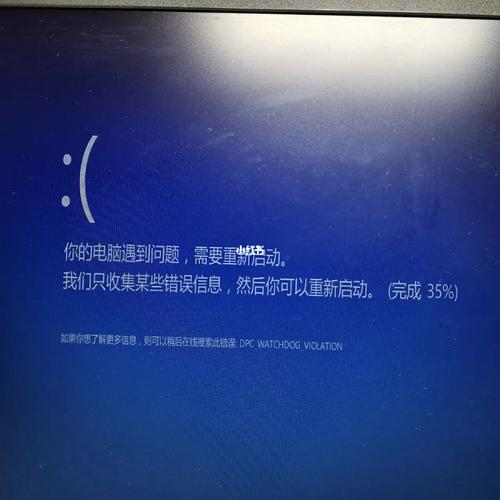
电脑突然断电后无法开机,这是一个比较常见但又令人头疼的问题,别着急,我们可以按照从易到难、从外到内的顺序来一步步排查和解决。
(图片来源网络,侵删)
请按照以下步骤操作,每完成一步,就尝试开机一次,看看问题是否解决。
第一步:基础检查(最常见的原因)
这部分检查最简单,也最有可能解决问题。
-
检查电源线和插座
- 确认电源线:检查连接电脑主机和墙壁插座的电源线是否松动,可以尝试拔下来再重新插紧。
- 确认插座:确保墙壁插座有电,你可以把台灯或手机充电器插到同一个插座上,看看是否正常工作。
- 尝试更换插座:如果怀疑插座有问题,换一个你确定有电的插座试试。
-
检查主机电源开关
 (图片来源网络,侵删)
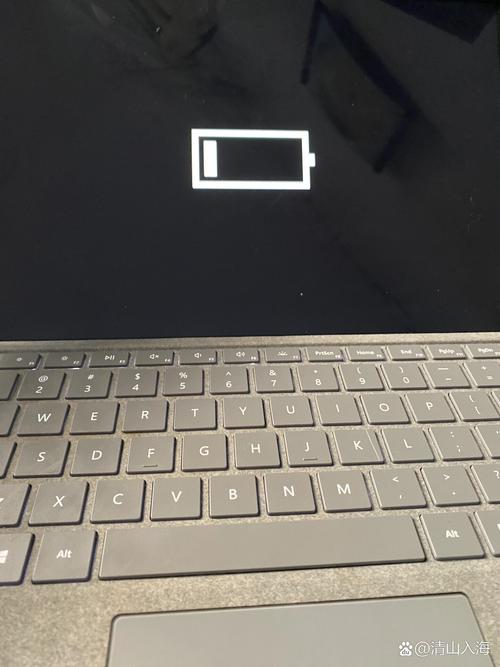
- 有些电脑主机的电源背面或侧面有一个物理开关,确保它处于 "I" (开) 的位置,而不是 "O" (关)。
-
检查机箱前面板的电源按钮
确保机箱上的电源按钮没有卡住,可以尝试用力按一下再松开,或者轻轻按几下。
-
检查显示器
虽然电脑主机不开机,但也要确认显示器本身是好的,检查显示器的电源线和视频线是否连接好,并尝试打开显示器,如果显示器显示“无信号”或黑屏,这是正常现象,因为主机没启动,但如果显示器本身也无法点亮,那问题可能出在显示器上(虽然可能性小)。
第二步:硬件内部检查(需要打开机箱)
如果基础检查后问题依旧,就需要打开机箱侧盖进行检查。操作前,请务必断开所有电源,并触摸一下金属机箱以释放身上的静电!
-
重新插拔所有电源线
- 打开机箱,找到从电源(那个方盒子)连接到主板、硬盘、显卡等所有硬件的电源线。
- 将它们全部拔下来,等待1-2分钟,然后用力、确保插到底地重新插回去,有时候电压不稳会导致接口接触不良。
-
检查内存条
- 内存条接触不良是导致开不了机的常见原因之一。
- 找到主板上最长的插槽(通常有2-4根),里面的内存条两边有卡扣。
- 按开两边的卡扣,取出内存条。
- 用橡皮擦或干燥的布擦拭内存条金手指(那排金属触点)。
- 将内存条插回插槽,确保对准防呆口,然后均匀用力按下,直到两边的卡扣“咔”一声自动扣住。
-
检查显卡(独立显卡)
- 如果你使用的是独立显卡(不是集成在主板上),检查它是否插好。
- 找到显卡最长的那个插槽(PCIe x16),显卡尾部的挡板上有螺丝固定。
- 拧下螺丝,拔下显卡。
- 同样擦拭一下显卡的金手指和插槽,然后垂直用力插回,最后拧紧螺丝。
-
检查主板供电
- 在主板上找到靠近CPU的那个大方形供电接口,通常是 4+4 或 8+4 针的。
- 确保这个接口已经完全插紧,这是给CPU供电的关键,没插好肯定开不了机。
第三步:进阶排查(可能需要替换配件)
如果以上步骤都无效,问题可能更复杂一些。
-
最小化系统测试法
- 这是最有效的硬件排查方法,目的是只保留启动电脑最基本的硬件。
- 只保留以下部件:
- 一根内存条(可以换到不同的插槽试试)
- CPU
- CPU散热器
- 电源
- 显卡(如果你的CPU没有集成显卡)
- 连接显示器到显卡的线
- 拔掉所有其他东西:硬盘(包括机械硬盘和固态硬盘)、光驱、所有USB设备、前置面板的USB/Audio线等。
- 开机测试:如果此时能点亮屏幕,显示主板LOGO或进入BIOS,说明主板、CPU、内存、电源、显卡是好的,问题就出在被你拔掉的那些硬件上,可以逐一插回去测试,找到问题硬件。
- 如果最小化系统后依然无法开机,那么问题就出在剩下的这几样核心硬件上。
-
检查CPU
- CPU损坏的可能性较低,但也不是没有,如果重新涂抹硅脂并安装后仍无法开机,可以考虑。(操作风险高,不熟悉请勿尝试)
-
检查电源
- 电源是“心脏”,突然断电对电源冲击很大,可能导致电源损坏。
- 如何判断电源问题:如果你的电脑在最小化系统测试时,主板上的风扇(如CPU风扇)都不转,或者电源风扇不转,那么电源损坏的可能性非常大。
- 替换法:如果有另一台好的电脑,可以尝试把它的电源换过来测试,这是最直接的方法。
第四步:特殊情况
-
主板静电
- 有时主板会因静电导致“假死”。
- 解决方法:断开所有电源,按住机箱前面的电源按钮持续10-15秒,以释放主板上的残余电荷,然后重新插好电源,尝试开机。
-
BIOS/UEFI损坏
- 突然断电有极小概率会损坏主板的BIOS芯片。
- 表现:开机后所有风扇都不转,电源灯亮,但没有任何反应。
- 解决方法:一些高端主板有BIOS恢复功能,例如在断电状态下按住某个按钮(如“Flash Back”或“BIOS Recovery”)再开机,可以通过U盘重刷BIOS,具体方法请查阅你的主板说明书。
总结与建议
| 步骤 | 解决方案 | |
|---|---|---|
| 基础检查 | 电源线、插座、机箱开关 | 重新插拔、更换插座、检查开关 |
| 硬件检查 | 内存条、显卡、主板供电 | 重新插拔、擦拭金手指、确保插紧 |
| 进阶排查 | 最小化系统测试 | 拔掉非必要硬件,逐一排查 |
| 特殊情况 | 主板静电、BIOS损坏 | 长按电源按钮放电、查找主板BIOS恢复功能 |
最后的建议:
如果你按照以上步骤仔细操作后,问题仍然无法解决,特别是怀疑是电源、主板或CPU损坏时,最稳妥的办法是联系专业的电脑维修人员或直接联系电脑品牌的售后服务,自行拆机检测核心硬件风险较高,可能导致不必要的损失。


