


别担心,忘记Apple ID(Apple ID)是非常常见的情况,苹果提供了多种方法来帮助您找回或重置您的Apple ID。
(图片来源网络,侵删)
请按照以下步骤操作,选择最适合您情况的方法:
核心方法:使用苹果的官方“查找”页面
这是最直接、最推荐的方法,无论您是在电脑上还是另一台苹果设备上操作。
操作步骤:
-
打开浏览器:在您的电脑、iPad 或其他手机的浏览器中,访问苹果官方的“查找我的iPhone”页面: https://iforgot.apple.com
 (图片来源网络,侵删)
 -
输入您的姓名和Apple ID:
- 在“您的姓名”一栏,输入您注册Apple ID时使用的姓名。
- 在“您的Apple ID”一栏,输入您可能记得的Apple ID(通常是您的邮箱地址)。
-
选择找回方式:
- 如果您设置了安全提示问题,系统会引导您回答,请尽量回忆准确,答案区分大小写。
- 如果您设置了备用邮箱,系统会向您发送重置密码的邮件,请检查您的备用邮箱(包括垃圾邮件箱),并点击邮件中的链接来重置密码。
- 如果您绑定了手机号码,系统会向您的手机发送短信或语音来电,上面会有一个验证码,输入验证码即可。
-
重置密码:
- 通过以上任一方式验证身份后,您就可以设置一个新的密码。
- 新密码要求:必须包含至少8个字符,且不能包含连续3个相同的字符(如
111)。
备选方法:使用苹果设备本身
如果您身边还有一台可以正常使用的苹果设备(如iPad, Mac, 或另一部iPhone),操作会更简单。
(图片来源网络,侵删)
操作步骤:
- 进入设置:在这台设备上,打开“设置”应用。
- 点击顶部:点击屏幕顶部的您的姓名(Apple ID)。
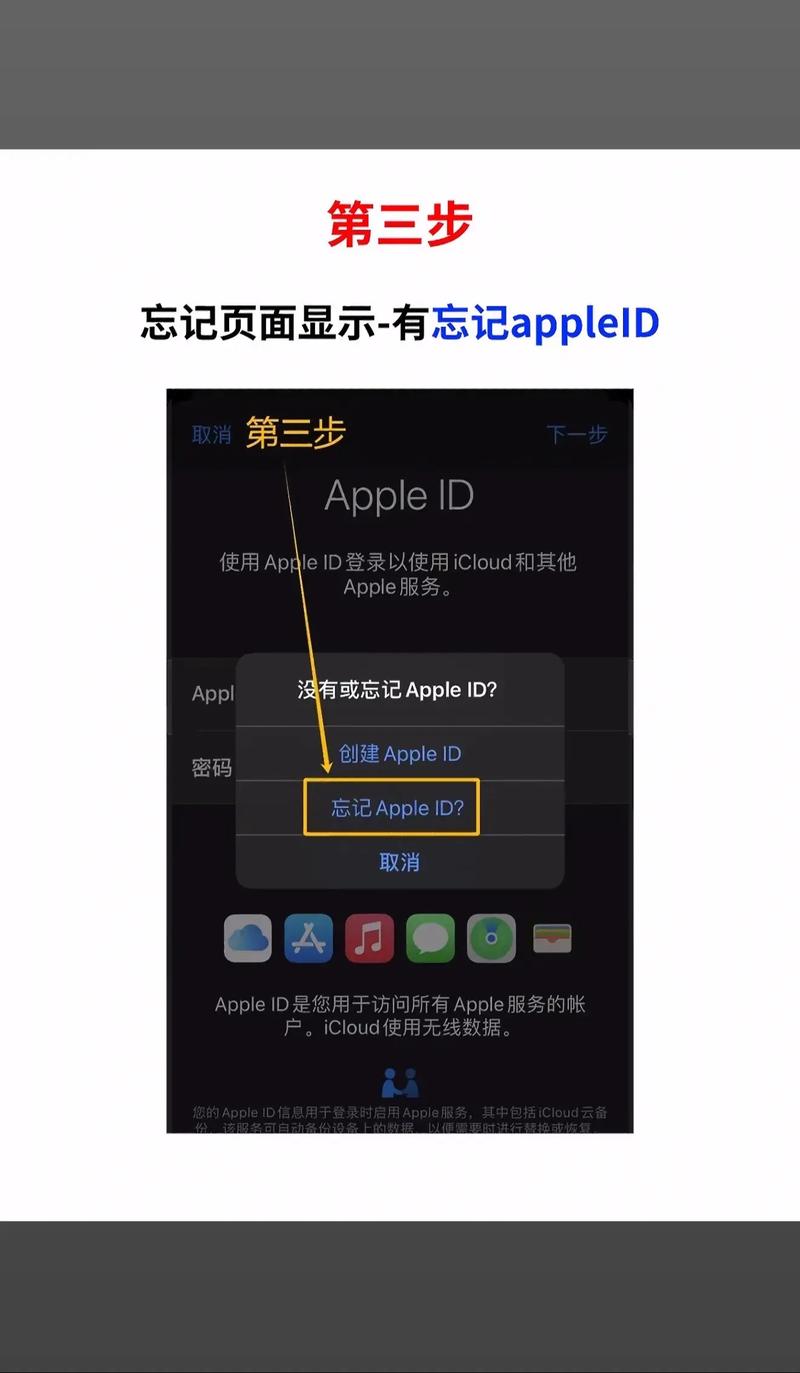
- 选择“忘记Apple ID或密码”:在弹出的菜单中,点击这个选项。
- 验证身份:
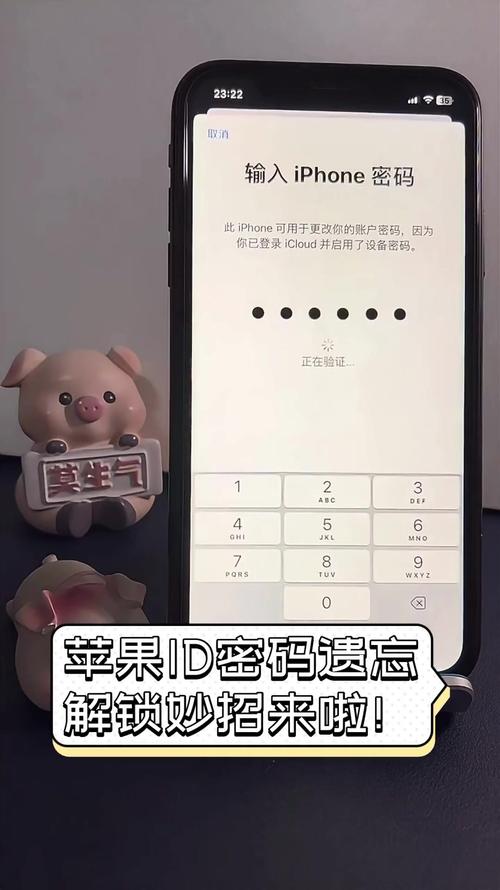
- 系统可能会要求您通过面容ID/触控ID进行验证。
- 如果没有,会要求您输入设备的锁屏密码。
- 重置密码:验证成功后,您会看到与网页版类似的选项(安全提示问题、备用邮箱、手机号),选择一种方式即可重置密码。
如果以上方法都行不通怎么办?
如果您完全不记得任何信息(姓名、邮箱、手机号),或者无法通过安全提示和备用邮箱验证,您可以尝试以下途径:
联系苹果官方客服
这是最可靠的方法,但需要您能提供一些个人信息来证明您是该账户的合法所有者。
如何操作:
- 访问苹果支持页面:https://getsupport.apple.com
- 选择问题类型:选择“Apple ID”。
- 选择具体问题:选择“更多Apple ID问题” -> “忘记Apple ID或密码”。
- 选择联系方式:
- 电话支持:这是最直接的方式,系统会根据您所在的地区,提供一个可以拨打的客服电话,准备好您的设备,客服可能会引导您进行一些操作。
- 聊天支持:如果您不擅长打电话,可以选择在线聊天。
- 准备证明材料:为了证明身份,您可能需要提供以下信息中的部分或全部:
- 账户信息:您记得的任何与账户相关的信息(如注册的邮箱地址、手机号、安全提示问题等)。
- 设备信息:您正在使用的设备的序列号或IMEI号(在“设置” > “通用” > “关于本机”中可以找到)。
- 购买记录:如果您在该账户下购买过App、音乐或硬件,可以提供购买日期、产品名称等。
- 付款信息:绑定的信用卡信息(卡号、持卡人姓名等)。
- 关联信息:与账户关联的“家人共享”成员信息。
前往苹果零售店(Apple Store)
如果您有实体店,并且能带上所有相关的设备,可以预约“天才吧”(Genius Bar)的帮助,工作人员会通过更严格的身份验证流程来帮您解决问题。
重要提示和预防措施
- 安全提示问题:如果您还记得安全提示问题的答案,这是最快的重置方式,请确保您设置的问题是自己能长期记住的,而不是公开信息。
- 备用邮箱和手机号:这是找回账户的生命线!请务必确保您绑定的备用邮箱和手机号是当前正在使用且可以正常访问的,定期更新这些信息。
- 双重认证:强烈建议为您的Apple ID开启“双重认证”,这样即使有人知道了您的密码,没有您的受信任设备或验证码也无法登录,安全性极高。
- 找回iPhone功能:确保“查找”功能是开启的,这不仅能帮您定位设备,在重置Apple ID密码时也是重要的验证工具。
- 做好记录:将您的Apple ID和密码安全地记录在密码管理器或一个不易丢失的地方。
您的行动顺序应该是:
- 先尝试 iforgot.apple.com 网页找回。
- 如果不行,用另一台苹果设备在“设置”里找回。
- 如果还是不行,准备好相关证明材料,联系苹果官方客服。
希望这些信息能帮到您!


