


第一步:确认您的iPhone型号
请查看您的iPhone是哪一款,因为这决定了您需要使用的方法。
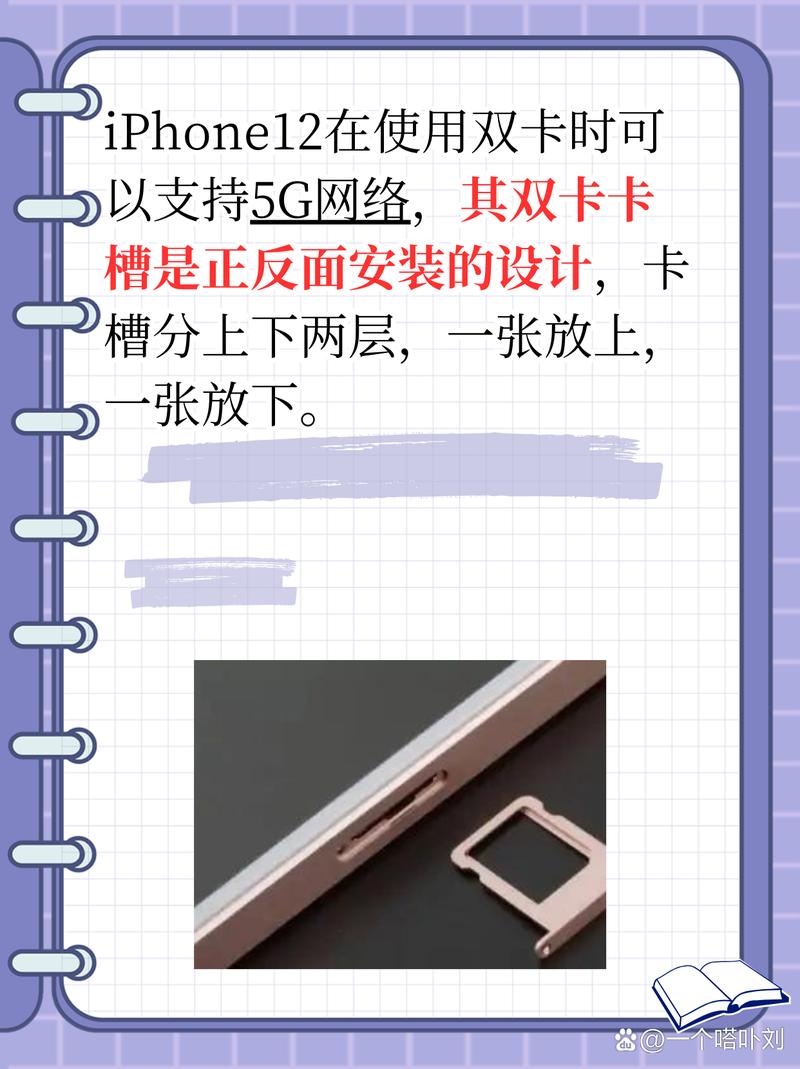
(图片来源网络,侵删)
- 需要卡针的型号:iPhone SE (第1、2、3代)、iPhone 12 mini、iPhone 13 mini、以及大部分 iPhone 7 及更早的型号。
- 不需要卡针的型号:iPhone 14 / 14 Plus / 14 Pro / 14 Pro Max 及 更新的所有型号。
需要使用卡针(针对较旧型号)
这类iPhone的SIM卡托位于手机侧面,需要用一个小工具(卡针)将其顶出。
准备工具:
- 原装卡针:通常在您购买手机时,包装盒内会附赠一根金属卡针。
- 替代品:如果找不到原装卡针,可以使用以下物品代替(请务必小心,避免损坏手机):
- 回形针:拉直一个回形针,前端形成一个细小的钩子。
- 细缝衣针。
- SIM卡托弹出工具(网上有售)。
操作步骤:
-
找到SIM卡托槽:
- 在iPhone的右侧边框上,找到一个 小孔,这个孔通常位于音量键下方。
-
插入卡针:
- 将卡针的 尖端 或 弯曲的一端 对准并插入这个小孔里。
- 用力要适中,不要过于用力。
-
顶出卡托:
 (图片来源网络,侵删)
- 持续、稳定地将卡针 垂直 推入,直到感觉到卡托有轻微的弹力。
- 卡托会自动弹出一小段距离(大约一半)。
-
取出卡托和SIM卡:
- 用您的手指轻轻捏住弹出的卡托,将其从手机中完全拉出。
- 将SIM卡从卡托上取下即可。
不需要卡针(针对iPhone 14及更新型号)
从iPhone 14系列开始,苹果取消了物理SIM卡槽,改为 eSIM(嵌入式SIM卡),这意味着您无法像以前一样物理取出一张SIM卡。
如何管理您的eSIM?
如果您需要更换运营商、转移号码或关闭eSIM,您需要通过手机的软件设置来完成。
操作步骤:
-
打开“设置”:
- 在主屏幕上找到并点击 “设置” 图标(齿轮状)。
-
进入“蜂窝网络”:
- 向下滑动,找到并点击 “蜂窝网络”(Cellular)。
-
选择“蜂窝网络计划”:
- 在“蜂窝网络”页面,点击 “蜂窝网络计划”(Cellular Plans)。
-
管理您的eSIM:
- 您会看到您当前的eSIM信息。
- 如果想“取出”或移除当前的eSIM:点击该eSIM,然后选择 “删除蜂窝网络计划”(Remove Cellular Plan)。
- 如果想添加新的eSIM:点击顶部的 “添加蜂窝网络计划”(Add Cellular Plan),然后通过扫描二维码或从运营商提供的文件中导入。
重要提示:对于这些型号,手机上 没有任何物理卡托或卡针孔,如果您强行在侧面寻找卡槽,可能会损坏手机。
总结与小贴士
| iPhone 型号 | 操作方法 | 所需工具 |
|---|---|---|
| iPhone SE 1/2/3代, 12/13 mini, iPhone 7及更早 | 物理弹出SIM卡托 | 卡针 或 回形针/细针 |
| iPhone 14 及更新所有型号 | 软件管理eSIM | 无需工具,在“设置”中操作 |
通用小贴士:
- 关机操作:虽然不强制要求,但为了安全起见,建议在取出SIM卡前 长按电源键关机。
- 卡托方向:在将SIM卡放回卡托时,请注意卡托上的 小三角形 或 SIM卡标志,确保SIM卡的金属触点朝向正确方向。
- 妥善保管:取出的SIM卡和卡托都很小,容易丢失,请放在安全的地方。
希望这个详细的指南能帮助您顺利取出或管理您的SIM卡!


