


笔记本电脑上没有一个专门标着“刷新”的按键。
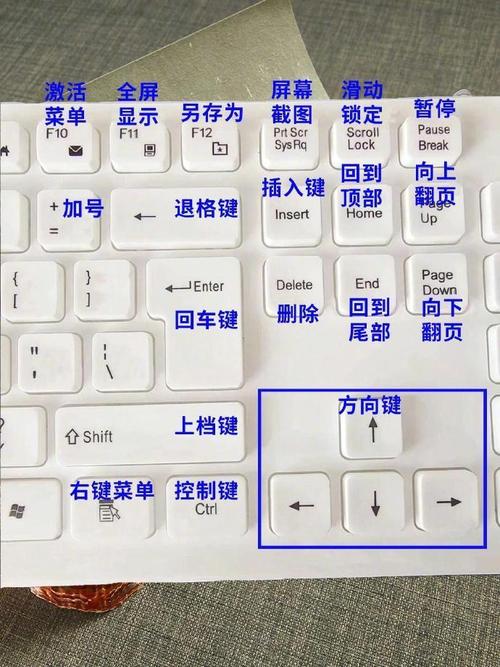
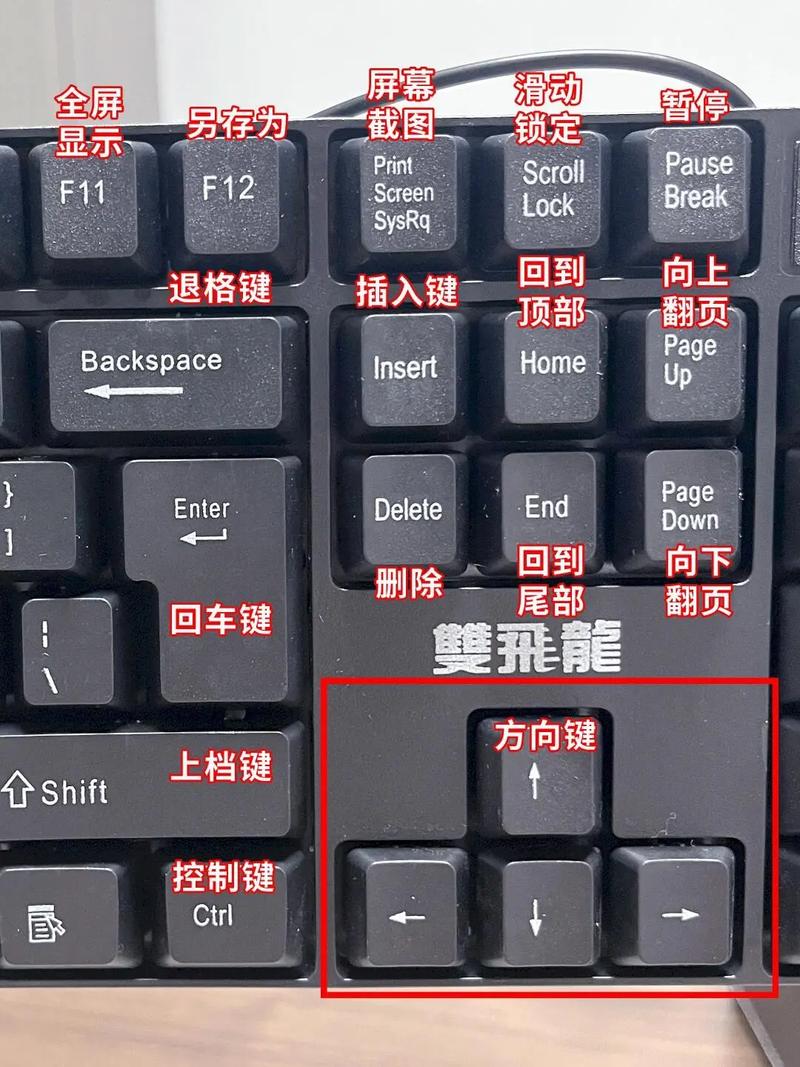
(图片来源网络,侵删)
“刷新”这个操作通常是通过 组合键 来完成的,最常用、最标准的组合键是:
核心答案:F5 键
绝大多数情况下,你只需要按下键盘上的 F5 键,就可以刷新当前窗口(无论是浏览器、文件夹还是其他程序)。
为什么找不到?—— 功能键(F1-F12)的特殊性
你可能发现,直接按 F5 没有反应,或者按了之后出现了其他功能(比如调节屏幕亮度、音量等),这是因为现代笔记本的 F1 到 F12 键都是 “多功能键”。
- 默认模式:这些键通常被设置为特殊功能,如调节亮度、音量、开关 Wi-Fi、启动计算器等。
- 标准功能模式:要使用
F5(刷新)、F1(帮助)等标准功能,你需要先按住一个特殊的 “Fn” 键。
正确的刷新操作通常是以下两种之一:
(图片来源网络,侵删)
按 Fn + F5(最常见)
这是目前绝大多数 Windows 笔记本电脑的标准做法,你需要左手按住 Fn 键不放,右手再按下 F5 键。
- 如何确认你的笔记本是否需要
Fn键?- 看
F5键的图标。F5本身上面写着“刷新”图标(一个循环箭头 ⭕),而另一个图标(比如太阳 ☀️)在Fn键上,那么就需要按Fn + F5。 - 查看电脑说明书或设置里关于“功能键模式”(Function Key Mode)的选项,通常可以切换“按
Fn使用特殊功能”和“按Fn使用标准功能”。
- 看
直接按 F5(较少见)
一些比较旧的笔记本,或者在特定设置下,F5 键是默认为标准功能的,这时直接按 F5 就能刷新。
其他刷新方法(除了键盘按键)
除了使用键盘,你还有很多其他方式可以刷新:
-
鼠标右键菜单(最直观)
 (图片来源网络,侵删)
- 在桌面空白处、文件夹窗口空白处或浏览器空白处,单击鼠标右键,然后在弹出的菜单中选择 “刷新”。
-
地址栏(针对浏览器)
- 在浏览器(如 Chrome, Edge, Firefox)的地址栏里,点击刷新按钮(一个循环箭头 ⭕)。
- 或者,直接在地址栏按
Enter(回车) 键,效果等同于刷新。
-
任务栏(针对文件夹)
- 打开一个文件夹,点击任务栏上方的 “向上箭头” 或 “地址栏”,然后按
Enter(回车) 键。
- 打开一个文件夹,点击任务栏上方的 “向上箭头” 或 “地址栏”,然后按
针对不同系统的特殊情况
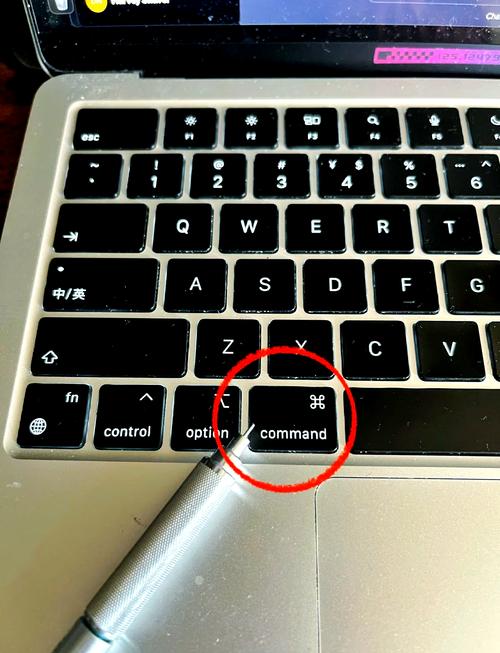
- 苹果 MacBook
- Mac 没有标准的
F5键,刷新窗口通常是Command + R。 - 在桌面上刷新,也可以在桌面空白处 双指点击触控板,选择“显示项目”。
- Mac 没有标准的
| 场景 | 最常用的方法 |
|---|---|
| Windows 笔记本(通用) | Fn + F5 |
| 浏览器地址栏 | 点击刷新图标 或按 Enter |
| 文件夹/桌面 | 鼠标右键 -> 选择“刷新” |
| 苹果 MacBook | Command + R 或 双指点击触控板 |
Fn + F5 仍然无效,可以尝试直接按 F5,或者检查一下电脑的“BIOS/UEFI设置”或“Windows设置”中是否有关于“功能键行为”的选项可以调整。


