


为什么会发热自动关机?
核心原因是 “热量无法及时散发出去”,导致内部温度持续升高,触发保护机制,具体原因可以分为两大类:硬件问题和软件问题。
(图片来源网络,侵删)
排查与解决步骤(请按顺序尝试)
第一步:基础检查与应急处理(立即可做)
-
确认是过热关机:
- 感受温度:在自动关机前,触摸键盘区域(特别是中间偏上位置)和出风口,是否感觉非常烫手,甚至难以忍受?
- 听声音:风扇是否在高速旋转,发出明显的“呼呼”声?如果风扇声音很小或没声音,那很可能是风扇问题。
- 观察时机:是不是在运行大型游戏、视频剪辑或同时打开很多程序时更容易发生?如果是,基本可以断定是高负载下的散热问题。
-
改善散热环境(最简单有效的方法):
- 不要放在床上、沙发、腿上:这些柔软的表面会堵住笔记本底部的进风口和侧面的出风口,是散热的大忌,请务必放在坚硬、平整的桌面上。
- 使用散热支架:将笔记本垫高,可以极大改善底部和底部的空气流通,效果非常明显,几十块钱就能买到,性价比极高。
- 环境降温:在炎热的夏天,尽量在空调房或通风良好的地方使用电脑。
- 清理杂物:确保笔记本周围没有杂物阻挡空气流通。
第二步:软件层面的优化(成本低,可自行操作)
-
检查并关闭不必要的后台程序:
- 按
Ctrl + Shift + Esc打开任务管理器。 - 查看进程列表,找到占用CPU或内存资源较高的程序(特别是你不认识的),右键点击,选择“结束任务”。
- 按
-
电源计划设置:
 (图片来源网络,侵删)
- 右键点击任务栏的电池图标(或进入“控制面板” -> “电源选项”)。
- 选择“节能”或“平衡”模式,这些模式会限制CPU的最大性能,从而降低发热,如果你只是日常办公,这足以应对。
-
调整图形设置:
如果你玩游戏时出现关机,可以尝试降低游戏内的画质设置,如分辨率、阴影、抗锯齿等,画质越低,显卡负担越小,发热也越少。
-
更新或回滚显卡驱动:
- 有时新驱动可能存在Bug,导致发热异常,可以去显卡官网(NVIDIA、AMD或Intel官网)下载最新稳定版驱动。
- 如果更新后问题更严重,可以尝试通过“设备管理器”回滚到之前的版本。
第三步:硬件层面的深度清洁(需要一定动手能力)
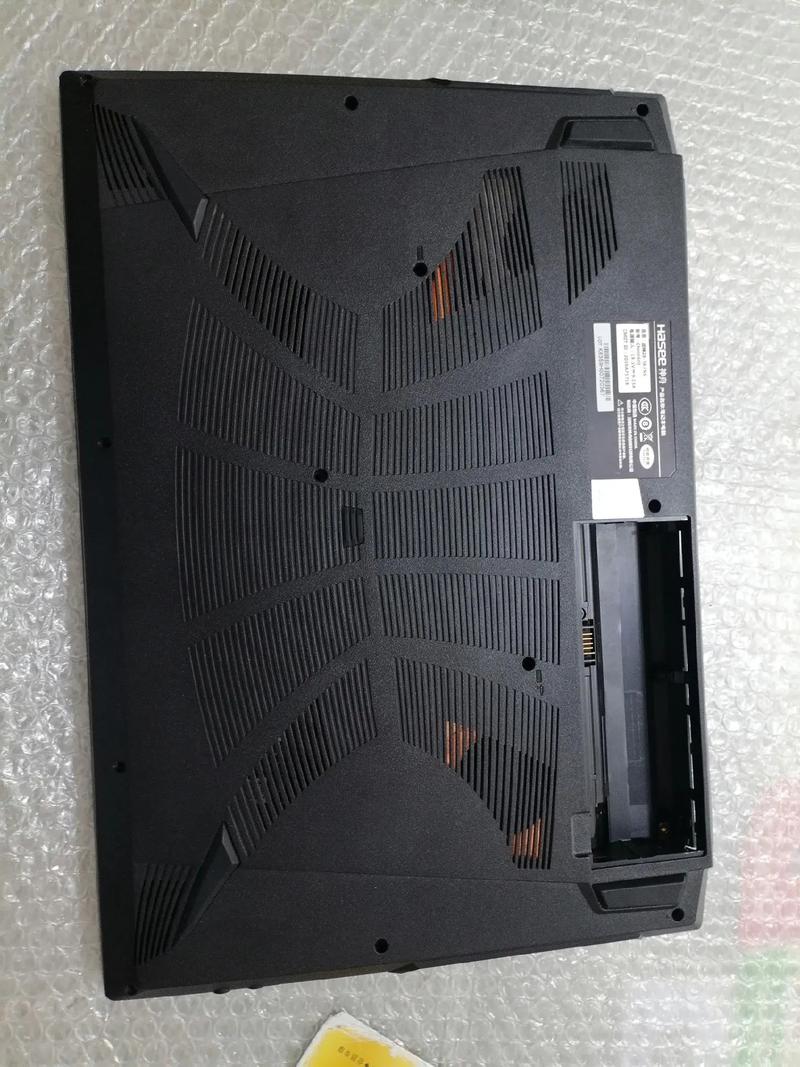
这是解决长期发热问题的根本方法之一,笔记本使用一两年后,内部会积聚大量灰尘,像给CPU和GPU盖了一层“棉被”,严重影响散热。
(图片来源网络,侵删)
警告: 操作前请务必断开所有电源,并取下电池(如果可拆卸),有条件的可以佩戴防静电手环。
-
准备工作:
- 十字螺丝刀、小刷子(如毛笔)、吹气球(皮老虎)、高纯度异丙醇和散热硅脂。
- 找到一张大桌子,铺上防静电垫。
-
拆机:
- 在网上搜索你的“笔记本型号 + 拆机教程”(ThinkPad T14 拆机”),找到对应的螺丝位置和拆解步骤。
- 小心地将后盖拆下。
-
清灰:
- 重点清理散热模组:找到CPU和GPU上覆盖的散热铜管和散热鳍片。
- 先用刷子:轻轻刷掉大块的灰尘。
- 再用吹气球:对准散热鳍片的缝隙,用力吹气,将灰尘吹出。注意:要从里往外吹,避免把灰尘吹进更深处,对于顽固的灰尘,可以用棉签蘸少量异丙醇轻轻擦拭。
- 清理风扇:用刷子小心清理扇叶上的灰尘,注意不要让扇叶转动,以免损坏电机。
-
更换散热硅脂(关键步骤):
- 如果电脑使用超过两年,散热硅脂可能已经干涸、失效。
- 拧下散热器固定螺丝,小心地将散热器取下(通常会粘在CPU/GPU上,轻轻扭动一下即可)。
- 用无纺布或纸巾擦掉CPU和GPU芯片上旧的硅脂。
- 在CPU和GPU芯片中央挤绿豆大小的新硅脂,然后用散热器自身的压力均匀铺开。
- 重新安装散热器,并以对角线顺序拧紧螺丝,确保压力均匀。
-
装回电脑,开机测试。
第四步:寻求专业帮助
如果你尝试了以上所有方法,问题依旧存在,那么可能是更严重的硬件故障。
- 风扇损坏:风扇可能因为灰尘或老化而停转或转速不足,这需要专业人士检测和更换。
- 散热硅脂老化:如果自己更换后仍有问题,可能是硅脂质量不佳或操作不当。
- 导热管故障:散热铜管可能破裂或失效,无法有效导热。
- 传感器故障:主板上的温度传感器可能失灵,导致错误地触发保护机制。
- 主板问题:主板供电模块等元件故障也可能导致异常发热。
最稳妥的办法是联系电脑品牌的官方售后服务中心,或者寻找信誉良好的电脑维修店进行检测。
总结与建议
| 步骤 | 措施 | 优点 | 缺点 |
|---|---|---|---|
| 基础检查 | 改善使用环境(放桌面、用支架) | 简单、免费、立竿见影 | 效果有限,是治标不治本 |
| 软件优化 | 关闭后台、调整电源/图形设置 | 免费、无需动手、能缓解问题 | 无法解决根本的硬件散热瓶颈 |
| 硬件清灰 | 自己动手清理风扇、更换硅脂 | 成本低、效果显著、能彻底解决问题 | 需要一定动手能力和工具,有风险 |
| 专业维修 | 送修售后或维修店 | 安全、专业、能解决深层硬件问题 | 成本较高、需要等待 |
建议路径:从 第一步 和 第二步 开始尝试,如果问题缓解但未根治,并且你对自己的动手能力有信心,可以尝试 第三步,如果自己不敢动手或尝试后无效,请果断选择 第四步,交给专业人士处理。


