


- 开机时就没反应:电脑刚启动,自检阶段(能看到主板LOGO时)鼠标键盘就不亮。
- 使用过程中突然没反应:电脑正在运行,鼠标键盘突然失灵。
下面我将为你提供一个详细的排查步骤,请跟着操作。
(图片来源网络,侵删)
第一步:最简单的检查(90%的问题能在这里解决)
检查物理连接和电源
这是最最基本也是最容易忽略的一步。
-
如果是USB有线鼠标键盘:
- 重新插拔: 将鼠标和键盘的USB接头从电脑上拔下来,等10秒钟,再重新插回去,最好换到电脑机箱不同的USB接口上尝试,特别是前面的USB接口有时供电不稳定。
- 检查接口: 仔细看一下电脑上的USB接口是否有物理损坏、松动或者有异物堵塞。
- 检查线缆: 检查鼠标和键盘的连接线是否有破损、折断的痕迹。
-
如果是无线鼠标键盘:
- 检查电量: 这是最常见的原因!换上全新的电池试试。
- 重新配对:
- 鼠标: 关闭鼠标,按下底部的配对按钮,然后打开电脑的蓝牙(如果是蓝牙鼠标)或将USB接收器插到电脑上,再打开鼠标的电源。
- 键盘: 操作同上,通常键盘还有一个“连接”或“Channel”切换键,可以多按几次试试。
- 检查接收器: 如果是USB接收器,把它拔下来,换个USB口插上,最好远离其他USB设备(如无线网卡、U盘),避免信号干扰。
检查电脑本身
- 重启电脑: 这是解决大部分软件和临时性故障的“万能钥匙”,如果鼠标键盘完全动不了,你需要长按电脑主机电源按钮约5-10秒,强制关机,然后再正常开机,这可以清除临时的系统错误和缓存。
- 观察指示灯:
- 有线键盘: 查看键盘上的
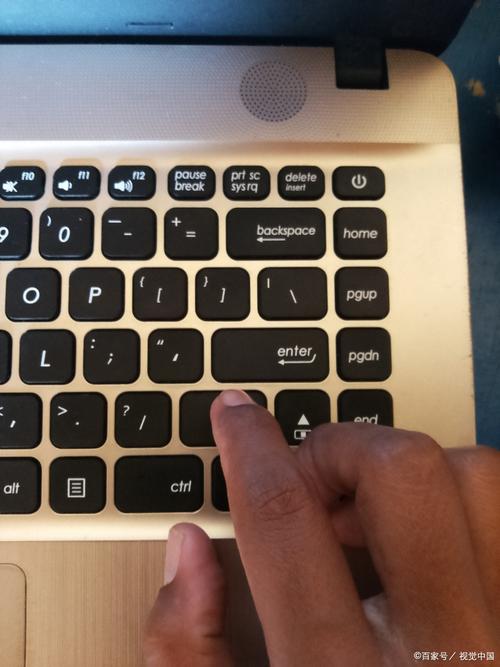
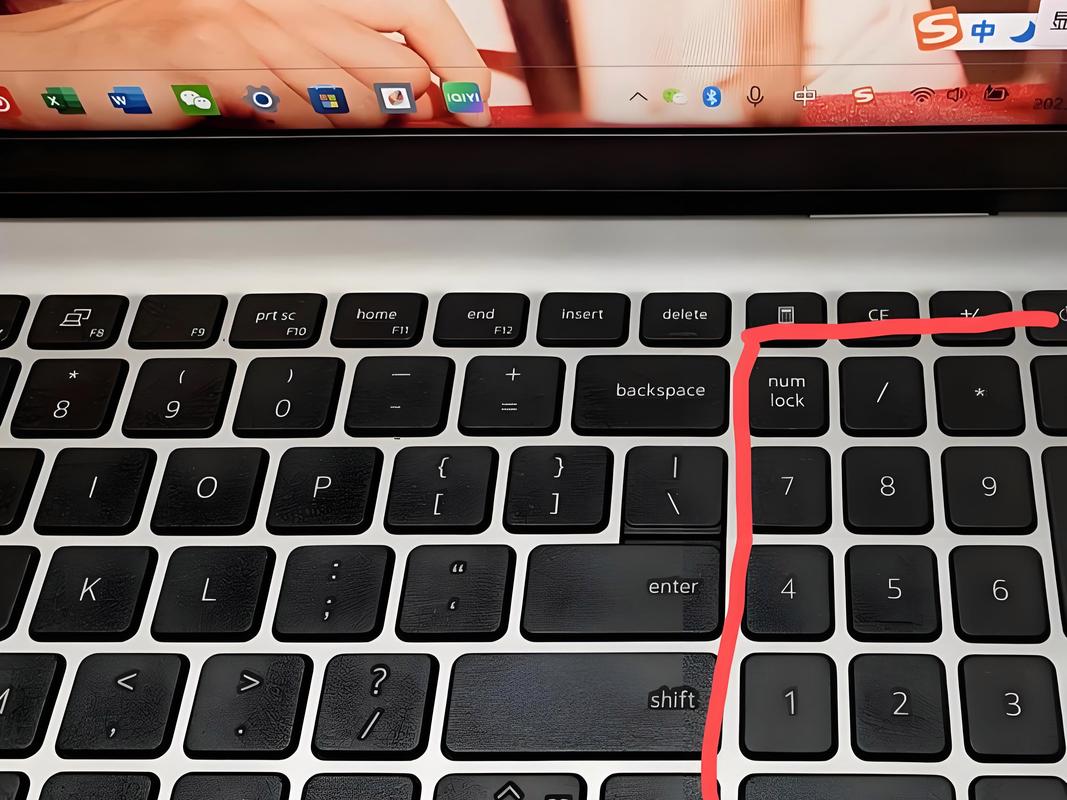
Num Lock或Caps Lock指示灯,按下Num Lock键,灯亮不亮?如果灯亮,说明键盘部分是通电的,问题可能在驱动或系统层面,如果灯不亮,说明电脑可能没有识别到键盘,或者供电有问题。 - 无线设备: 查看设备上的电源指示灯是否正常亮着。
- 有线键盘: 查看键盘上的
第二步:如果第一步无效,进行深入排查
检查是否是特定接口的问题
- “接口交换法”测试: 如果你有多USB设备,可以确定一下是电脑的USB口坏了,还是鼠标键盘本身坏了。
- 把好的U盘或手机插到你怀疑有问题的USB口上,看电脑是否能识别。
- 把出问题的鼠标键盘插到确认正常工作的USB口上(比如显示器后面的USB口,或者另一个电脑上),看是否能用。
检查是否是主板或BIOS/UEFI问题
如果开机自检时鼠标键盘就没反应,那很可能是主板层面的问题。
(图片来源网络,侵删)
- 进入BIOS/UEFI设置界面: 重启电脑,在出现主板LOGO时,连续按
Del、F2、F10或Esc键(具体看主板品牌,开机画面会有提示)进入BIOS/UEFI界面。 - 观察BIOS内鼠标键盘:
- 如果BIOS里鼠标键盘也没反应: 那问题非常明确了,极有可能是主板硬件故障,可能是USB控制器芯片损坏,或者主板供电问题,这种情况建议联系电脑厂商或专业维修人员。
- 如果BIOS里鼠标键盘能用,但进Windows系统后不能用: 那问题出在操作系统层面,请看下一步。
第三步:针对Windows系统问题的排查
这种情况通常发生在电脑突然卡顿或蓝屏重启后。
尝试进入安全模式
安全模式只加载最基本的驱动程序,可以判断是否是第三方软件或驱动导致的问题。
- 进入安全模式:
- 长按电源键强制关机。
- 重复操作2-3次,直到看到“自动修复”界面,然后选择“高级选项” -> “疑难解答” -> “高级选项” -> “启动设置” -> “重启”。
- 电脑重启后,按数字键
4或F4进入安全模式。
- 在安全模式下测试:
- 如果在安全模式下,鼠标键盘可以正常使用,那么问题很可能是某个最近安装的软件、驱动更新或系统更新引起的。
- 你可以尝试卸载最近安装的软件或驱动,或者使用系统还原功能,将电脑恢复到出现问题之前的状态。
检查设备管理器
虽然你无法用鼠标操作,但可以用键盘!
- 打开设备管理器:
- 连续按键盘上的
Win徽标键 +X键。 - 按键盘上的 方向键,直到高亮“设备管理器”,然后按
Enter键。
- 连续按键盘上的
- 查看设备状态:
- 在设备管理器中,找到“键盘”和“鼠标”或其他 pointing devices(指向设备)。
- 按键盘 方向键展开它们。
- 查看是否有设备旁边有黄色的感叹号 或问号 。
- 如果有: 说明驱动有问题,可以尝试用键盘方向键选中该设备,按
Alt+Enter打开属性,在“驱动程序”选项卡中尝试“回滚驱动程序”。 - 键盘”或“鼠标”项本身都消失了: 说明系统没有检测到设备,可能是USB接口或主板问题。
最后的软件大招:系统文件检查
- 以管理员身份运行命令提示符:
- 按
Ctrl+Shift+Esc打开任务管理器。 - 点击“文件” -> “运行新任务”。
- 输入
cmd,勾选“以系统管理权限创建此任务”,然后点击“确定”。
- 按
- 运行SFC和DISM命令:
- 在黑色的命令提示符窗口中,输入
sfc /scannow然后按Enter,让它扫描并修复系统文件。 - 扫描完成后,再输入
DISM /Online /Cleanup-Image /RestoreHealth然后按Enter,这个命令可以修复Windows映像。 - 两个命令都完成后,重启电脑。
- 在黑色的命令提示符窗口中,输入
总结与最终建议
按照以上步骤操作,大概率可以解决问题,如果所有方法都试过了,鼠标键盘依然没反应,
(图片来源网络,侵删)
- 硬件故障的可能性非常大。
- 可能是USB接口损坏、鼠标键盘本身损坏,或者主板上的USB控制器芯片损坏。
- 建议将电脑送到专业的维修店进行检测,以确定具体的硬件故障点并进行更换维修。
希望这些步骤能帮到你!祝你早日解决问题!


