


在安卓上玩《圣安地列斯》主要有两种方式:
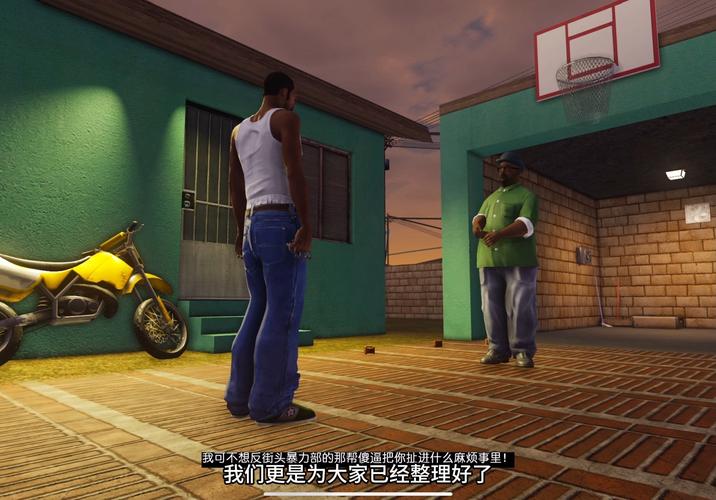
(图片来源网络,侵删)
- 官方正版 (Google Play商店购买):最简单、最稳定,但需要付费,且可能因设备较新而出现兼容性问题。
- 模拟器方式 (PC模拟器):体验最佳,画质和操作可以超越原版,但设置相对复杂,需要一台性能较好的电脑。
官方安卓版 (最简单直接)
这是最简单的方法,您可以直接在您的安卓设备上玩。
游戏简介
- 名称: Grand Theft Auto: San Andreas
- 开发商: Rockstar Games
- 平台: Android, iOS, PC, PlayStation, Xbox等
- 特点: 经典开放世界游戏,剧情丰富,自由度高。
如何获取和安装
- 购买: 前往 Google Play商店,搜索 "GTA: San Andreas"。
- 价格: 游戏本身需要付费购买(通常是6.99美元或等值人民币),但首次购买后通常会赠送内购内容(如无限弹药、无限生命等)。
- 下载安装: 购买后,点击下载并等待安装完成即可。
操作方式
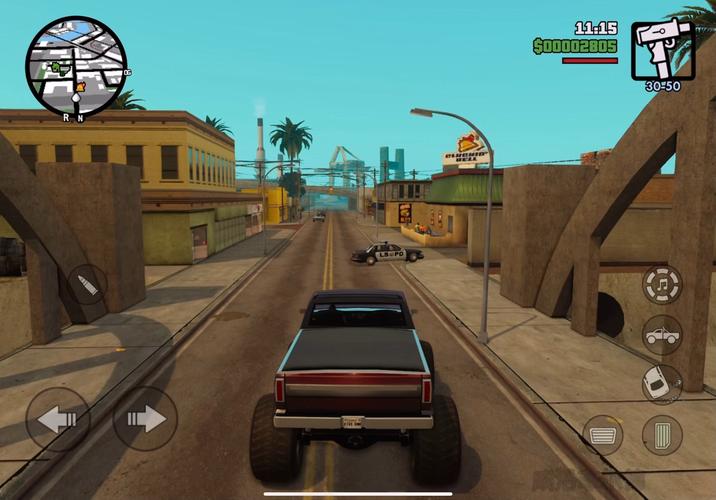
官方安卓版默认使用虚拟摇杆和按键进行操作,屏幕下方会有:
- 左侧:虚拟摇杆(控制移动)
- 右侧:动作按键(如射击、跳跃、驾驶等)
- 右上角:小地图和菜单按钮
您可以在游戏设置中调整按键位置、大小和透明度,以获得更舒适的体验。
注意事项
- 设备兼容性: 虽然官方声称支持大多数设备,但对于一些非常新的安卓手机(如安卓14系统)或一些平板电脑,可能会出现闪退、黑屏、卡顿等问题,如果遇到问题,可以尝试在设置中关闭“硬件加速”或调整图形选项。
- 存储空间: 确保您的设备有足够的存储空间(游戏本体约2-3GB,安装后可能占用更多)。
- 数据安全: 通过官方渠道购买,可以保证游戏数据的安全和未来的更新。
使用模拟器在电脑上玩 (体验最佳)
这是目前安卓玩家体验《圣安地列斯》的最佳方式,尤其是在手机上玩有兼容性问题时。
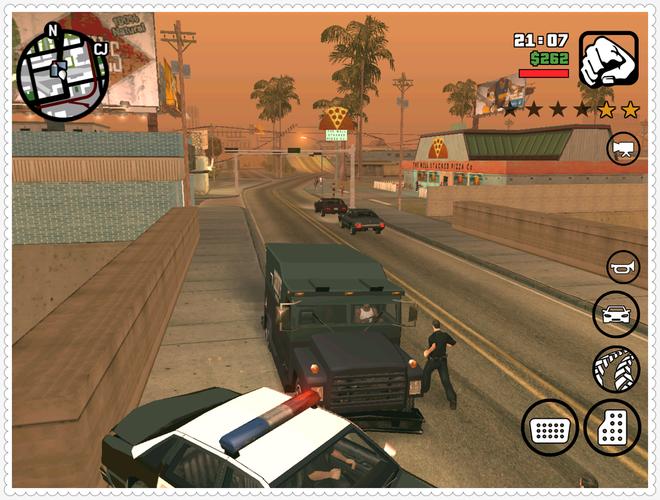
(图片来源网络,侵删)
什么是安卓模拟器?
安卓模拟器是一个可以在电脑上运行安卓系统的软件,您可以把电脑想象成一台“超级安卓手机”,从而获得比手机更强的性能、更稳定的运行和更好的操作体验(用键盘和鼠标)。
推荐的安卓模拟器
- BlueStacks (蓝叠): 最流行、用户最多的模拟器,兼容性好,设置简单。
- LDPlayer (雷电模拟器): 性能强劲,特别适合玩游戏,对GTA系列优化很好。
- NoxPlayer (夜神模拟器): 同样是优秀的选择,稳定且功能丰富。
推荐选择: 对于GTA: SA,LDPlayer 通常被认为有更好的游戏兼容性和性能表现。
详细安装步骤 (以LDPlayer为例)
第一步:准备工作
- 一台性能不错的电脑:
- 操作系统: Windows 10/11 (64位) 为佳。
- 硬件: 建议至少有 8GB以上内存 和一张独立显卡,这样运行起来才会流畅。
- 下载游戏APK文件: 由于Google Play商店在模拟器中访问可能不便,您需要从第三方网站下载游戏的APK安装包。
- 推荐网站: Uptodown 或 APKPure,这些网站相对安全可靠。
- 搜索: 在这些网站上搜索 "GTA San Andreas APK"。
- 下载: 下载最新版本的APK文件(通常是几十MB到100多MB,因为游戏数据需要后续下载)。
第二步:安装和配置模拟器
(图片来源网络,侵删)
- 下载并安装模拟器: 前往LDPlayer官网下载并安装模拟器。
- 启动模拟器: 安装完成后,打开LDPlayer,它会自动初始化并进入安卓系统界面。
- 配置模拟器:
- 进入设置: 在模拟器右下角找到齿轮图标(设置)。
- 高级设置:
- CPU/内存: 根据你的电脑配置,将CPU核心数分配多一些(比如4核或更多),内存分配给4GB或更多。
- 图形设置: 选择与你的显卡匹配的渲染模式(如DirectX或OpenGL),开启 VT (虚拟化技术) 和 Hyper-V(如果电脑支持,能大幅提升性能)。
- 键盘映射: 这是关键!
- 找到键盘映射设置(通常是一个键盘图标)。
- 在模板库中搜索 "GTA SA" 或 "GTA San Andreas",官方或玩家社区通常会已经配置好一套非常顺手的键位方案(WASD移动,鼠标视角,空格刹车,Shift加速等)。
- 您也可以根据自己习惯进行修改,比如将射击键设为鼠标左键,驾驶/跳跃设为空格等。
第三步:安装游戏
- 将APK拖入模拟器: 将你下载好的 "GTA San Andreas APK" 文件直接拖拽到LDPlayer的窗口中。
- 等待安装: 模拟器会自动识别并安装APK文件。
- 下载数据包: 安装完成后,首次进入游戏时,游戏会自动开始下载剩余的游戏数据包(约1.5-2GB),请确保你的电脑网络通畅。
第四步:开始游戏
- 启动游戏: 在模拟器桌面找到GTA SA的图标,点击启动。
- 开始游玩: 现在您就可以用键盘和鼠标享受高画质、高帧率的《圣安地列斯》了!
总结与对比
| 特性 | 官方安卓版 | 模拟器方式 |
|---|---|---|
| 操作方式 | 虚拟摇杆/触屏 | 键盘+鼠标 (更精准) |
| 游戏性能 | 受限于手机硬件,可能卡顿 | 极高 (取决于电脑配置) |
| 画质 | 固定,可调选项少 | 可自由调节 (分辨率、帧率等) |
| 安装难度 | 非常简单 (一键安装) | 较复杂 (需下载APK、配置模拟器) |
| 兼容性 | 可能在新设备上出问题 | 非常广泛 (只要电脑性能足够) |
| 价格 | 需付费购买游戏 | 免费使用模拟器,游戏APK可免费获取 |
| 便携性 | 在手机上玩,随时随地 | 必须在电脑前玩 |
如何选择?
- 如果你想在手机上随时随地玩,追求简单:选择官方安卓版,如果遇到兼容性问题,再考虑模拟器。
- 如果你追求最佳画质、最流畅的体验和最舒服的操作:强烈推荐使用模拟器,这是目前玩安卓版GTA: SA的“黄金标准”。
- 如果你没有电脑或电脑性能很差:那么只能选择官方安卓版,并尝试降低游戏内的图形设置来保证运行流畅。
希望这份详细的指南能帮助您顺利地在安卓上重温《圣安地列斯》的经典!祝您游戏愉快!


