


下面我为你提供一个详细、清晰的图文式步骤指南,适用于所有iPhone型号。
(图片来源网络,侵删)
第一步:更新前的准备工作(非常重要!)
在开始更新之前,做好这几步可以避免很多意外问题,比如更新中断、数据丢失等。
-
检查电量
- 要求: 确保iPhone电量在 50%以上。
- 原因: 系统更新过程需要消耗大量电力,电量过低可能导致更新失败,甚至让手机变砖。
- 建议: 如果电量不足,请连接充电器进行更新。
-
连接稳定的Wi-Fi网络
- 要求: 连接到一个稳定、速度较快的Wi-Fi网络。
- 原因: iOS系统更新包通常有几个GB大小,使用蜂窝数据下载不仅慢,还可能产生高额的流量费用,且下载过程容易中断。
- 建议: 最好在信号好的Wi-Fi环境下操作。
-
备份iPhone数据(最关键的一步!)
 (图片来源网络,侵删)
- 要求: 在更新前务必备份你的所有重要数据。
- 原因: 虽然大多数情况下更新顺利,但任何操作都有风险,备份可以防止因更新失败、手机损坏等原因导致照片、联系人、信息等重要数据丢失。
- 如何备份(两种方式任选其一):
- 通过iCloud备份(无线)
- 进入 设置 > 点击你的Apple ID头像 > iCloud。
- 向下滑动,点击 iCloud云备份。
- 确保 iCloud云备份 开关是打开状态。
- 点击 立即备份,并连接电源和Wi-Fi,等待备份完成。
- 通过电脑备份(更稳妥)
- 将iPhone连接到你Mac或Windows电脑。
- 在Mac上打开 访达,在Windows上打开 iTunes。
- 选中你的iPhone设备。
- 在 摘要 页面,点击 立即备份。
- 勾选 “备份iPhone” 选项,这会同时备份你的App数据,完成后点击 “备份”。
- 通过iCloud备份(无线)
-
确保有足够的存储空间
- 要求: 确保iPhone有足够的可用存储空间来下载和安装更新包。
- 原因: iOS更新包很大,通常需要5-10GB甚至更多的空间。
- 如何检查和清理:
- 进入 设置 > 通用 > iPhone 储存空间。
- 你会看到已用空间和可用空间,如果可用空间不足(建议至少留出10GB),可以点击 “卸载未使用的App” 或管理各个App的存储空间来清理。
第二步:开始更新系统
准备工作完成后,就可以开始更新了。
通过“设置”App更新(最常用、最简单)
这是最推荐的方法,系统会自动检查并下载更新。
-
检查更新
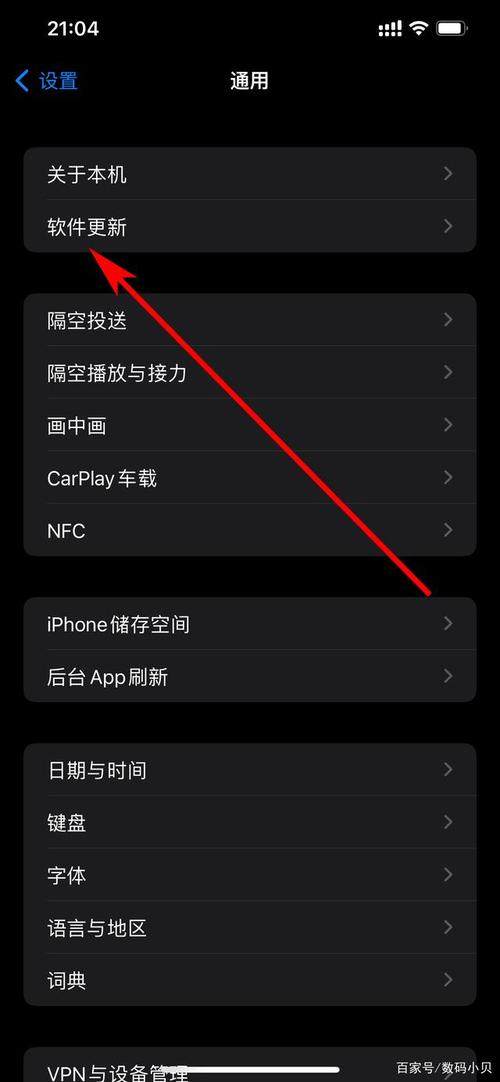
- 打开手机的 设置 App。
- 向下滑动,点击 通用。
- 点击 软件更新。
-
下载并安装
- 系统会自动检查是否有新版本,如果找到新版本,会显示iOS的名称(如 “iOS 17.4.1”)和版本号。
- 点击 下载并安装。
- 如果需要输入密码: 系统可能会要求你输入锁屏密码或Apple ID密码以确认操作。
- 下载完成后: 会弹出安装提示,点击 “现在安装” 或 “稍后安装”,如果选择“稍后安装”,手机会在电量充足、连接电源时自动在夜间安装。
-
更新过程
- 手机会自动重启数次,并显示苹果标志和进度条。
- 请务必保持耐心,不要进行任何操作或强制重启手机!
- 整个过程根据网络速度和手机型号不同,可能需要15分钟到1小时不等。
通过电脑更新(适用于下载缓慢或需要恢复的情况)
如果你的手机Wi-Fi下载速度很慢,或者手机已经无法正常进入系统,可以通过电脑更新。
所需工具:
- 一台Mac或Windows电脑。
- Mac:确保安装了最新版的 访达。
- Windows:确保安装了最新版的 iTunes(或从Microsoft Store获取)。
操作步骤:
- 将iPhone连接到电脑,使用原装数据线。
- 在电脑上打开 访达 (Mac) 或 iTunes (Windows)。
- 侧边栏中会显示你的iPhone设备,点击它。
- 在 摘要 页面,按住键盘上的 Option键 (Mac) 或 Shift键 (Windows),然后点击 “检查更新”。
- 此时会弹出一个文件选择窗口,找到你之前从Apple官网下载好的 iOS固件文件(.ipsw文件)。
- 选择文件后,电脑会开始验证并刷入固件。注意: 这个过程会完全擦除你手机上的所有数据,所以强烈建议先在电脑上备份(见第一步)。
更新后的小贴士
-
重新登录Apple ID和App Store
更新完成后,系统会要求你重新登录Apple ID、iCloud、App Store等,这是正常流程。
-
重新设置隐私权限
部分App(如照片、定位、通讯录等)在更新后可能会再次询问是否允许访问,需要你手动重新开启。
-
检查电池续航
系统更新后,由于后台需要重新索引数据、优化系统,电池续航可能会暂时变差,通常使用1-2天后,系统优化完成,续航会恢复正常。
-
检查App兼容性
绝大多数App都会很快适配新系统,如果发现某个App闪退或无法使用,可以尝试去App Store检查是否有更新版本。
常见问题
-
问:我的iPhone太老了,还能更新吗?
答:可以查看Apple官网支持的设备列表,iOS 17支持 iPhone XS 及更新的机型,如果官方不支持,但你的设备性能尚可,可以尝试通过电脑刷入第三方适配的固件(有一定风险,不推荐普通用户尝试)。
-
问:更新过程中卡住了怎么办?
- 答:请保持耐心,让它自动进行,如果超过30分钟没有任何反应,可以尝试同时按一下 音量+、音量-,然后长按 侧边按钮 直到看到苹果标志,强制重启,如果多次尝试无效,建议连接电脑进行恢复模式刷机。
-
问:更新后发现耗电特别快?
答:这是正常现象,新系统需要时间来重新学习你的使用习惯并优化后台活动,建议将手机充满电,正常使用一两天,观察续航是否恢复正常。
希望这份详细的指南能帮助你顺利完成系统更新!


