


通用前提条件 (在开始之前)
- 确认你的Wi-Fi名称(SSID)和密码:这是最重要的,通常可以在路由器底部的标签上找到。
- 确保路由器已通电并正常工作:检查路由器的指示灯是否正常闪烁,其他设备(如手机)是否能正常连接Wi-Fi。
- 将电脑放置在路由器信号范围内:离路由器太远或有厚墙阻挡可能会导致信号弱或无法连接。
对于 Windows 电脑 (Windows 10 / Windows 11)
Windows 10 和 Windows 11 的操作流程几乎完全一样,非常直观。
通过任务栏图标(最常用)
-
找到Wi-Fi图标:在屏幕右下角的任务栏上,找到网络图标,它通常看起来像 Wi-Fi信号格 或 一个带有向上箭头的地球。
-
打开可用网络列表:点击这个图标,系统会自动搜索并显示附近所有可用的Wi-Fi网络。
-
选择你的Wi-Fi:在列表中找到你的家庭Wi-Fi名称(SSID),然后点击它。
-
输入密码:如果你的Wi-Fi有密码(通常都有),会弹出一个密码输入框,输入你的Wi-Fi密码,然后点击 “连接”。
 (图片来源网络,侵删)
 -
等待连接:系统会尝试连接,连接成功后,你的Wi-Fi图标会变成实心的信号格,并显示“已连接”。
通过“设置”菜单
-
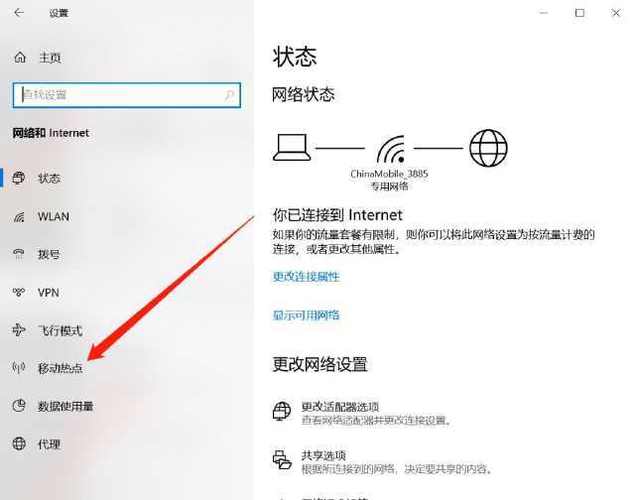
打开设置:点击“开始”菜单(Windows 徽标),然后点击齿轮形状的 “设置” 图标,或者直接按快捷键
Win + I。 -
进入网络设置:在设置窗口中,选择 “网络和 Internet”。
-
选择Wi-Fi:在左侧菜单中,确保 “Wi-Fi” 选项是开启状态,然后点击 “显示可用网络”。
 (图片来源网络,侵删)
 -
连接网络:接下来的步骤和方法一完全一样:找到你的Wi-Fi名称,点击它,输入密码,然后点击“连接”。
对于 苹果 Mac 电脑 (macOS)
macOS 的连接过程同样非常简单。
-
点击菜单栏Wi-Fi图标:在屏幕右上角的菜单栏中,找到Wi-Fi图标,它看起来像一个 扇形信号 或一个带有 向上箭头的飞机。
-
打开Wi-Fi并选择网络:
- 确保下拉菜单中的 “Wi-Fi” 选项是 开启 状态。
- 点击下拉菜单,你会看到所有可用的Wi-Fi网络列表。
-
选择你的Wi-Fi:在列表中找到你的家庭Wi-Fi名称,点击它。
-
输入密码:如果需要密码,系统会弹出一个对话框,输入你的Wi-Fi密码,然后点击 “加入”。
-
等待连接:连接成功后,菜单栏的Wi-Fi图标会变成实心信号,并显示你的Wi-Fi名称。
连接后仍然无法上网?常见问题排查
如果显示“已连接”但打不开网页,可能是以下原因:
IP 地址获取失败
这是最常见的问题,电脑和路由器之间“握手”失败了。
- 解决方法:
- 断开Wi-Fi,然后重新连接一次。
- 如果不行,尝试 “忘记此网络”,然后重新搜索并输入密码连接。
- Windows:
设置->网络和 Internet->Wi-Fi-> 点击你连接的网络 ->忘记。 - macOS: 菜单栏Wi-Fi图标 -> 点击网络名称 ->
忽略此网络。
- Windows:
- 如果还是不行,可以尝试 重置网络适配器:
- Windows: 在“设置”中搜索“网络重置”,然后按照提示操作,这会重置所有网络适配器,电脑会自动重启。
- macOS: 可以尝试重启电脑,或者进入
系统偏好设置->网络,选择Wi-Fi,点击高级...,然后点击TCP/IP标签页,点击Renew DHCP Lease(续租DHCP)。
DNS 服务器问题
DNS 是网络的“电话簿”,如果它出问题,就无法找到网站的地址。
- 解决方法:
- 将DNS服务器地址改为公共DNS,谷歌DNS 或 阿里云DNS。
- Windows:
设置->网络和 Internet->高级网络设置->编辑-> 选择IPv4 -> 将DNS服务器地址改为8.8.8和8.4.4。 - macOS:
系统偏好设置->网络-> 选择Wi-Fi ->高级...->DNS标签页 -> 点击 号添加8.8.8。
路由器问题
- 解决方法:
- 重启路由器:将路由器的电源插头拔掉,等待30秒到1分钟,然后再插回去,等待路由器指示灯稳定后,再尝试连接电脑。
需要认证(公司/校园网络)
有些公司或学校的Wi-Fi需要额外认证,比如输入你的用户名和密码,或者连接到一个特殊的网页进行验证。
- 解决方法:连接到指定的Wi-Fi后,浏览器通常会自动弹出认证页面,如果没有,可以尝试手动打开任意一个网页(
http://captive.apple.com或http://neverssl.com),按照提示完成认证。
| 步骤 | Windows 操作 | macOS 操作 |
|---|---|---|
| 找到入口 | 点击任务栏右下角的 网络图标 | 点击菜单栏右上角的 Wi-Fi图标 |
| 选择网络 | 在列表中找到你的Wi-Fi名称,点击它 | 在下拉菜单中找到你的Wi-Fi名称,点击它 |
| 输入密码 | 在弹出的窗口输入密码,点击 “连接” | 在弹出的窗口输入密码,点击 “加入” |
| 检查连接 | 图标变为实心信号格,显示“已连接” | 图标变为实心信号,显示Wi-Fi名称 |
希望这个详细的指南能帮助你顺利连接到Wi-Fi!如果遇到任何问题,可以按照“常见问题排查”部分逐一尝试解决。


