


在 Windows 系统中设置
Windows 10 和 Windows 11 的设置路径略有不同,但都很容易找到。
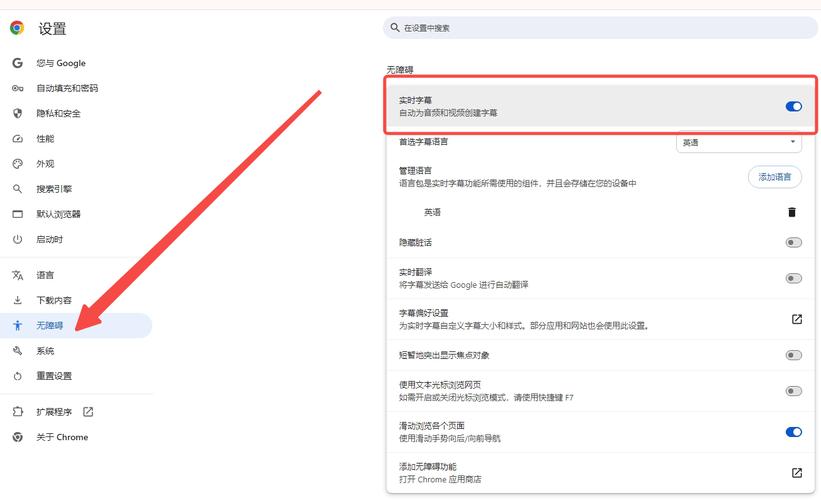
(图片来源网络,侵删)
对于 Windows 11 (推荐)
这是目前最新的 Windows 版本,设置界面更现代化。
-
打开设置:
- 点击 开始菜单 (Win 图标)。
- 选择 设置 (齿轮状图标)。
- 或者直接按下键盘快捷键
Win + I。
-
进入默认应用设置:
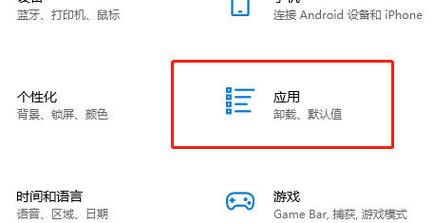
- 在设置窗口中,从左侧菜单选择 应用。
- 然后点击右侧的 默认应用。
-
设置 Web 浏览器:
 (图片来源网络,侵删)
- 向下滚动,找到 Web 浏览器 一项。
- 点击它旁边当前默认浏览器的图标(Microsoft Edge)。
-
选择新浏览器:
- 系统会弹出一个列表,列出你电脑上已安装的所有浏览器(如 Chrome, Firefox, 360浏览器等)。
- 点击你希望设为默认的浏览器图标即可。
对于 Windows 10
-
打开设置:
- 点击 开始菜单。
- 选择 设置 (齿轮状图标)。
- 或者按下键盘快捷键
Win + I。
-
进入默认应用设置:
- 在设置窗口中,选择 应用。
- 然后从左侧菜单选择 默认应用。
-
设置 Web 浏览器:
 (图片来源网络,侵删)
- 在“默认应用”页面,向下滚动找到 Web 浏览器。
- 点击它当前默认的浏览器名称。
-
选择新浏览器:
在弹出的应用列表中,选择你想要的新默认浏览器。
在 macOS 系统中设置
macOS 的设置非常直观。
-
打开系统设置:
- 点击屏幕左上角的 苹果菜单 。
- 选择 系统设置 (System Settings)。
-
进入默认浏览器设置:
- 在系统设置窗口中,从左侧的边栏向下滑动,找到并点击 通用 (General)。
- 在右侧的选项中,点击 Web 浏览器 (Web Browser)。
-
选择新浏览器:
- 系统会列出你已安装的浏览器(如 Safari, Chrome, Firefox 等)。
- 直接点击你想要设为默认的浏览器图标即可。
常见问题与解答 (FAQ)
我设置的默认浏览器为什么没生效?
- 未完全关闭旧浏览器:有时,即使你设置了新浏览器,但如果你正在使用旧浏览器,它可能会“抢回”默认权限,请完全关闭所有旧浏览器窗口,然后再尝试打开一个链接测试。
- 浏览器未正确设置:有些浏览器(尤其是国内的一些第三方浏览器)可能会在安装时自动将自己设为默认,或者有自己内部的默认设置,请确保你是在系统层面进行的设置。
- 需要重启电脑:极少数情况下,可能需要重启电脑才能使设置完全生效。
如何检查我的当前默认浏览器是什么?
- Windows: 按照上面的路径进入
设置 > 应用 > 默认应用,查看“Web 浏览器”一项。 - macOS: 按照上面的路径进入
系统设置 > 通用 > Web 浏览器,查看当前选中的是哪个。 - 简单测试: 在文件资源管理器(Windows)或访达(macOS)中找到一个网页文件(如
.html文件),然后右键/双击它,看它用哪个浏览器打开了。
我想把特定类型的链接(如 HTTP/HTTPS)都指向新浏览器,怎么办?
在 Windows 的 设置 > 应用 > 默认应用 页面,你可以点击 按文件类型指定 的链接,你可以为 .htm, .html, .pdf 等各种文件类型指定打开程序,确保它们都用你的新浏览器打开。
我用的是 Linux 系统,怎么设置?
Linux 发行版(如 Ubuntu, Fedora 等)通常有“系统设置”或“控制中心”,在其中可以找到“详细信息”或“应用程序”或“默认应用程序”的选项,在里面设置“Web”即可,具体名称因桌面环境(GNOME, KDE, XFCE 等)而异。


