


第一步:准备工作
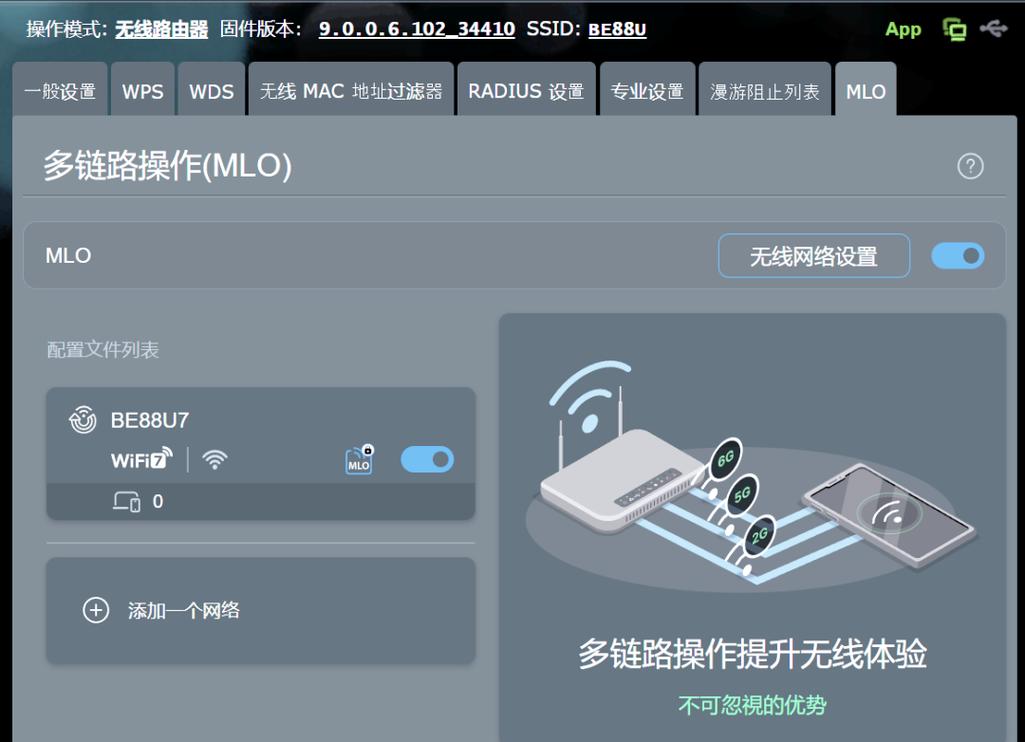
在开始之前,请确保你已经准备好以下几样东西:
(图片来源网络,侵删)
- 一台电脑:可以是台式机或笔记本电脑,需要配备一个可用的网线接口(以太网口)或无线网卡。
- 一台新的路由器:如果你是第一次设置,通常是全新的,如果是更换路由器,建议先恢复出厂设置。
- 一根网线:通常路由器会附带一根,一头是水晶头(插入电脑),另一头是水晶头(插入路由器)。
- 你的网络信息:这是最重要的一步,通常由你的网络服务提供商(ISP)提供,
- 宽带账号:也叫上网账号。
- 宽带密码:也叫上网密码。
- (特殊情况下)VPI/VCI、连接类型:某些地区的宽带(如部分电信、联通)需要这些信息,通常写在你的宽带缴费单或旧路由器上。
第二步:物理连接(插线)
这是最基础也是最关键的一步,请务必正确连接。
- 连接电源:将路由器的电源适配器插上,并将其连接到电源插座,路由器的电源指示灯通常会亮起或闪烁。
- 连接电脑和路由器:
- 推荐方式(最稳定):将一根网线的一端插入电脑的 LAN口(通常网口颜色为蓝色、灰色或黄色,上面标有电脑图标或 "LAN" 字样),另一端插入路由器的 任意一个LAN口(通常有4个,颜色和标识与WAN口不同)。
- 可选方式(无线连接):如果你想省去网线,可以跳过此步,直接在后续步骤中连接路由器的默认Wi-Fi信号,路由器底部或背面通常会贴有默认的Wi-Fi名称(SSID)和密码。
- 连接光猫/入户网线:将你家里的主网线(通常来自墙上的网口或光猫)插入路由器的 WAN口(通常网口颜色为蓝色、黄色或与其他LAN口不同,上面标有“WAN”或“Internet”图标)。
完成连接后,请等待1-2分钟,让路由器完成启动和自检。
第三步:登录路由器管理界面
电脑和路由器物理连接后,你需要通过浏览器登录路由器的设置页面。
- 确定管理地址:路由器的管理地址通常印在机身底部的标签上,常见的地址有:
168.0.1168.1.1168.31.1(小米/华为常用)tplogin.cn(TP-Link新款常用,输入后会自动跳转)
- 打开浏览器:在电脑上任意打开一个浏览器(如 Chrome, Edge, Firefox, Safari 等)。
- 输入地址和密码:
- 在浏览器的地址栏中输入你从路由器上找到的管理地址(
168.1.1),然后按回车键。 - 页面会弹出登录窗口,用户名通常是
admin,密码也印在路由器底部的标签上。首次使用,请务必使用标签上的默认密码! - 注意:如果页面无法打开,请检查电脑和路由器之间的网线是否插好,以及电脑的IP地址是否设置为“自动获取IP地址”(见文末常见问题)。
- 在浏览器的地址栏中输入你从路由器上找到的管理地址(
第四步:配置上网方式
登录成功后,路由器会引导你进行基本设置,核心是设置“上网方式”。
(图片来源网络,侵删)
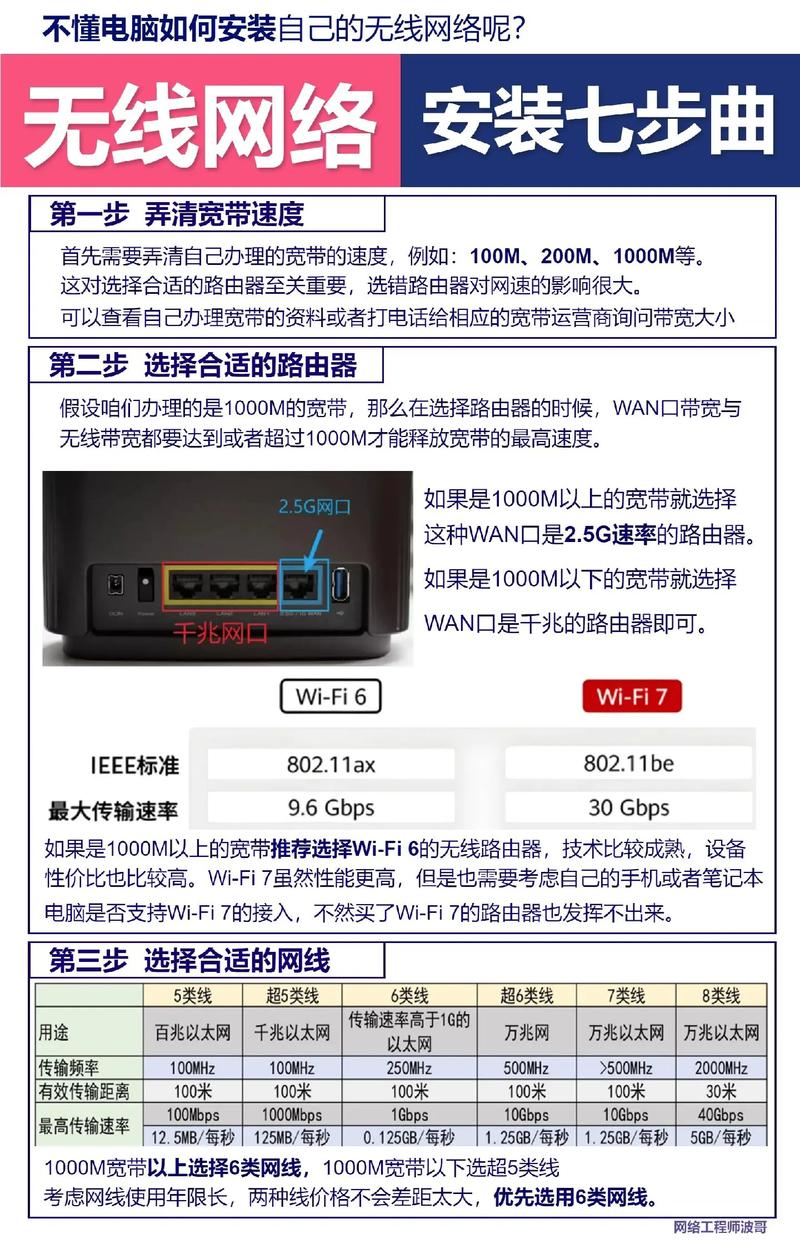
- 进入设置向导:登录后,通常会自动弹出“设置向导”或“快速设置”页面,如果没有,可以在管理界面的菜单中找到“网络设置”或“互联网设置”等选项。
- 选择上网方式:这是最关键的一步,根据你的宽带类型选择:
- PPPoE (最常见的家庭宽带方式):
- 如果你家是ADSL、VDSL或普通光纤宽带,且需要输入“宽带账号”和“密码”,就选择此项。
- 选择后,在下方填入你的 宽带账号 和 宽带密码,点击“下一步”或“连接”。
- 动态IP (DHCP):
如果你家的网络是自动分配IP地址(例如公司网络、部分地区的光纤入户),选择此项,路由器会自动获取IP地址,无需任何设置。
- 静态IP:
如果你的网络服务商给你提供了一个固定的IP地址、子网掩码、网关和DNS,才选择此项,普通家庭用户基本用不到。
- 自动检测:
很多路由器默认会提供这个选项,它会自动检测你的上网方式,推荐你选择,如果检测失败,你可以再手动选择PPPoE或动态IP。
- PPPoE (最常见的家庭宽带方式):
第五步:设置Wi-Fi(无线网络)
成功连接互联网后,接下来就是设置你自己的Wi-Fi名称和密码。
(图片来源网络,侵删)
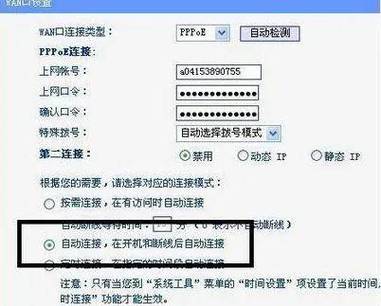
- 进入无线设置:在管理界面中找到“无线设置”、“Wi-Fi设置”或类似的菜单。
- 设置Wi-Fi名称(SSID):
- SSID 就是你的Wi-Fi名字,建议设置一个容易识别且独特的名字,"MyHome_5G" 或 "XX家WiFi",避免使用默认名称(如 "TP-Link_XXXX"),以防被误认。
- 设置Wi-Fi密码:
- 安全模式:务必选择 WPA2-PSK [AES] 或 WPA3-PSK,这是目前最安全的加密方式,不要选择“WEP”或“WPA/WPA2混合模式(TKIP)”,它们已被证明不安全。
- 密码:设置一个强密码,建议使用8位以上的数字、字母和符号的组合,
P@ssw0rd2025。密码不要太简单!
- 设置2.4G和5G Wi-Fi:
- 现在的路由器大多支持双频,你可以分别设置2.4G和5G两个Wi-Fi。
- 4G Wi-Fi:穿墙能力强,但速度较慢,适合距离路由器较远或有墙壁阻挡的设备(如智能电视、智能插座)。
- 5G Wi-Fi:速度快,延迟低,但穿墙能力弱,适合距离路由器近、对速度要求高的设备(如笔记本电脑、手机、游戏机)。
- 你可以设置两个不同的名称和密码,也可以勾选“SSID合并”,让设备自动连接最优频段。
- 保存设置:完成Wi-Fi名称和密码的设置后,点击“保存”或“应用”。
第六步:完成与连接测试
- 重启路由器:部分路由器在保存设置后会自动重启,如果没有,请手动重启一下路由器(拔掉电源,等待10秒再插上)。
- 连接设备:
- 拔掉连接电脑和路由器的网线(如果你想用Wi-Fi上网)。
- 在你的手机、笔记本电脑等设备上,找到你刚刚设置的Wi-Fi名称,点击连接,并输入你设置的密码。
- 测试网络:
- 连接成功后,打开浏览器,访问一个网站(如
www.baidu.com),看是否能正常打开。 - 或者,在浏览器中搜索“IP地址”,看看是否能显示一个公网IP地址(非
168.x.x或x.x.x)。
- 连接成功后,打开浏览器,访问一个网站(如
如果能正常上网,那么恭喜你,路由器设置已经完成!
常见问题与解决方法
问题1:浏览器输入地址后,打不开登录页面怎么办?
- 原因1:网线没插好或接口选错。 确保网线一头插在电脑的LAN口,另一头插在路由器的 LAN口(不是WAN口)。
- 原因2:电脑IP地址未自动获取。
- 在Windows上,右键点击右下角网络图标 -> “打开网络和Internet设置” -> “更改适配器选项”。
- 右键点击“以太网”或“WLAN” -> “属性”。
- 双击列表中的“Internet协议版本4 (TCP/IPv4)”。
- 选择“自动获得IP地址”和“自动获得DNS服务器地址”,点击确定。
- 原因3:路由器未启动或IP地址冲突。 重启一下路由器和电脑,如果之前用过其他路由器,可能IP地址冲突,建议先将旧路由器断电。
- 原因4:浏览器问题。 尝试换一个浏览器,或者清除浏览器缓存。
问题2:上网方式选择错误,无法连接互联网怎么办?
- 解决方法:重新登录路由器管理界面,进入“网络设置”或“互联网设置”,将上网方式从PPPoE改为“动态IP”,或者反过来,然后重新输入正确的信息并保存,不确定的话,可以咨询你的宽带服务商。
问题3:Wi-Fi信号弱怎么办?
- 将路由器放置在 房屋的中央、开阔、较高 的位置。
- 避免将路由器放在角落、柜子里、金属物体旁边或微波炉等电器旁边。
- 如果面积很大,可以考虑使用Wi-Fi放大器或Mesh组网系统来扩展信号覆盖。
问题4:忘记了路由器管理密码怎么办?
- 最简单粗暴的方法:长按路由器背面的 Reset(复位)按钮大约10-15秒,直到所有指示灯闪烁一下,这会将路由器恢复到出厂设置,之后你就可以用底部的默认密码重新登录了。注意:恢复出厂设置后,所有之前的设置都会丢失!
希望这份详细的指南能帮助你顺利完成路由器的设置!


