


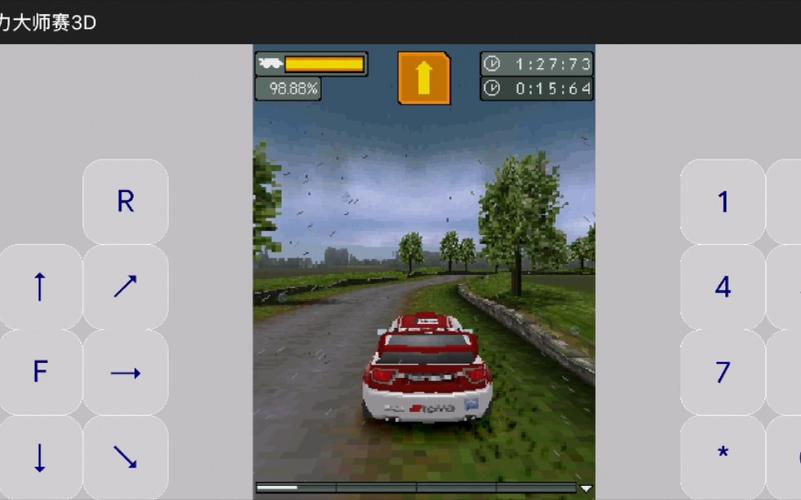
安卓系统本身不是Java系统,它使用的是基于Linux内核和安卓运行时(ART)的系统。 要在安卓上运行Java程序(.jar文件),我们需要一个在安卓上运行的“Java虚拟机”(JVM)应用。
(图片来源网络,侵删)
下面我将为你介绍几种主流的方案,并附上下载和使用的具体步骤。
使用集成开发环境(强烈推荐)
对于开发者或希望进行简单Java编码的用户来说,最好的选择是安装一个集成了代码编辑、编译和运行功能的IDE,它们内置了Java环境,体验最好。
AIDE - Android IDE
这是安卓平台上最著名、功能最全的Java/Kotlin IDE,它不仅可以运行Java程序,还能让你在手机上直接编写、调试和打包安卓应用。
- 特点:
- 功能强大,接近桌面版的Android Studio。
- 支持Java和Kotlin。
- 可以创建和运行完整的安卓项目。
- 可以导入现有的Eclipse/Android Studio项目。
- 适用人群: 安卓开发者、学生、想在手机上学习编程的用户。
- 下载地址: 在Google Play商店搜索 "AIDE" 或直接访问 AIDE on Google Play。
使用流程:
(图片来源网络,侵删)
- 下载并安装AIDE。
- 打开AIDE,它会自动检测和配置Java环境。
- 你可以创建一个新的Java项目,或者将你的
.java文件和.jar库文件导入项目中。 - 编写或粘贴代码,然后点击“运行”按钮即可在模拟器或真机上查看结果。
C4droid
这是一个更轻量级但同样强大的C/C++编译器,但它也支持Java,是一个非常方便的移动开发工具。
- 特点:
- 体积小,启动快。
- 支持多种编程语言,包括C/C++, Python, Java。
- 可以通过插件扩展功能。
- 适用人群: 需要在手机上快速运行少量代码的用户,特别是学习C/C++和Java的学生。
- 下载地址: 在Google Play商店搜索 "C4droid" 或直接访问 C4droid on Google Play。
使用流程:
- 下载安装C4droid。
- 在应用内选择Java模式。
- 创建新文件,编写Java代码。
- 点击编译和运行按钮,它会在其内置的轻量级环境中执行代码。
使用独立的Java运行时环境
如果你的需求非常简单,只是想运行一个已经编译好的.jar文件,而不需要编写代码,那么可以选择独立的JRE应用。
JBED
这是一个非常经典和轻量级的Java运行时环境,专门为安卓设计。
(图片来源网络,侵删)
- 特点:
- 极其轻量,占用资源少。
- 专门为运行
.jar文件优化。 - 兼容性较好,能运行很多早期的Java ME应用和游戏。
- 注意: JBED已经比较老旧,可能不兼容所有新版本的Java程序。
- 下载地址: 由于它已不再更新,你可以在一些第三方安卓软件网站(如APKPure)上搜索 "JBED" 下载APK文件。请务必从可信来源下载,以防恶意软件。
使用流程:
- 下载JBED的APK文件并安装。
- 在手机文件管理器中找到你的
.jar文件。 - 长按该文件,选择“用其他应用打开” -> “JBED”。
- JBED会启动并运行该程序。
MicroEmulator
这是一个更现代、功能更完善的Java ME模拟器,它不仅能运行JAR文件,还提供了一个模拟的手机界面,非常适合运行那些为老式功能机设计的Java游戏和应用。
- 特点:
- 支持Java ME (Micro Edition)。
- 提供多种设备皮肤模拟(如经典诺基亚手机界面)。
- 比JBED兼容性更好,功能更丰富。
- 适用人群: 想在安卓上重温经典Java ME游戏(如《拳皇97》手机版)的用户。
- 下载地址: 在Google Play商店搜索 "MicroEmulator"。
使用流程:
- 下载安装MicroEmulator。
- 将你的
.jar文件复制到手机存储的特定目录(通常是/sdcard/MicroEmulator/或应用内指定的目录)。 - 打开MicroEmulator,在应用内加载并运行该JAR文件。
总结与对比
| 方案名称 | 主要功能 | 优点 | 缺点 | 适合人群 |
|---|---|---|---|---|
| AIDE | 集成开发环境 | 功能强大,支持完整开发流程,体验好 | 应用较大,对设备性能要求稍高 | 开发者、学生、编程爱好者 |
| C4droid | 轻量级编译器 | 体积小,支持多种语言,灵活 | Java支持可能不如专业IDE | 学生、快速代码测试者 |
| JBED | 独立Java运行时 | 极其轻量,专注运行JAR | 功能老旧,兼容性差 | 只需运行简单老JAR文件的用户 |
| MicroEmulator | Java ME模拟器 | 兼容性好,支持经典Java ME游戏和界面 | 主要面向Java ME,不适合通用Java | 想玩Java ME游戏的怀旧用户 |
⚠️ 重要注意事项
- 安全第一: 请务必从官方渠道(如Google Play商店)下载应用。 如果需要从第三方网站下载APK文件,请确保网站信誉良好,否则有感染恶意软件的风险。
- 权限要求: 这些应用需要存储权限来读取你的
.jar文件,这是正常功能所需,无需过度担心。 - 兼容性问题: 安卓上的Java环境与桌面版JVM不同,不是所有的Java程序都能完美运行,特别是那些依赖图形界面库(如Swing, AWT)的桌面应用,在安卓上运行会非常困难或无法运行,它们主要用于运行Java ME应用或纯命令行程序。
- 性能考虑: 在手机上运行Java程序,尤其是大型应用或游戏,可能会导致发热和耗电加快。
最终建议
- 如果你想学习Java或在手机上写代码:首选 AIDE。
- 如果你只是想运行一个简单的Java程序或游戏:可以尝试 MicroEmulator,它兼容性更好。
- 如果你是怀旧玩家,想玩老Java游戏:MicroEmulator 是你的最佳选择。
- 如果你追求极致轻量且程序非常老旧:可以试试 JBED,但要承担兼容性风险。
希望这份详细的指南能帮助你找到最适合你的安卓Java模拟器!


