


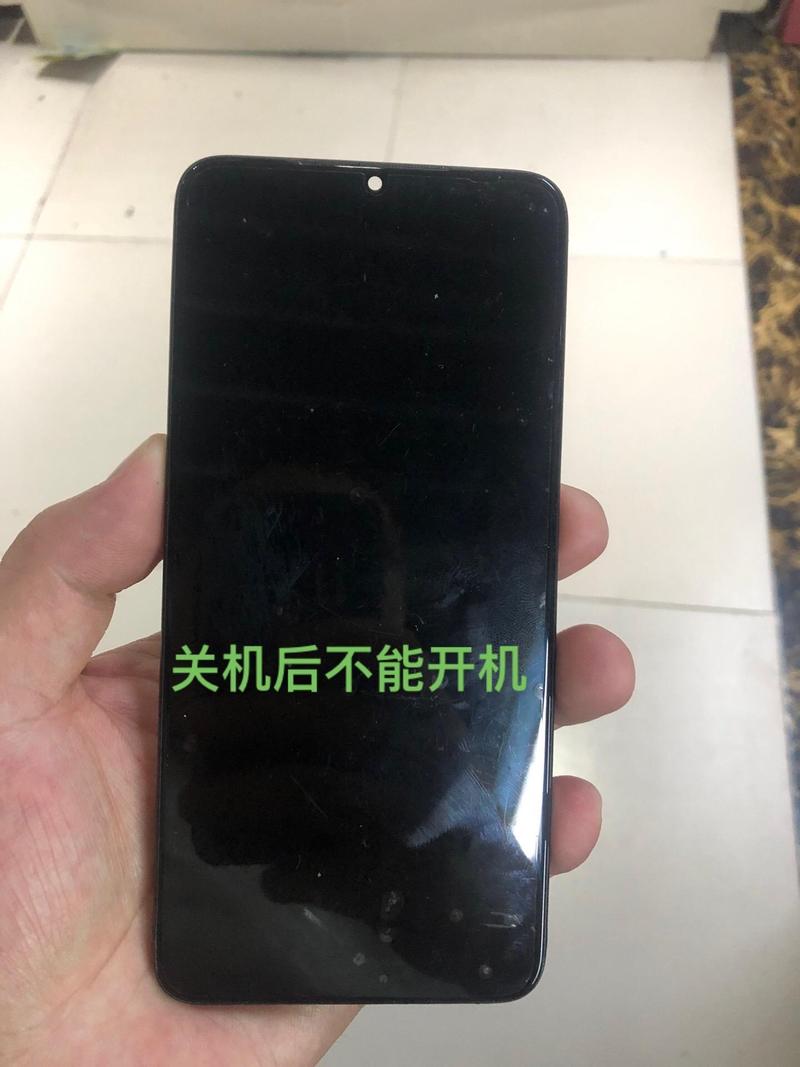
别担心,红米手机开机进不了系统是一个比较常见的问题,通常可以通过一些排查和操作来解决,这个问题可能由软件故障、系统文件损坏、存储空间不足等多种原因引起。
(图片来源网络,侵删)
请按照以下步骤,从简单到复杂进行排查:
第一步:基础排查与强制重启
这是最常见也是最有效的解决方法,可以解决大部分因软件临时卡死导致的问题。
-
长按电源键:
- 按住手机的 电源键 大约 30秒,直到手机屏幕有反应,出现小米或红米的Logo。
- 目的:这是标准的强制重启,可以清除系统缓存,解决软件死循环。
-
组合键强制重启(如果长按电源键无效):
 (图片来源网络,侵删)
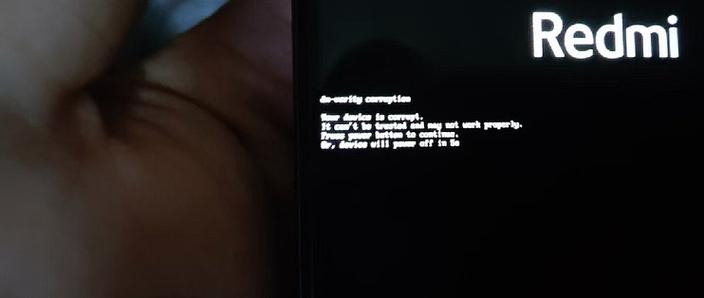
- 对于大多数红米/小米手机:同时按住 电源键 和 音量减小键,持续10-15秒,直到手机震动并重启。
- 对于部分旧型号:可能需要同时按住 电源键 和 Home键(如果有)。
- 目的:这是一种更深层次的强制重启,可以解决电源键失灵或系统完全无响应的情况。
第二步:进入安全模式排查
如果强制重启后能进入系统,但很快又卡住或自动重启,可以尝试进入安全模式,安全模式只加载系统核心应用,可以判断是否是第三方App导致的问题。
-
进入安全模式:
- 手机开机时,当看到小米Logo出现时,连续快速按5次音量减小键。
- 如果成功,手机会进入安全模式,屏幕左下角会有“安全模式”的提示。
-
在安全模式下操作:
- 如果能正常使用:说明问题很可能是某个最近安装的第三方App引起的。
- 解决方法:在安全模式下,卸载最近安装的、可疑的App,特别是清理大师、省电大师、游戏加速器、非官方应用商店里的软件等,然后重启手机,退出安全模式。
-
退出安全模式:
 (图片来源网络,侵删)
重启手机即可正常退出安全模式。
第三步:进入Recovery模式修复
如果强制重启和安全模式都无法解决问题,可以尝试进入Recovery模式进行修复,这通常需要一些操作,但成功率较高。
-
进入Recovery模式:
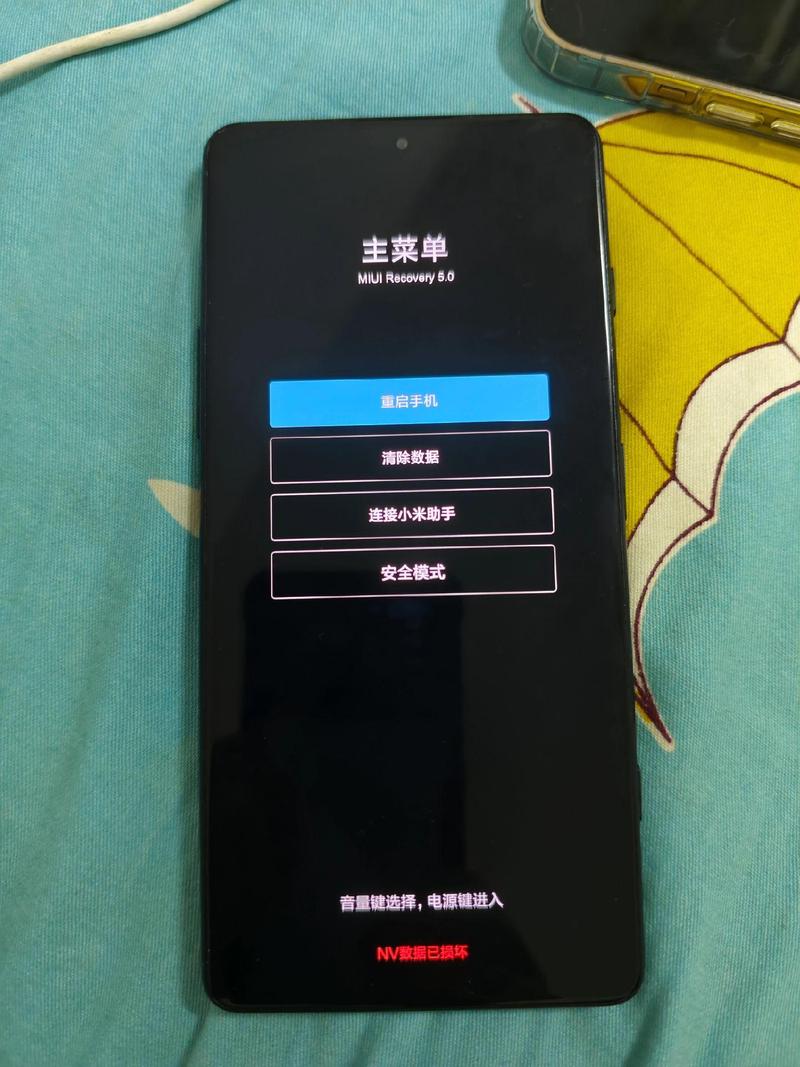
- 同时按住 电源键 和 音量增大键,直到手机进入Recovery模式(通常是中文界面)。
- 如果上述组合不行,可以尝试 电源键 + 音量减小键。
-
在Recovery模式中操作:
-
使用 音量键 来选择菜单,电源键 来确认。
-
选择“清除数据”:
- 找到 “清除数据” 或 “Wipe data” 并进入。
- 然后选择 “清除用户数据” 或 “Factory Reset”(注意:这会删除手机上所有个人数据,包括照片、联系人、App等,请务必提前确认是否可以接受!)。
- 此操作会抹掉手机内的所有内容,让手机恢复到刚出厂时的状态,但系统本身会被修复。
-
选择“清除缓存分区”(推荐先尝试这个,更安全):
- 找到 “清除缓存分区” 或 “Wipe cache partition” 并进入。
- 这个操作只会清除系统缓存,不会删除你的个人数据,更安全,也能解决很多系统卡顿问题。
-
-
重启手机:
- 完成清除操作后,选择 “重启” 或 “Reboot system”。
第四步:使用电脑刷机(救砖)
如果以上所有方法都无效,手机可能陷入了“砖块”状态(系统文件严重损坏),这时就需要借助电脑和官方工具来修复,这个过程被称为“刷机”或“救砖”。
重要前提:
- 备份数据:如果手机还能被电脑识别,请尽量备份数据。
- 下载官方工具:你需要下载小米官方的刷机工具 Mi Flash。
- 下载官方固件:你需要与你手机型号完全匹配的官方线刷包(Fastboot包)。
操作步骤:
-
准备工作:
- 在电脑上下载并安装 Mi Flash 工具。
- 在小米社区或第三方可靠网站(如 XDA Developers)下载与你手机型号(如 Redmi Note 10)匹配的最新官方固件包(选择
all版本)。 - 确保电脑上安装了正确的 小米USB驱动。
-
进入Fastboot模式:
- 将手机关机。
- 同时按住 电源键 和 音量减小键,直到看到带有Fastboot标志的界面(兔子图标)。
-
连接电脑并刷机:
- 用数据线将手机连接到电脑。
- 打开Mi Flash工具,它会自动识别到你的设备。
- 点击“选择”按钮,你刚刚下载的固件包路径。
- 确保选择的是“Clean all”(清除所有数据)。
- 点击 “刷机” 按钮,等待进度条完成(这个过程可能需要10-20分钟)。
-
完成:
- 刷机成功后,手机会自动重启,第一次开机可能会比较慢,请耐心等待。
- 注意:刷机后手机会恢复到出厂设置,所有数据都将丢失。
总结与建议
| 问题现象 | 推荐解决方案 | 风险等级 |
|---|---|---|
| 开机卡在Logo,但能重启 | 第一步:强制重启 | 低 |
| 进入系统后卡顿、自动重启 | 第二步:进入安全模式,卸载可疑App | 低 |
| 无法进入任何界面,但能重启 | 第三步:进入Recovery模式,清除缓存或数据 | 中(清除数据会丢失个人文件) |
| 完全无反应,无法进入系统 | 第四步:使用电脑Mi Flash刷机 | 中(会彻底清除所有数据) |
最后提醒:
- 数据备份:在执行第三步和第四步之前,如果手机还能被电脑识别,请第一时间备份重要数据。
- 官方渠道:刷机时,请务必从官方或可信的第三方网站下载固件和工具,避免使用修改过的包导致二次损坏。
- 寻求专业帮助:如果对刷机不熟悉,或者手机仍在保修期内,建议直接联系 小米官方客服 或前往 小米之家/售后服务中心 寻求专业帮助。


