


- 设置静态IP地址:为手机分配一个固定的、不会改变的IP地址。
- 设置代理服务器:通过中间服务器来访问网络,这有时也会被误认为是设置IP。
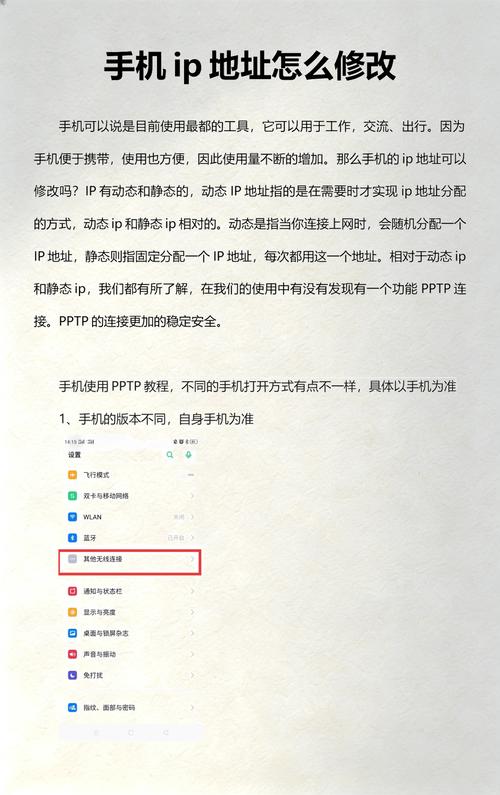
设置静态IP地址 (Static IP Address)
这通常用于当你需要手机在网络中拥有一个固定身份时,例如作为网络打印机、服务器,或者需要路由器进行端口映射。
(图片来源网络,侵删)
通用步骤(适用于大多数安卓和iOS手机)
前提条件: 在设置之前,你需要从网络管理员(如路由器管理员)或路由器管理页面获取以下信息:
- IP 地址:你想为手机分配的固定IP(
168.1.100),这个IP地址必须在你的路由器DHCP地址池范围内,且未被其他设备使用。 - 子网掩码:通常是
255.255.0。 - 网关:通常是你的路由器地址(
168.1.1)。 - DNS 服务器:通常使用网关地址,或者使用公共DNS如
8.8.8(Google) 或5.5.5(阿里)。
在安卓手机上设置
不同品牌安卓手机(如小米、华为、三星、OPPO)的路径可能略有不同,但大同小异。
连接到目标Wi-Fi 确保你的手机已经连接到你想要设置静态IP的那个Wi-Fi网络。
进入Wi-Fi设置
(图片来源网络,侵删)
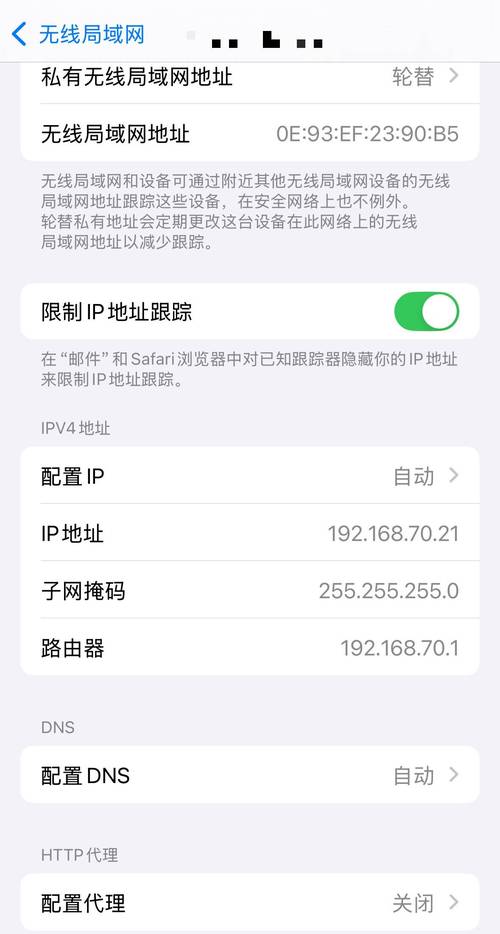
- 打开 设置 > WLAN (或 网络和互联网 > Wi-Fi)。
- 长按你已连接的Wi-Fi网络名称,选择 “修改网络” 或 “网络配置”。
设置高级选项
- 在弹出的网络配置页面,找到并点击 “高级选项” 或 “IP设置”。
选择静态IP
- 将 “IP设置” 从默认的 “DHCP” (动态获取) 修改为 “静态” 或 “静态IP”。
输入网络信息 你就可以在下方输入框中填入你准备好的信息了:
- IP地址:填入你规划的静态IP。
- 网关:填入路由器地址。
- 网络前缀长度:如果子网掩码是
255.255.0,这里就填24。 - DNS 1 和 DNS 2:分别填入首选和备用DNS服务器地址。
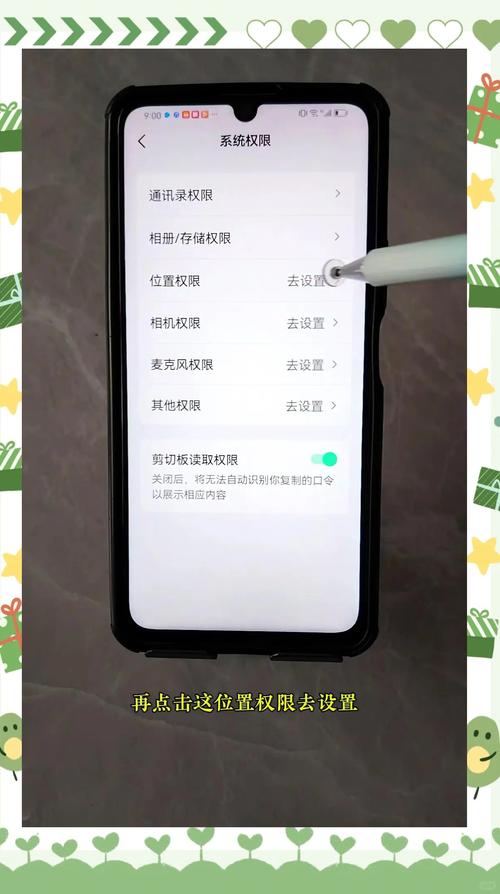
保存设置 点击 “保存” 或 “连接”,手机会断开当前Wi-Fi并重新连接,如果信息正确,连接成功后,你的手机就会使用这个固定的IP地址了。
(图片来源网络,侵删)
【示例:华为手机路径】
设置 > 无线和网络 > WLAN > 长按已连接的Wi-Fi > 修改网络 > 显示高级选项 > IP类型 选择 静态 > 填写信息。
在苹果iPhone上设置
iOS系统的设置路径比较统一。
连接到目标Wi-Fi 同样,先连接到目标Wi-Fi网络。
进入Wi-Fi设置
- 打开 设置 > Wi-Fi。
配置此网络
- 点击你已连接的Wi-Fi网络名称旁边的 "i" 图标。
设置HTTP代理和IP地址 在 “详情” 页面,你需要设置两个部分:
-
(a) 配置代理
- 如果不需要代理,选择 “关闭”。
- 如果需要代理,选择 “手动”,然后填写服务器和端口。
-
(b) IP地址
- 选择 “静态”。
- 然后依次输入:
- IP地址
- 子网掩码
- 路由器 (即网关)
- DNS (可以填一个,也可以填两个,用逗号隔开)
- 搜索域 (通常留空)
完成 设置完成后,点击页面左上角的 “Wi-Fi” 返回即可,手机会自动重新连接。
设置代理服务器 (Proxy Server)
设置代理不是直接改变手机的IP,而是让所有网络请求都先通过一个代理服务器,由代理服务器去访问目标网站,然后将内容返回给你的手机,这可以隐藏你的真实IP,或用于访问内网资源。
在安卓手机上设置
路径与设置静态IP类似,通常在同一个“高级选项”菜单里。
- 连接到Wi-Fi 并进入 “修改网络” 或 “高级选项”。
- 找到 “代理” 选项。
- 选择 “手动”。
- 输入代理服务器的 主机名 (或IP地址) 和 端口号。
- 保存设置。
在苹果iPhone上设置
路径也与设置静态IP相同。
- 连接到Wi-Fi 并点击网络名称旁边的 “i” 图标。
- 在 “详情” 页面,找到 “配置代理”。
- 选择 “手动”。
- 输入代理服务器的 服务器 和 端口。
- 点击 “存储” 完成。
⚠️ 重要注意事项
- 除非必要,否则不要使用静态IP:在家庭等普通网络中,强烈建议使用默认的 DHCP(动态IP),因为如果设置的静态IP与网络中其他设备冲突,会导致网络瘫痪,你自己的手机也无法上网。
- IP地址冲突:这是最常见的问题,如果设置后无法上网,很可能是IP地址已经被路由器分配给了其他设备(如电脑、智能家居等),你需要换一个IP地址再试。
- DNS问题:如果可以上网但某些网站打不开(尤其是需要证书的网站,如银行、邮箱),很可能是DNS设置有问题,可以尝试将DNS改回自动或使用公共DNS。
- 忘记设置怎么办:如果你设置了静态IP后连不上网,又记不清具体设置,最简单的办法是 忘记该Wi-Fi网络,然后重新连接,这样就会恢复为动态IP。
- 移动数据(流量)不受影响:以上所有设置都只针对你连接的特定Wi-Fi网络,当你切换到移动数据网络时,IP地址由运营商动态分配。
希望这份详细的指南能帮助到你!


